증명사진 3×4cm·여권사진 3.5×4.5cm로 맞추기
휴대폰으로 찍은 사진을 증명사진 3×4cm나 여권사진 3.5×4.5cm에 맞춰 내야 할 때, PDFHANA 이미지 자르기에서 비율을 먼저 맞추고 이미지 크기 조절에서 cm로 정하는 순서를 정리했습니다. 4000×3000 사진을 그대로 줄였을 때와 자르고 줄였을 때, 해상도 150·300·600dpi, 여권 비율 7:9의 결과를 실제로 돌려 쪽수 대신 픽셀과 용량으로 비교했습니다.
증명사진 크기를 맞출 때 사람들이 가장 많이 틀리는 것은 순서입니다. 큰 사진을 먼저 3×4cm로 줄이면 가로로 찍은 사진은 가로로 긴 작은 사진이 되고, 비율 유지를 끄면 얼굴이 눌린 채 저장됩니다. 이미지 자르기로 3:4 비율을 먼저 만들고, 이미지 크기 조절에서 cm 단위로 크기를 정하면 둘 다 피할 수 있습니다. 아래는 가짜 사진으로 두 도구를 실제로 돌려 본 기록입니다. 여권 사진처럼 머리 크기 비율까지 맞춰야 한다면 증명사진 크기 맞추기가 얼굴 위치를 잡아 규격 픽셀로 한 번에 저장합니다.
자르기와 크기 맞추기는 서로 다른 일
둘을 한 번에 하는 버튼은 없고, 하는 일도 다릅니다.
| 구분 | 이미지 자르기 | 이미지 크기 조절 |
|---|---|---|
| 하는 일 | 남길 부분만 고르고 나머지를 버림 | 사진 전체의 픽셀 수를 바꿈 |
| 비율 | 3:4, 7:9(3.5×4.5) 등을 고를 수 있음 | 가로·세로를 적으면 그 안에 맞춤 |
| 화질 | 크기는 그대로, JPG는 높은 화질(95%)로 다시 저장 | 줄이면서 다시 저장 |
| 얼굴 위치 | 상자를 끌어 직접 정함 | 정할 수 없음 |
그래서 얼굴 위치와 여백은 자르기에서, 최종 크기는 크기 조절에서 정합니다. 순서를 바꾸면 얼굴 위치를 정할 기회가 사라집니다.
직접 해 본 순서 비교: 가로 사진 한 장으로
시험에 쓴 사진은 4000×3000픽셀, 1.25MB짜리 가짜 인물 사진입니다(홍길동, 사용법 안내용 예시). 휴대폰 1200만 화소 사진과 같은 크기입니다. 크롬에서 두 도구의 실행 기능으로 직접 처리했고, 결과는 저장된 파일을 다시 열어 쟀습니다.
| 방법 | 결과 크기 | 용량 | 걸린 시간 | 결과 |
|---|---|---|---|---|
| 원본을 바로 3×4cm (비율 유지) | 354×266 | 7.6KB | 0.13초 | 가로로 긴 사진이 됨 |
| 원본을 바로 3×4cm (비율 유지 끔) | 354×472 | 10.9KB | 0.12초 | 크기는 맞지만 세로로 늘어나 얼굴이 길어짐 |
| 3:4로 자른 뒤 3×4cm | 354×472 | 11.4KB | 자르기 0.11초 + 크기 0.04초 | 얼굴 비율 그대로 |
세 번째 방법만 얼굴이 그대로입니다. 두 번째는 숫자가 맞아 보여서 더 위험합니다. 제출 사이트가 픽셀 크기만 검사하면 통과하는데, 사진을 본 담당자가 얼굴이 길다고 반려할 수 있습니다.
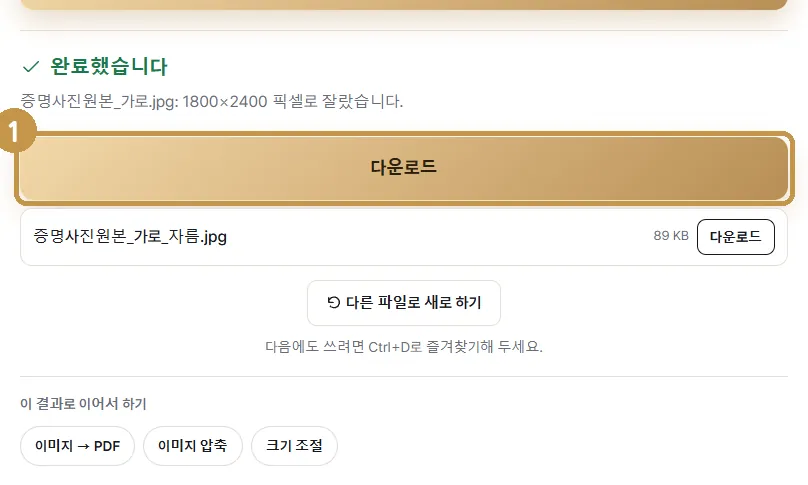
중간 파일도 확인했습니다. 3:4로 자른 결과는 1800×2400픽셀, 620KB였고 원본 4000×3000에서 1.25MB가 절반 수준으로 줄었습니다. 상자를 건드리지 않은 기본 위치라서, 실제 사진은 얼굴이 들어오도록 직접 끌어 맞춰야 합니다.
따라 하기
1단계. 3:4로 자르기
이미지 자르기에서 사진을 넣으면 아래에 사진과 점선 상자가 나옵니다. 비율 칸에서 "3:4 (증명사진)"을 고르면 상자가 3:4 모양으로 바뀝니다.
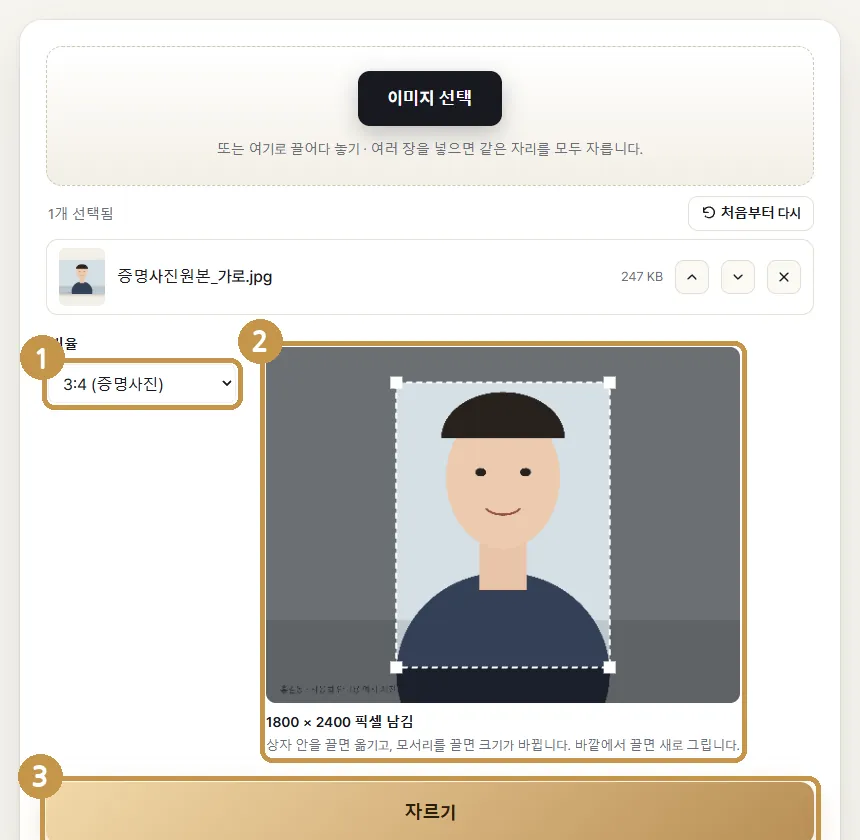
상자 안을 끌면 위치가 바뀌고 모서리를 끌면 크기가 바뀝니다. 상자 아래에는 "1800 × 2400 픽셀 남김"처럼 남는 크기가 나옵니다. 머리 위에 손가락 두세 마디 정도 여백이 남게 하고, 어깨선이 아래쪽에 걸치게 맞추면 무난합니다. 다만 정확한 여백 기준은 제출처 안내가 우선입니다.
[자르기]를 누르면 결과가 나오고 파일 이름 끝에 _자름이 붙습니다.
2단계. cm로 크기 맞추기
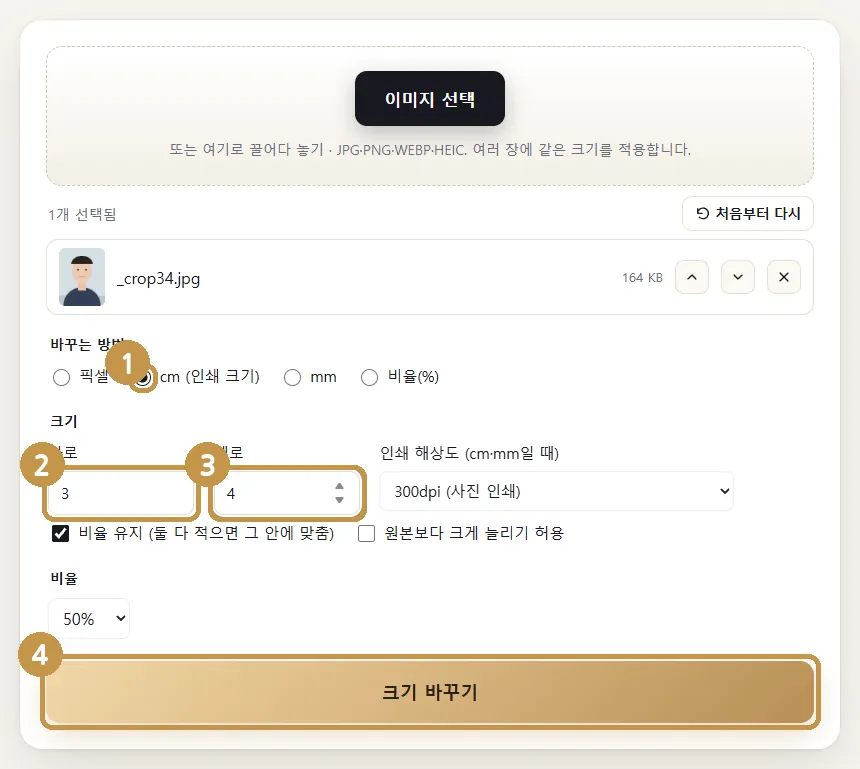
저장한 사진을 이미지 크기 조절에 넣고 "바꾸는 방법"에서 cm를 고른 뒤 가로 3, 세로 4를 적습니다. 인쇄 해상도는 기본 300dpi, 비율 유지는 켠 채로 둡니다.
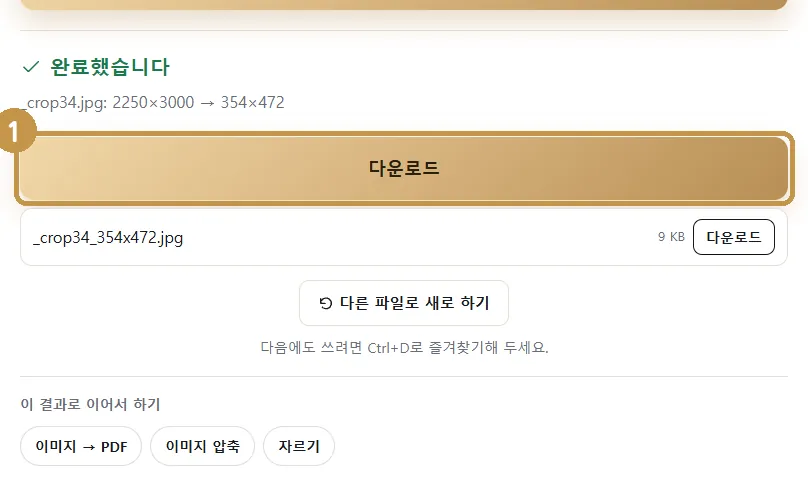
결과 화면에는 "1800×2400 → 354×472"처럼 바뀐 크기가 나오고, 파일 이름에도 354x472가 들어갑니다. 이 숫자가 곧 3×4cm를 300dpi로 환산한 값입니다(3÷2.54×300 ≈ 354, 4÷2.54×300 ≈ 472).
3단계. 용량이 걸려 있으면 마지막에 줄이기
제출 사이트가 "몇 KB 이하"를 요구하면 크기를 맞춘 다음에 이미지 압축의 목표 용량 칸을 씁니다. 354×472로 줄인 사진은 이미 11KB 안팎이라 대부분의 제한을 넘지 않습니다. 용량 문제는 오히려 자르기만 하고 멈춘 사진에서 생깁니다.
목표 용량을 적을 때의 결과
위의 1800×2400 사진(620KB)에 압축 [추천]을 돌리면 103KB, 목표 용량 200KB를 적으면 194.8KB가 나왔습니다.
직접 해 본 해상도 비교: 150·300·600dpi
크기 조절의 "인쇄 해상도" 칸은 cm·mm 단위일 때만 쓰입니다. 같은 3×4cm를 세 값으로 바꿔 보았습니다(3:4로 자른 1800×2400 사진 사용).
| 해상도 | 결과 픽셀 | 용량 | 파일에 기록된 값 |
|---|---|---|---|
| 150dpi | 177×236 | 5.1KB | 150dpi |
| 300dpi | 354×472 | 11.4KB | 300dpi |
| 600dpi | 709×945 | 38.3KB | 600dpi |
세 파일의 JPG 머리를 읽어 보니 선택한 dpi가 그대로 적혀 있었습니다. 그래서 한글이나 워드에 넣으면 3×4cm 크기로 들어갑니다. 반면 같은 사진을 "픽셀" 방식으로 413×531을 적어 만든 파일에는 dpi 기록이 없었습니다. 문서에 넣었을 때 크기가 제멋대로 잡힐 수 있으니, 인쇄 크기가 중요하면 cm 방식을 쓰는 편이 안전합니다.
해상도는 제출처가 따로 정하지 않았다면 300dpi가 무난합니다. 150dpi는 177픽셀이라 화면에서도 흐려 보이고, 600dpi는 용량만 3배 넘게 커집니다.
여권사진 3.5×4.5cm는 비율이 다르다
3×4는 3:4 비율이지만 3.5×4.5는 7:9입니다. 자르기의 비율 목록에 "3.5×4.5 (여권사진)"이 따로 있는 이유입니다. 3:4로 자른 사진에 3.5×4.5cm를 적으면 어떻게 되는지도 해 보았습니다.
| 자른 비율 | 크기 조절 입력 | 결과 픽셀 | 용량 |
|---|---|---|---|
| 3:4 | 3.5×4.5cm, 300dpi | 398×531 | 13.3KB |
| 7:9 | 3.5×4.5cm, 300dpi | 413×531 | 13.0KB |
3:4로 잘랐다면 비율 유지 때문에 가로가 413이 아니라 398로 줄었습니다. 3.5×4.5cm를 정확히 413×531로 맞추려면 처음부터 7:9로 잘라야 합니다. 목표 크기와 자르는 비율은 같은 비율이어야 한다는 뜻입니다.
세로로 찍은 사진은 이렇게 달랐다
휴대폰을 세로로 들고 찍은 3024×4032 사진(1.27MB)도 같은 방식으로 잘랐습니다.
| 자른 비율 | 남은 크기 | 용량 | 걸린 시간 |
|---|---|---|---|
| 3:4 | 2419×3226 | 1.08MB | 0.16초 |
| 7:9 | 2419×3110 | 1.04MB | 0.15초 |
세로 사진은 이미 비율이 비슷해서 많이 버려지지 않습니다. 대신 자른 뒤에도 1MB가 넘으니, 사이트에 올릴 용량 제한이 있으면 크기 조절까지 꼭 거쳐야 합니다. 같은 사진을 7:9로 자른 뒤 3.5×4.5cm로 바꾸자 413×531, 13.0KB가 되었습니다.
제출처에서 반려될 때 확인할 것
- 파일 형식: 결과는 올린 사진과 같은 형식으로 저장됩니다. JPG만 받는 곳에 PNG를 올렸다면 PNG → JPG로 바꿔야 합니다.
- 아이폰 사진: HEIC로 저장돼 있으면 올라가지 않는 곳이 많습니다. 두 도구 모두 HEIC를 넣을 수는 있지만, 결과 형식은 제출처 요구에 맞는지 확인하세요.
- 배경색과 얼굴 크기: 이 두 도구는 배경을 바꾸지 않고 얼굴 크기를 판단하지도 않습니다. 흰 배경이 필요하면 배경 지우기를 따로 써야 하고, 얼굴이 차지하는 비율은 상자를 직접 맞춰야 합니다.
- 인쇄: 사진관 인화는 파일 크기(픽셀)를 보고 크기를 정하기도 합니다. 3×4cm 300dpi 파일(354×472)이면 기준에 맞습니다.
자주 묻는 질문
사진이 서버로 올라가나요?
사진 처리는 브라우저 안에서 이루어지고 사진을 서버로 보내지 않습니다. 공용 컴퓨터라면 작업 후 받은 파일을 지우세요.
이미 3×4로 줄인 사진을 크게 늘릴 수 있나요?
크기 조절에는 "원본보다 크게 늘리기 허용" 칸이 있습니다. 켜면 늘어나지만 픽셀 수만 늘 뿐 선명해지지 않습니다. 큰 크기가 필요하면 작게 줄이기 전의 원본에서 다시 시작하세요.
여러 장을 한 번에 같은 크기로 맞출 수 있나요?
두 도구 모두 여러 장을 넣을 수 있습니다. 자르기는 첫 장에서 고른 자리를 비율로 기억해 모두에 같은 자리를 적용하므로, 얼굴 위치가 비슷한 사진끼리만 묶으세요.
다음에 읽을 글
같은 주제의 짧은 질문과 답은 HEIC·WEBP·MP4·GIF 변환 자주 묻는 질문 6개에 모아 두었습니다.