포스터 분할 인쇄 사용법
- 포스터로 뽑을 PDF를 고릅니다.
- 몇 번째 쪽을, 몇 장(가로×세로)으로 나눌지 고릅니다. 2×2면 A4 4장으로 약 A2 크기가 됩니다.
- [포스터로 나누기]를 누르고 받은 PDF를 [실제 크기]로 인쇄해, 점선을 기준으로 겹쳐 붙입니다.
한 쪽을 4장으로 나눠 크게
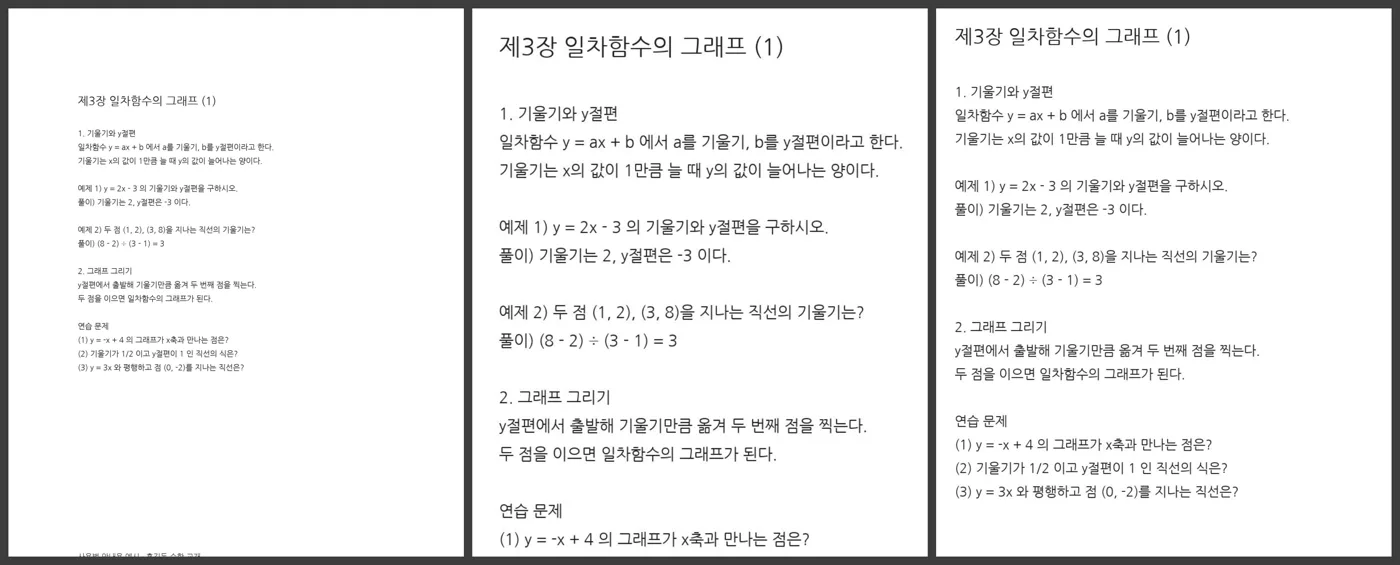
A4 한 쪽을 2×2로 나누니 3.9초 만에 4장짜리 PDF가 나왔습니다. 한 장에 원본의 4분의 1이 195% 크기로 들어가고, 장마다 붙일 때 겹칠 여백(10mm)과 '행-칸' 번호가 들어갑니다. 프린터에서 [실제 크기]로 뽑아 번호대로 붙이면 A2쯤 되는 포스터가 됩니다.
큰 종이가 필요한데 프린터가 작을 때
학교 발표용 큰 도표, 가게 안내문, 행사 현수막 시안처럼 큰 종이가 필요하지만 대형 프린터가 없을 때 씁니다. 원본이 사진이면 크게 키울수록 흐려지니 해상도가 높은 원본을 쓰세요.
붙이는 순서
인쇄한 종이는 왼쪽 위부터 오른쪽으로, 줄이 끝나면 다음 줄로 놓으면 원래 그림이 됩니다. 겹치는 부분을 맞춰 뒤에서 테이프로 붙이고, 벽에 걸 거라면 두꺼운 종이나 폼보드에 붙이면 휘지 않습니다. 사진처럼 큰 그림은 쪽 하나를 너무 여러 장으로 나누면 이음매가 많아지니 2×2부터 해 보는 것이 좋습니다.
인쇄할 때 놓치기 쉬운 것
프린터 대화상자의 '용지에 맞춤'이 켜져 있으면 장마다 조금씩 줄어 인쇄되어 붙였을 때 그림이 어긋납니다. 양면 인쇄도 꺼야 합니다. 첫 장만 먼저 뽑아 점선과 번호가 종이 안에 다 들어왔는지 본 뒤 나머지를 뽑으면 종이를 아낄 수 있습니다.
가로로 긴 현수막 모양은 [2×1]이 맞고, 세로 안내문을 두 장으로 키울 때는 [1×2](A4 세로 안내문이 약 138%), 더 크게는 [2×2]나 [3×3]을 씁니다. A3 프린터가 있다면 종이를 [A3]로 바꿔 같은 크기를 더 적은 장수로 만들 수 있어 이음매가 줄어듭니다. 붙일 때 겹치는 띠를 칼과 자로 잘라 내고 맞대어 붙이면 겹친 자리가 두꺼워지지 않습니다.
멀리서 볼 포스터일수록 글자가 크고 색 면이 단순한 원본이 이음매가 덜 눈에 띕니다.
자주 묻는 질문
얼마나 커지나요?
A4 2×2는 약 A2, 3×3은 약 A1에 가까운 크기입니다. 결과에 원래보다 몇 % 커졌는지 알려 드립니다.
붙일 때 어디를 겹치나요?
오른쪽과 아래쪽 10mm 띠에 점선이 있습니다. 다음 장을 그 점선에 맞춰 겹쳐 붙이세요. 왼쪽 아래 작은 번호가 '줄-칸'입니다.
화질이 깨지지 않나요?
글자·도형(벡터)은 크게 해도 선명합니다. 사진은 원본 해상도만큼만 선명합니다.
여러 쪽을 한꺼번에 할 수 있나요?
한 번에 한 쪽씩 합니다. 다른 쪽은 [쪽 번호]를 바꿔 한 번 더 하세요.
A3 용지로도 분할 인쇄할 수 있나요?
됩니다. [종이]에서 A4, A3, 레터 가운데 고르세요. A3 프린터가 있다면 같은 2×2로 나눠도 A4보다 두 배 큰 포스터가 됩니다.
인쇄했더니 크기가 조금씩 작아요
프린터 설정이 [용지에 맞춤]이면 장마다 조금씩 줄여서 뽑습니다. [실제 크기](100%)로 뽑아야 겹칠 띠(10mm)와 점선이 맞아 이어 붙였을 때 틈이 생기지 않습니다.
비슷한 질문 모음
이 도구와 가까운 질문과 답을 PDF 회전·용지 크기·모아찍기·흑백, 자주 묻는 질문 7개에 모아 두었습니다.