아이폰 사진(HEIC)이 안 열릴 때 바로 PDF로 만드는 법
아이폰으로 찍은 사진을 컴퓨터로 옮겼더니 확장자가 HEIC라서 열리지 않거나 제출 사이트에서 거절당할 때가 있습니다. PDFHANA HEIC → PDF는 JPG로 따로 바꾸지 않고 HEIC 사진 여러 장을 바로 PDF 한 파일로 만듭니다. HEIC가 무엇인지, 아이폰 설정으로 미리 막는 방법까지 실제 화면으로 정리했습니다.
한눈에 정리
| 항목 | 내용 |
|---|---|
| 쓰는 도구 | HEIC → PDF, JPG → PDF, PDF 용량 줄이기 |
| 순서 | HEIC → PDF 열기 → 사진 고르고 쪽 모양 정하기 → PDF 받기 → 다음부터 HEIC가 안 생기게 하려면 |
| 비용 | 무료, 회원가입·설치 없음, 횟수 제한 없음 |
| 기기 | 컴퓨터(윈도우·맥), 휴대폰(아이폰·갤럭시) 브라우저 |
| 개인정보 | 파일이 서버로 가지 않고 내 기기 브라우저 안에서 처리 |
| 결과 확인 | 미리보기 확인 후 다운로드, 원본 파일은 그대로 유지 |
HEIC란?
HEIC는 아이폰이 사진을 저장하는 기본 형식입니다. 같은 화질의 JPG보다 파일 크기가 작아서 휴대폰 저장 공간을 아끼는 데 유리합니다.
문제는 다른 곳에서 생깁니다. 윈도우 컴퓨터의 일부 프로그램, 관공서나 회사의 제출 사이트는 HEIC를 받지 않는 경우가 많습니다. 사진을 메일로 받거나 USB로 옮겼더니 열리지 않는 이유가 대부분 이것입니다.
PDFHANA의 HEIC → PDF는 HEIC 사진을 받아서 JPG 변환 과정 없이 바로 PDF로 만들어 줍니다. 여러 장을 고르면 한 파일로 묶습니다.
이런 분들께 필요해요
아이폰으로 서류를 찍은 분
영수증, 진단서, 계약서를 아이폰으로 찍었는데 제출 사이트가 PDF만 받을 때 바로 쓰면 됩니다.
윈도우 PC로 사진을 옮긴 분
아이폰 사진을 케이블이나 클라우드로 받았는데 HEIC라 열리지 않을 때, PDF로 바꾸면 어느 PC에서나 열립니다.
사진 여러 장을 한 파일로 보내야 하는 분
현장 사진, 제품 사진 여러 장을 PDF 하나로 묶어 보고서처럼 보낼 때 편합니다.
PDFHANA 사진 변환 기능과 특징
| 구분 | 특징 | 장점 | 권장 대상 |
|---|---|---|---|
| HEIC → PDF | 아이폰 사진을 바로 PDF로 | JPG 변환 단계가 없음 | 아이폰 사용자 |
| JPG → PDF | JPG·PNG·WEBP를 PDF로 | 휴대폰 사진 방향 자동 보정 | 안드로이드·일반 사진 |
| PDF 용량 줄이기 | 만든 PDF를 더 작게 | 제출 용량 제한 대응 | 사진이 많을 때 |
A4로, 또는 사진 비율 그대로
A4를 고르면 모든 쪽이 A4 크기라 인쇄와 제출에 좋습니다. 사진 비율 그대로를 고르면 사진 모양에 맞춰 쪽 크기가 정해집니다. 여백도 있음·없음으로 고릅니다.
사진이 서버로 가지 않습니다
변환은 브라우저 안에서 이루어집니다. 개인 사진이 어디에도 올라가지 않습니다.
사용 조건과 준비물
준비할 것
- HEIC 또는 HEIF 사진(아이폰 기본 사진)
- 컴퓨터라면 아이폰 사진을 미리 옮겨 두세요.
미리 알아 두기
- 화질은 JPG 고화질(90%)로 바꾼 뒤 PDF에 넣어서 눈으로 보기엔 차이가 거의 없습니다.
- JPG·PNG 사진이 섞여 있다면 JPG → PDF를 쓰세요. HEIC → PDF는 HEIC 전용입니다.
사용 방법
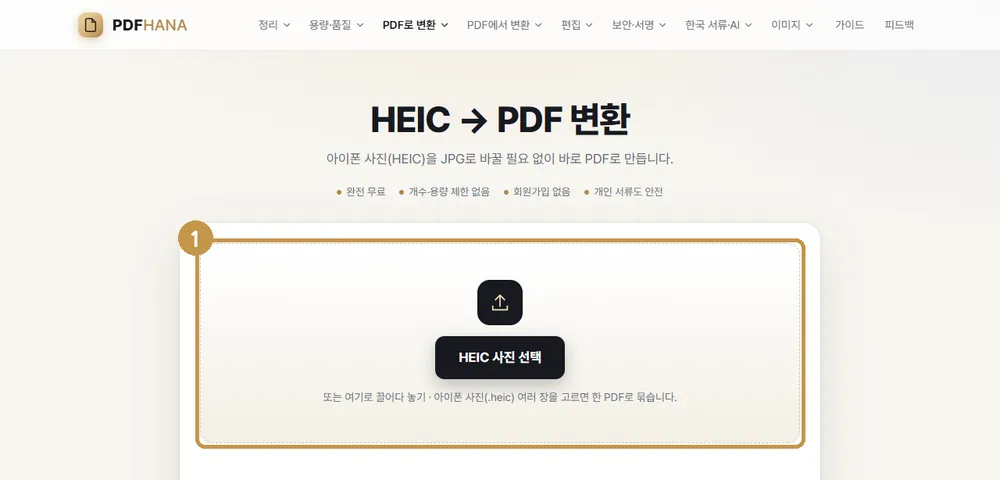
1단계: HEIC → PDF 열기
HEIC → PDF 페이지를 열고 HEIC 사진 선택을 누릅니다.
2단계: 사진 고르고 쪽 모양 정하기
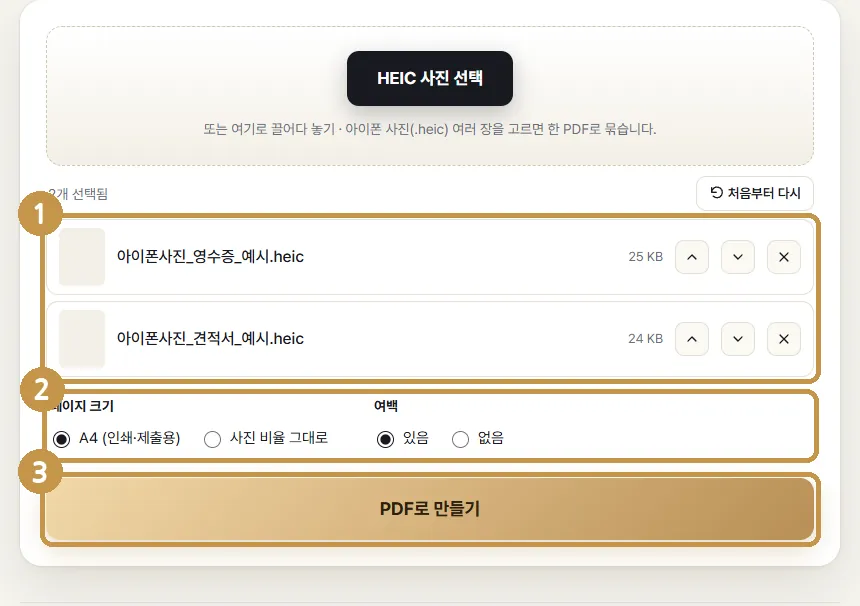
HEIC 사진을 여러 장 고를 수 있습니다. ↑·↓로 순서를 맞추고, 페이지 크기와 여백을 정합니다. 아래는 영수증과 견적서 사진 두 장을 넣은 예시입니다.
순서를 정하는 요령
위에 있는 사진이 1쪽이 됩니다. 제출할 서류라면 제출처가 말한 순서대로 맞추세요.
3단계: PDF 받기
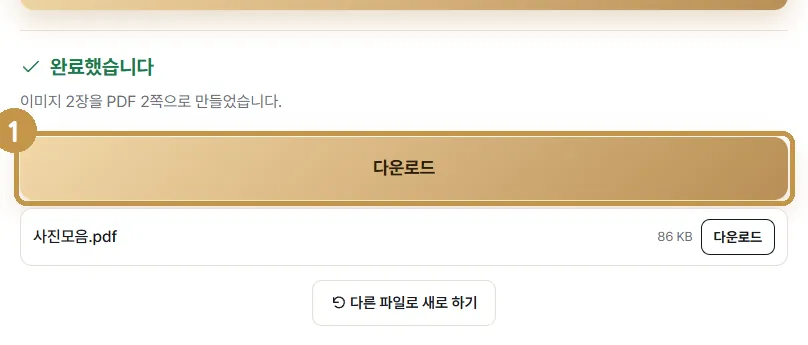
PDF로 만들기를 누르면 사진들이 한 PDF로 묶입니다. 다운로드로 저장합니다.
4단계: 다음부터 HEIC가 안 생기게 하려면
아이폰 카메라 설정
아이폰 설정 → 카메라 → 포맷에서 높은 호환성을 고르면 이후 사진이 JPG로 저장됩니다. 대신 사진 용량이 커집니다.
사진 옮길 때 설정
설정 → 사진 → Mac 또는 PC로 전송에서 자동을 고르면 컴퓨터로 옮길 때 호환되는 형식으로 바꿔 줍니다.
실제 상황으로 따라 하기
사례 1: 병원 진단서를 회사에 내야 할 때
진단서를 아이폰으로 찍었는데 회사 시스템이 PDF만 받습니다.
- 사진을 메일이나 에어드롭으로 컴퓨터에 옮깁니다(HEIC 그대로).
- HEIC → PDF에 넣고 A4, 여백 있음을 고릅니다.
- 받은 PDF를 회사 시스템에 올립니다.
사례 2: 현장 사진 8장을 보고서로 보낼 때
공사 현장 사진을 시간 순서대로 한 파일로 정리해야 합니다.
- 사진 8장을 한꺼번에 고릅니다. 파일 이름 순서가 찍은 순서입니다.
- 순서를 확인하고 사진 비율 그대로를 고르면 가로 사진이 잘리지 않습니다.
- PDF가 크면 PDF 용량 줄이기로 줄여 보냅니다.
아이폰에서 바로 하려면
사파리에서 HEIC → PDF를 열고 사진 보관함에서 고르면 컴퓨터 없이도 됩니다.
사례 3: 아이패드로 찍은 칠판 사진을 정리할 때
강의 시간에 아이패드로 칠판을 여러 장 찍었습니다. 사진이 HEIC라 학교 PC에서 열리지 않습니다. HEIC → PDF에 찍은 순서대로 넣고 사진 비율 그대로를 고르면 가로로 긴 칠판 사진이 잘리지 않고 한 쪽씩 들어갑니다. 수업별로 파일 이름을 붙여 두면 시험 기간에 찾아보기 좋습니다.
알아 두면 좋은 점
HEIC를 다룰 때 자주 생기는 상황
카카오톡으로 보낸 사진
카카오톡으로 사진을 보내면 보통 JPG로 바뀌어 전송됩니다. 받은 사진이 JPG라면 JPG → PDF를 쓰면 됩니다.
메일 첨부·클라우드로 옮긴 사진
메일 첨부나 클라우드 동기화로 옮긴 원본은 HEIC 그대로인 경우가 많습니다. 이럴 때 HEIC → PDF가 필요합니다.
라이브 포토
라이브 포토도 사진 부분은 HEIC로 저장됩니다. 움직이는 부분은 빠지고 대표 사진 한 장이 PDF에 들어갑니다.
PDF로 만든 뒤 함께 하면 좋은 것
- 서류 사진이라면: 바탕이 누렇다면 사진을 JPG로 받아 스캔 → PDF로 보정하면 더 깔끔합니다.
- 다른 서류와 합치기: 만든 PDF를 PDF 합치기로 다른 서류와 묶을 수 있습니다.
- 개인정보가 찍힌 사진: 주민번호가 보이면 주민번호 자동 가리기로 가리세요.
사진 순서가 중요할 때
파일 이름이 IMG_1234처럼 번호로 되어 있으면 찍은 순서대로 고르기 쉽습니다. 목록에 들어간 뒤에도 ↑·↓로 언제든 바꿀 수 있습니다.
용어 정리
HEIF
HEIC가 쓰는 이미지 저장 방식의 이름입니다. 확장자가 .heif인 파일도 같은 방법으로 PDF로 만들 수 있습니다.
높은 호환성
아이폰 카메라 포맷 설정의 하나로, 사진을 JPG로 저장합니다. 다른 기기와 주고받기 편하지만 용량이 커집니다.
고효율성
아이폰 카메라의 기본 포맷 설정으로, 사진을 HEIC로 저장합니다.
자주 막히는 점과 해결
- 사진이 목록에 안 들어가요: 확장자가 .heic나 .heif인지 확인하세요. JPG라면 JPG → PDF를 쓰면 됩니다.
- PDF가 너무 커요: 사진이 많으면 커질 수 있습니다. PDF 용량 줄이기로 줄이세요.
- 사진이 옆으로 누워 있어요: PDF 회전으로 쪽을 바로 세울 수 있습니다.
- 아이폰에서 바로 하고 싶어요: 사파리에서 같은 페이지를 열고 사진 보관함에서 고르면 됩니다.
자주 묻는 질문
HEIC를 꼭 JPG로 바꾼 뒤 PDF로 만들어야 하나요?
그럴 필요 없습니다. HEIC 사진을 바로 넣으면 PDF가 만들어집니다.
화질이 떨어지나요?
JPG 고화질로 바꾼 뒤 PDF에 넣기 때문에 눈으로 보기엔 차이가 거의 없습니다.
여러 장을 한 번에 되나요?
됩니다. 고른 순서대로 한 PDF에 한 장씩 들어갑니다.
원본 사진은 그대로인가요?
그대로입니다. 원본 HEIC 사진은 바뀌지 않고 새 PDF만 만들어집니다.
사진 비율 그대로를 고르면 어떻게 되나요?
사진 모양에 맞춰 쪽 크기가 정해집니다. 가로 사진은 가로 쪽, 세로 사진은 세로 쪽이 됩니다. 인쇄나 제출용이라면 A4가 무난합니다.
안드로이드 폰 사진도 되나요?
안드로이드 사진은 보통 JPG라서 JPG → PDF를 쓰면 됩니다. 일부 기종에서 HEIC로 저장했다면 HEIC → PDF를 쓰세요.
사진 크기가 제각각이어도 되나요?
됩니다. A4를 고르면 모든 사진이 A4 쪽 안에 비율을 지켜 들어가고, 사진 비율 그대로를 고르면 사진마다 쪽 크기가 달라집니다.
마무리
HEIC 사진이 열리지 않아 곤란할 때는 PDF로 바로 바꾸면 해결됩니다. 여러 장을 한 파일로 묶을 수 있어서 서류 제출에도 그대로 쓸 수 있습니다. 앞으로 자주 겪는다면 아이폰 카메라 포맷을 높은 호환성으로 바꿔 두는 것도 방법입니다.