스캔 기울기 바로잡기 사용법
- 삐뚤게 스캔된 PDF를 고릅니다.
- [기울기 바로잡기]를 누르면 쪽마다 글줄이 가장 가지런해지는 각도를 찾습니다.
- 결과에서 어느 쪽을 몇 도 돌렸는지 확인하고 받습니다.
기울어진 스캔 3쪽으로 시험
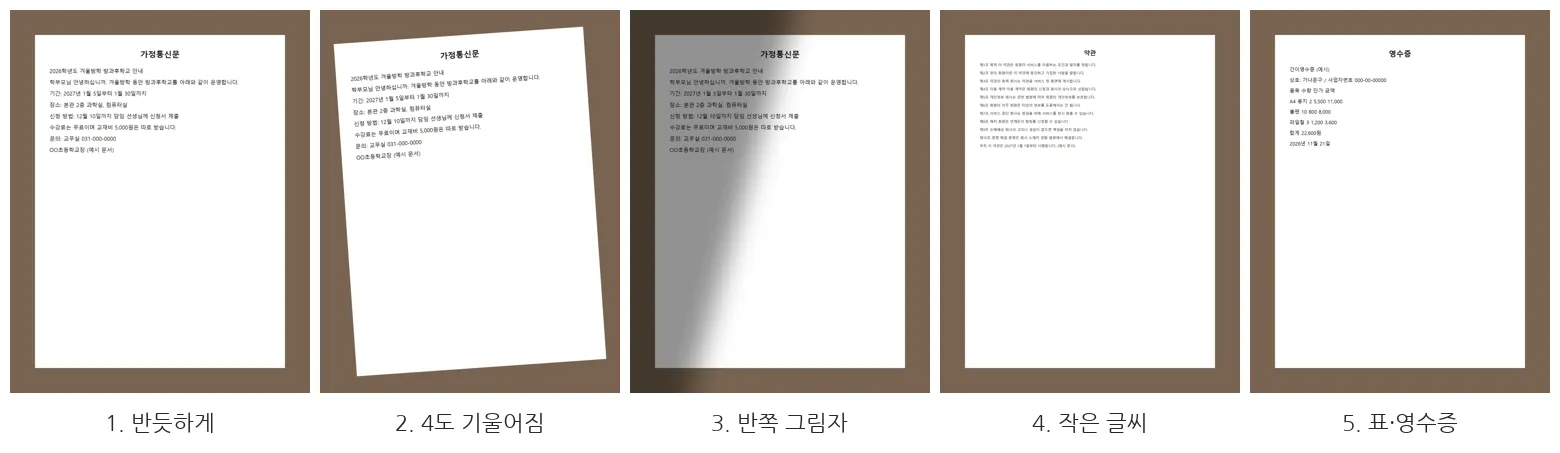
3쪽짜리 기울어진 스캔본(229 KB)을 넣으니 3.6초 만에 1쪽은 -3도, 2쪽은 +1.95도 돌려 바로 세웠습니다. 기울지 않은 쪽은 손대지 않습니다. 반듯한 12쪽 문서를 넣었을 때는 0.2도 넘게 기운 쪽이 없다며 그대로 두었습니다. 쪽 안의 그림을 다시 압축하지 않고 돌리기만 해서 화질이 같습니다.
돌린 뒤 생기는 일
쪽을 돌리면 모서리 한쪽은 조금 잘리고 반대쪽은 흰색으로 채워집니다. 종이 가장자리 바로 옆까지 글이 있는 스캔은 끝 글자가 잘리지 않았는지 확인하세요. 기울기를 바로잡은 뒤 OCR을 하면 글자 인식이 더 잘 됩니다.
바로잡기 전과 뒤에 할 일
옆으로 누운 쪽이 섞여 있다면 PDF 회전으로 먼저 세운 뒤 넣으세요. 이 도구는 몇 도쯤 살짝 기운 것을 바로잡는 데 맞습니다. 바로잡은 스캔본을 검색되게 만들고 싶다면 그다음에 [OCR (글자 인식)]을 거치면 됩니다. 글줄이 반듯해진 뒤라 글자를 읽는 정확도도 올라갑니다.
기울기가 생기는 까닭
자동 급지 스캐너는 종이를 한 장씩 끌어당기다가 살짝 비뚤게 물리는 일이 잦습니다. 스테이플러 자국이 있거나 한쪽 끝이 접힌 종이, 크기가 다른 종이가 섞인 묶음에서 더 자주 그렇습니다. 평판 스캐너에서는 종이를 유리 모서리에 끝까지 붙이지 않았을 때 쪽이 비스듬히 눕습니다.
화면에서는 눈에 잘 안 띄는 기울기도 인쇄해서 철하면 글줄이 종이 끝과 나란하지 않은 것이 바로 보이고, 표의 가로줄이 계단처럼 보입니다. 사진이나 도면처럼 글줄이 거의 없는 쪽은 각도를 잴 기준이 부족해 그대로 둘 수 있습니다. 책처럼 글줄이 휘어 찍힌 쪽은 돌리는 것만으로는 펴지지 않습니다.
자주 묻는 질문
몇 도까지 바로잡나요?
왼쪽·오른쪽 10도 안쪽 기울기를 0.05도 단위로 잽니다. 0.2도보다 작으면 반듯한 쪽으로 보고 그대로 둡니다.
옆으로 누운(90도) 쪽도 되나요?
90도·180도로 돌아간 쪽은 [PDF 회전]으로 먼저 돌려 주세요. 이 도구는 조금 삐뚤어진 것을 바로잡습니다.
화질이 떨어지나요?
아닙니다. 스캔 그림을 다시 압축하지 않고 쪽을 통째로 돌리기만 합니다.
반듯한 쪽도 바뀌나요?
아니요. 기울기가 없는 쪽은 링크·주석까지 원본 그대로 둡니다.
기울기 보정 각도를 직접 정할 수 있나요?
아니요. 쪽마다 글줄의 기울기를 재서 자동으로 돌립니다. 0.2도보다 작게 기운 쪽은 손대지 않습니다. 원하는 만큼 손으로 돌리는 칸은 없습니다.
스캔 기울어짐을 보정하면 용량이 커지나요?
돌린 쪽만 새로 넣고 그림을 다시 압축하지 않아서 크게 달라지지 않습니다. 3쪽 스캔본(229 KB) 가운데 두 쪽을 돌렸을 때도 3.6초 만에 끝났습니다.