ZIP → PDF 사용법
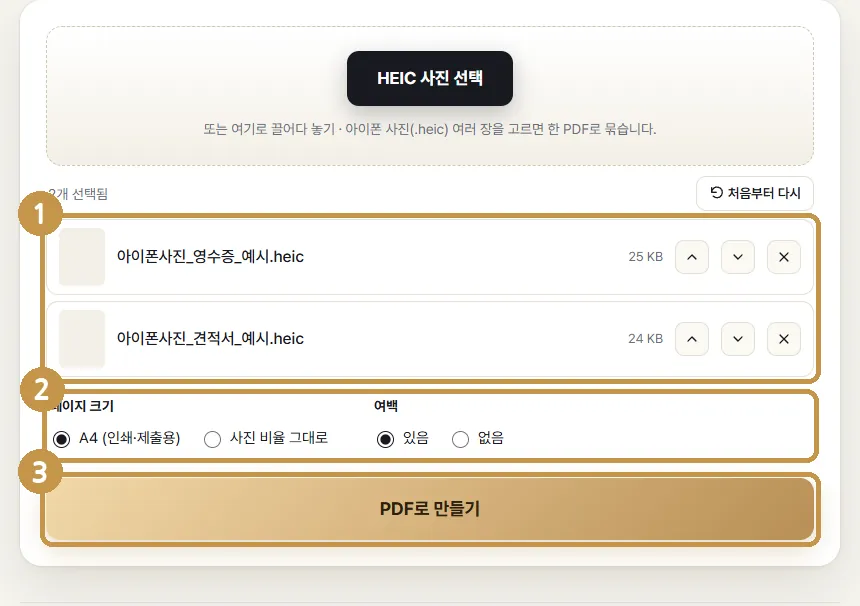
- 사진이나 PDF가 든 ZIP 파일을 고릅니다. 여러 개를 넣으면 목록 순서대로 이어 붙이고, 위·아래 버튼으로 순서를 바꿀 수 있습니다.
- 페이지 크기와 여백을 고릅니다. 만화나 사진 묶음은 [사진 비율 그대로]가 좋습니다.
- [PDF로 만들기]를 누르고 파일을 받습니다.
순서가 맞는지 직접 넣어 봤습니다
1.jpg부터 12.jpg까지 열두 장을 일부러 10, 2, 1, 12… 처럼 뒤섞어 압축한 만화 ZIP을 넣었습니다. 나온 PDF 12쪽을 한 장씩 열어 보니 1쪽부터 12쪽까지 차례대로였고, 10쪽이 2쪽 앞에 끼어드는 일이 없었습니다. 맥에서 압축할 때 생기는 __MACOSX 찌꺼기는 알아서 빠지고, 같이 넣은 설명.txt는 '사진·PDF가 아닌 파일 1개는 뺐습니다'라고 결과에 적힙니다.
파일 이름 앞 숫자만 보고 줄 세우기 때문에, 순서를 바꾸고 싶으면 압축하기 전에 이름 앞 번호만 고치면 됩니다.
윈도우에서 만든 한글 이름 ZIP
윈도우 탐색기로 압축한 ZIP은 '1_신분증.jpg' 같은 한글 이름을 옛 방식(CP949)으로 적어서, 다른 프로그램에서 열면 이름이 '╜┼║╨' 같은 글자로 깨져 보입니다. 이렇게 저장한 서류 ZIP(신분증 사진, 등본 PDF, 통장 PNG, 10_마지막.jpg)을 넣어 보니 이름을 제대로 읽어 1, 2, 3, 10 순서로 4쪽 PDF가 됐습니다. 등본처럼 이미 PDF인 파일은 다시 그리지 않고 쪽을 그대로 옮깁니다.
쪽 크기 고르기
만화나 사진 묶음은 [사진 비율 그대로]가 맞습니다. 가로로 긴 신분증 사진은 [A4]를 고르면 가로 A4 쪽으로 들어가고, 세로 사진은 세로 A4가 됩니다. 두 시험 모두 쪽을 열고 파일을 받기까지 4초가 안 걸렸습니다.
자주 묻는 질문
순서는 어떻게 정해지나요?
압축 안의 폴더·파일 이름 순서입니다. 숫자는 사람이 읽는 순서로 맞춰서 '2.jpg'가 '10.jpg'보다 앞에 옵니다. 순서가 다르면 파일 이름 앞에 01, 02처럼 번호를 붙여 다시 압축하세요.
한글 이름이 든 ZIP도 되나요?
됩니다. 윈도우에서 만든 ZIP은 한글 이름이 다른 방식(CP949)으로 저장되는데, 그것도 읽어서 순서를 맞춥니다.
7z·RAR·암호 ZIP은요?
지금은 암호 없는 ZIP과 CBZ만 됩니다. 7z·RAR은 압축 프로그램으로 풀어서 ZIP으로 다시 묶거나, 사진을 JPG → PDF에 바로 넣으세요.
사진이 옆으로 누워 들어가요.
휴대폰 사진에 저장된 방향 정보를 읽어 자동으로 바로 세웁니다. JPG → PDF와 같은 방식입니다.
비슷한 질문 모음
이 도구와 가까운 질문과 답을 PDF 워드·한글·엑셀·PPT 변환, 자주 묻는 질문 6개에 모아 두었습니다.