중고거래 사진 송장·번호판 가리는 모자이크 3가지
중고거래 물건 사진에는 택배 송장의 이름·연락처·주소, 뒤에 찍힌 차 번호판이 같이 나오기 쉽습니다. PDFHANA 사진 모자이크로 가짜 송장 사진 한 장에 모자이크·굵은 모자이크·검게 칠하기를 같은 칸에 대 보고, 칸 크기와 글자 윤곽이 얼마나 남는지 숫자로 쟀습니다. 여러 곳을 한 번에 가리는 법, 여러 장에 같은 자리를 적용할 때 빗나간 사례, 올리기 전 확인 순서까지 정리했습니다.
중고거래 앱에 올릴 물건 사진을 찍다 보면 박스에 붙은 택배 송장이나 뒤쪽 자동차 번호판이 함께 찍힙니다. 사진 모자이크로 그런 부분만 골라 가리는 방법입니다. 가짜 송장 사진을 만들어 세 가지 가리기 방식을 같은 칸에 대 보고, 글자 윤곽이 얼마나 남는지와 칸 크기, 용량, 걸린 시간을 쟀습니다. 여러 장에 같은 자리를 한꺼번에 적용하다 빗나간 경우도 같이 적었습니다.
송장 한 장에서 새는 정보
택배 송장에는 받는 분 이름, 연락처, 주소, 운송장 번호가 한 장에 다 들어 있습니다. 물건을 포장한 박스 사진이나 "방금 도착했어요" 인증 사진에 송장이 그대로 보이면, 사진을 본 누구나 그 정보를 읽을 수 있습니다. 운송장 번호는 택배사 조회 화면에 넣으면 배송 상태가 나오는 경우가 있어 함께 가리는 편이 안전합니다.
차 번호판도 같은 문제입니다. 중고차 부품이나 자전거를 차 옆에서 찍으면 번호판이 배경에 걸립니다. 사진 올리는 사람은 물건만 보고 찍기 때문에, 올린 뒤에야 알아채는 일이 많습니다.
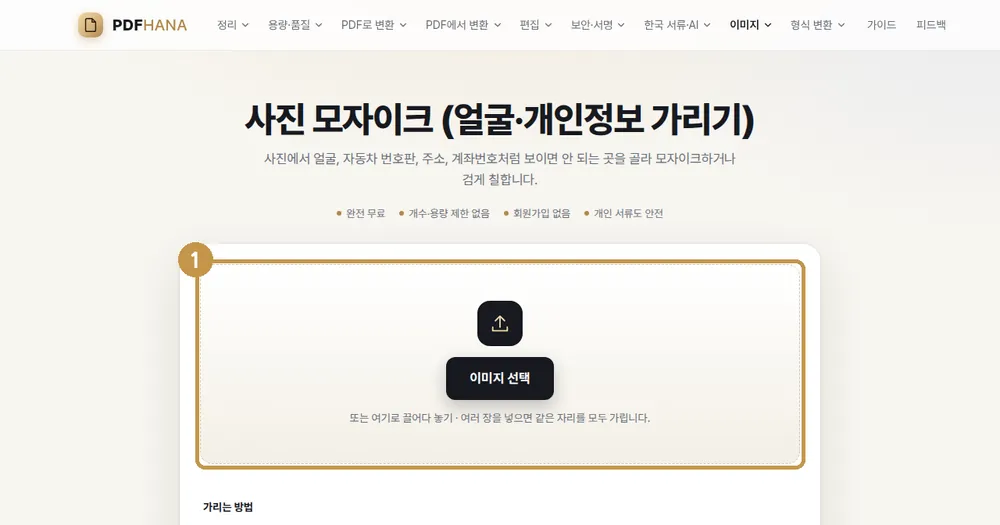
사진은 이 브라우저 안에서만 처리되고 서버로 올라가지 않습니다. 개인정보가 찍힌 사진을 가리려고 다른 사이트에 올리는 모순이 없다는 점이 가장 큰 이유입니다.
시험에 쓴 사진
실제 송장은 쓰지 않았습니다. 1600×1200 픽셀 JPG에 "홍길동", "010-1234-5678", "서울시 ○○구 ○○로 12, 101동 202호", "1234-5678-9012"를 적은 가짜 송장 사진을 만들었고, 사진 곳곳에 "사용법 안내용 예시"라고 적어 두었습니다. 원본 용량은 232,404바이트(약 227KB)입니다. 번호판 시험에는 "12가 3456"이라고 적은 그림 속 자동차를 썼습니다.
모든 결과는 PDFHANA 도구 페이지에서 상자를 끌어 고르고 실제로 처리해 얻었습니다. 처리 시간은 사진 한 장에 0.03초 안팎이었습니다.
직접 해 본 기록: 같은 칸에 세 가지 방식을 대 보니
연락처(400×70 픽셀) 한 곳만 골라 가리는 방식 세 가지를 차례로 적용했습니다. 글자 윤곽 값은 칸 안에서 가로로 이웃한 점끼리 밝기가 평균 얼마나 다른지 잰 값입니다(0~255). 글자가 또렷하면 높고, 뭉개져 있으면 0에 가깝습니다. 원본은 9.56이었습니다.
| 방식 | 모자이크 칸 크기 | 결과 용량 | 글자 윤곽 값 |
|---|---|---|---|
| 원본 | - | 232,404B | 9.56 |
| 모자이크 | 25픽셀 | 232,748B | 1.32 |
| 굵은 모자이크 | 50픽셀 | 232,500B | 0.44 |
| 검게 칠하기 | 칸 없음 | 233,791B | 0.00 |
칸 크기는 도구가 상자의 긴 변을 16으로(굵은 쪽은 8로) 나눠 정합니다. 연락처 상자는 긴 변이 400픽셀이라 25픽셀과 50픽셀이 나왔고, 결과 사진의 칸 안 밝기 편차가 거의 0이어서 실제로 그 크기로 뭉쳐졌음을 확인했습니다.
용량은 세 방식 모두 원본과 1%도 차이 나지 않았습니다. 사진을 JPG로 다시 저장하는 과정이 같기 때문입니다. 가린 곳이 작으면 용량이 줄어들지 않는다는 뜻이기도 합니다.
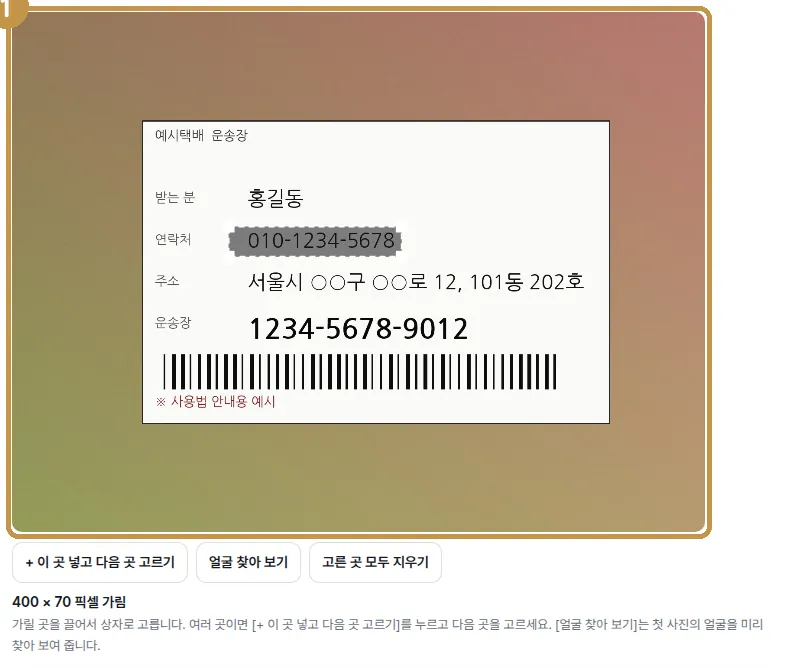
눈으로 본 차이
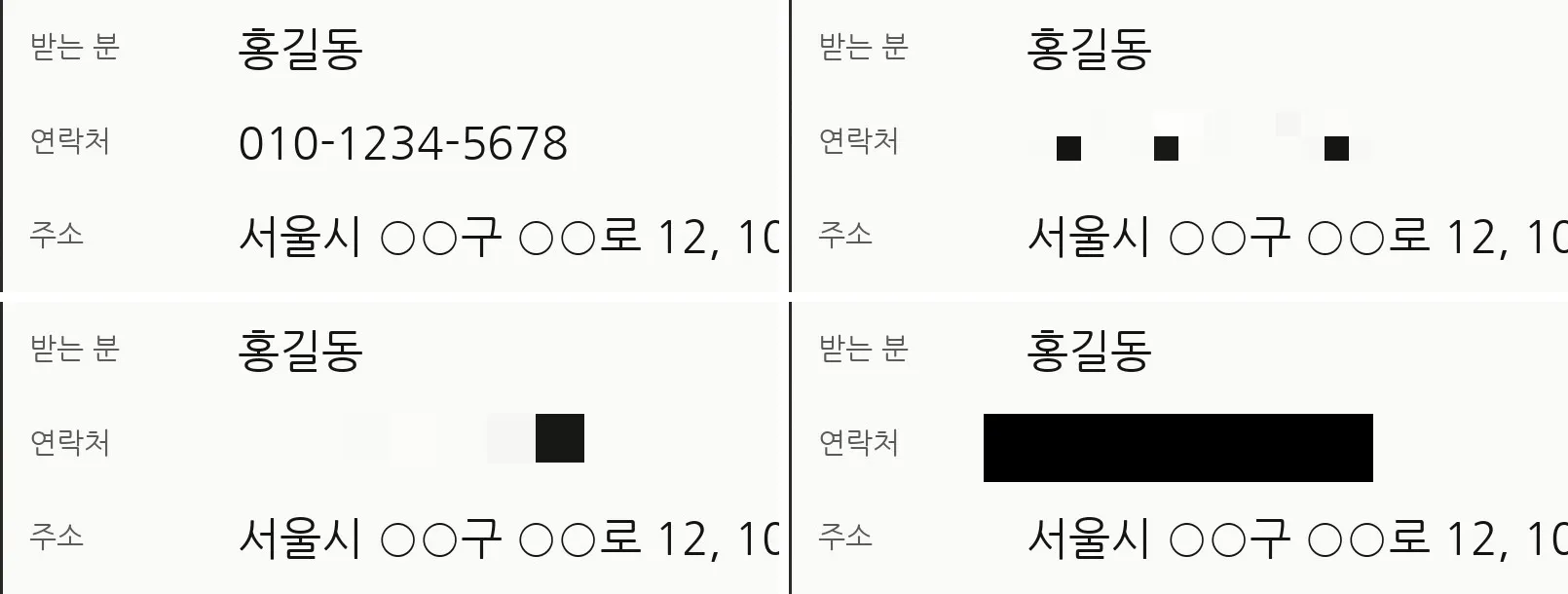
모자이크 결과는 생각보다 거칠었습니다. 칸마다 평균 색이 아니라 한 점의 색을 집어 키운 모양이라, 대부분 흰색이고 몇 칸만 새까맣게 남았습니다. 숫자 한 글자도 읽을 수 없었습니다. 보기에는 덜 예쁘지만 가리는 목적에는 문제가 없었습니다. 보기 좋게 흐릿한 효과를 기대하면 어색할 수 있으니, 깔끔한 모양이 필요하면 검게 칠하기가 낫습니다.
어느 방식을 고를까
글자·숫자가 든 곳
숫자·글자가 든 곳은 검게 칠하기를 권합니다. 도구 설명도 글자·숫자에는 이 방식이 가장 확실하다고 안내합니다.
얼굴·배경처럼 모양만 가리면 되는 곳
얼굴이나 배경처럼 "무언가 가렸다"는 느낌만 줘도 되는 곳은 모자이크로 충분합니다.
상자를 크게 잡을수록 칸도 커진다
칸 크기는 상자 크기에 따라 달라지므로, 같은 "모자이크"라도 상자를 어떻게 잡느냐에 결과가 달라집니다.
| 상자 | 크기 | 방식 | 칸 | 글자 윤곽 값(원본) | 결과 용량 |
|---|---|---|---|---|---|
| 주소 한 줄 | 840×70 | 모자이크 | 약 53픽셀 | 1.55 (8.78) | 227,625B |
| 주소 한 줄 | 840×70 | 굵은 모자이크 | 105픽셀 | 0.48 (8.78) | 226,678B |
| 송장 전체 | 1080×700 | 모자이크 | 약 68픽셀 | 0.38 (5.21) | 172,026B |
| 송장 전체 | 1080×700 | 굵은 모자이크 | 135픽셀 | 0.02 (5.21) | 167,654B |
송장 전체를 한 상자로 가리면 안은 읽을 수 없고 결과 용량도 약 26% 줄었습니다(232,404B에서 172,026B). 그러나 송장이 없는 사진이라면 읽을 필요 없는 칸까지 뭉개는 셈입니다. 이름·연락처·주소만 있으면 되니 줄별로 따로 고르는 편이 낫습니다.
한 사진에서 네 곳 가리기
이름, 연락처, 주소, 운송장 번호를 각각 가려야 할 때는 한 곳을 상자로 고르고 [+ 이 곳 넣고 다음 곳 고르기]를 누른 뒤 다음 곳을 고르면 됩니다.
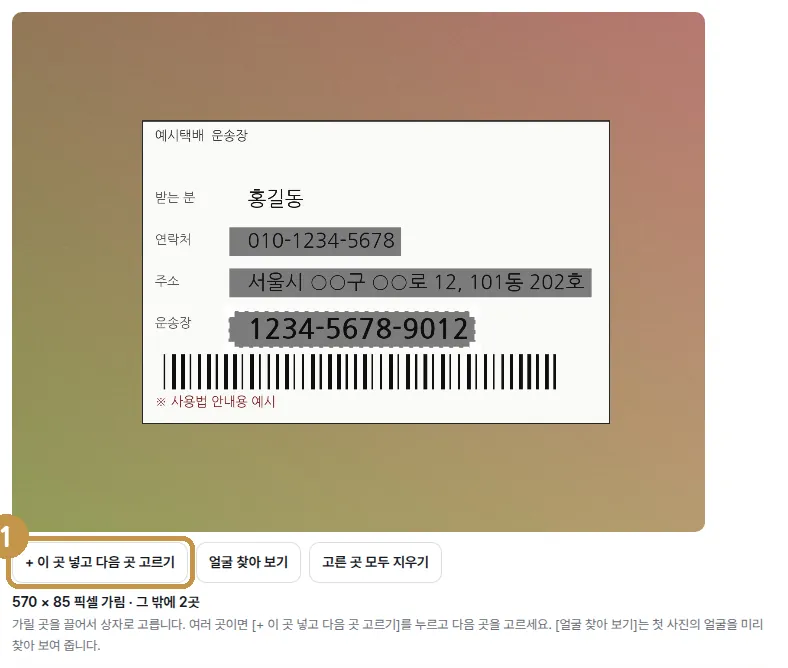
화면의 안내 문구에 "570 × 85 픽셀 가림 · 그 밖에 2곳"처럼 지금 고르는 상자 크기와 저장해 둔 곳 수가 나옵니다. 마지막 곳은 버튼을 따로 누르지 않아도 됩니다.
이 방식으로 네 곳을 모자이크로 가렸더니 결과 사진은 208,838바이트였고, 네 줄 모두 읽을 수 없었습니다. 고른 곳 수에는 제한이 없습니다. 잘못 골랐다면 [고른 곳 모두 지우기]로 처음부터 다시 합니다.
가리기를 누르면
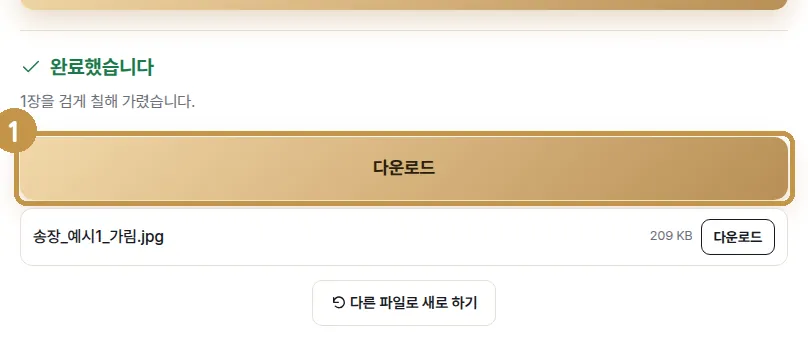
결과는 송장_예시1_가림.jpg처럼 원래 이름 뒤에 "_가림"이 붙은 새 파일로 나옵니다. 원본 사진은 바뀌지 않으니, 다시 가릴 일이 생기면 원본으로 되돌아가면 됩니다.
같은 자리 규칙의 함정: 세 장을 한꺼번에 가렸더니
사진을 여러 장 넣으면 첫 사진에서 고른 상자의 위치를 사진 비율로 기억해 모든 사진에 똑같이 적용합니다. 같은 각도로 연달아 찍은 사진에는 편리하지만 찍는 위치가 달라지면 빗나갑니다.
가짜 송장 사진 세 장을 넣고 연락처 상자(400×70)를 검게 칠해 한 번에 처리했습니다. 둘째 사진은 송장을 아래로 12%, 셋째는 오른쪽으로 3%, 아래로 1% 옮겨 찍은 것입니다. 세 장 처리에는 약 0.1초가 걸렸습니다.
| 사진 | 송장 위치 | 연락처 글자 자리의 검은 점 비율(원본 8.2%) | 결과 |
|---|---|---|---|
| 첫째 | 같은 자리 | 100% | 완전히 가려짐 |
| 둘째 | 12% 아래 | 8.2% | 아무것도 가려지지 않음 |
| 셋째 | 오른쪽 3%, 아래 1% | 73.9% | 끝의 숫자 한두 자리가 밖으로 남음 |
둘째 사진은 연락처가 그대로 보였고, 셋째는 약 48픽셀 밀려서 끝자리 숫자가 상자 밖에 남았습니다. 도구가 "3장을 검게 칠해 가렸습니다"라고 알려 줘도 실제로 가려졌는지는 알려 주지 않습니다. 여러 장은 사진마다 열어 눈으로 확인해야 합니다. 위치가 제각각이면 한 장씩 따로 처리하는 편이 안전합니다.
번호판 가리기
차 번호판은 보통 가로로 길어서 한 줄을 통째로 상자에 넣습니다. 번호판이 있는 곳 500×140 픽셀을 골라 세 방식을 모두 적용했습니다.
| 방식 | 결과 용량 (원본 229,450B) |
|---|---|
| 모자이크 | 229,762B |
| 굵은 모자이크 | 229,069B |
| 검게 칠하기 | 226,670B |
번호판 글자는 송장보다 크지만 칸 크기가 상자 긴 변의 1/16(약 31픽셀)이라 읽을 수 없을 만큼 뭉개졌습니다. 번호 자체가 짧아서 글자 하나가 한두 칸에 해당하므로 [검게 칠하기]를 선택하는 것이 더 믿음직합니다.
올리기 전 확인 순서
- 박스 사진을 올리기 전에 송장, 영수증, 약봉지, 우편물이 찍혔는지 확인합니다.
- 상자는 글자보다 조금 넓게 잡습니다. 가장자리에 글자 끝이 걸치지 않게 합니다.
- 숫자가 든 곳은 검게 칠하기로 고릅니다.
- 받은 파일을 열어서 숫자가 한 글자도 보이지 않는지 확대해서 확인합니다. 여러 장이면 장마다 확인합니다.
- 용량 제한이 있으면 이미지 압축으로 줄입니다. 가림 처리로는 용량이 거의 줄지 않습니다(위 표 기준 1% 이내).
- 물건 사진에 아이디나 가게 이름을 남기고 싶다면 이미지 워터마크를 가린 뒤에 넣습니다.
얼굴이 찍힌 사진
이 도구에는 사진에서 얼굴을 자동으로 찾아 가리는 옵션이 있습니다. 이번 시험에는 실제 얼굴 사진을 쓰지 않아 결과 수치를 싣지 않았습니다. 도구 설명에 따르면 옆모습·뒷모습·마스크로 많이 가린 얼굴은 못 찾을 수 있어서, 자동으로 가린 뒤에도 받은 사진을 꼭 눈으로 확인해야 하고 빠진 얼굴은 상자로 더하면 됩니다.
자주 묻는 질문
모자이크를 나중에 되돌릴 수 있나요?
되돌릴 수 없습니다. 칸을 크게 뭉갠 사진을 새 파일로 저장하기 때문에 원래 글자는 결과 파일에 남지 않습니다. 이번 시험에서도 칸 안의 값은 칸 크기만큼 한 색으로 뭉쳐 있었습니다.
가린 사진이 어디로 올라가나요?
올라가지 않습니다. 이 브라우저 안에서만 처리됩니다.
HEIC 아이폰 사진도 되나요?
도구 안내에 아이폰 사진도 넣을 수 있다고 되어 있으나, 이번 시험은 JPG로만 했습니다. 안 열리는 사진이라면 HEIC를 JPG로 먼저 바꾸는 방법이 있습니다.
상자를 잘못 그렸어요.
상자 모서리를 끌어 크기를 고치거나 상자 안쪽을 끌어 옮길 수 있습니다. 이미 저장해 둔 곳이 틀렸다면 [고른 곳 모두 지우기]를 누르고 다시 합니다.
다음에 읽을 글
같은 주제의 짧은 질문과 답은 PDF 암호 걸기·풀기와 서류 개인정보, 자주 묻는 질문 5개에 모아 두었습니다.