PDF → PNG 사용법
- PNG로 바꿀 PDF를 고릅니다.
- 바탕(흰색·투명)과 해상도를 고릅니다. 화면에 올릴 캡처는 150dpi, 인쇄는 300dpi면 됩니다.
- [PNG로 바꾸기]를 누르고 한 장씩 또는 ZIP으로 받습니다.
글자 문서를 PNG와 JPG로 바꿔 보니
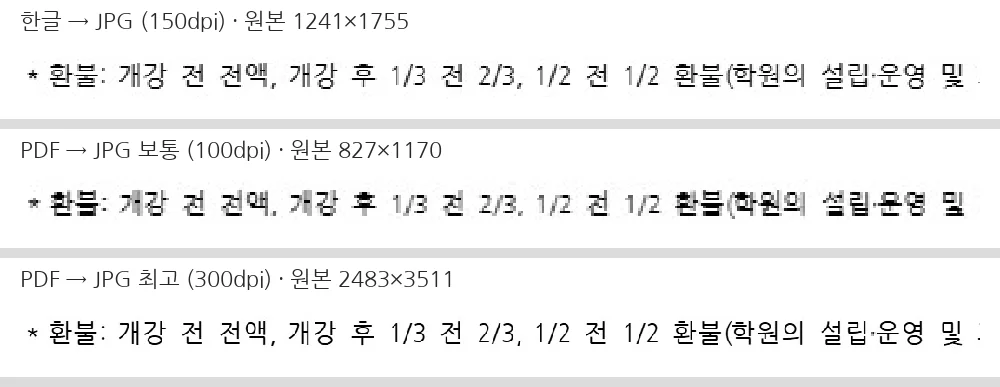
글자와 표만 있는 12쪽 사업계획서 예시에서 1~3쪽을 150dpi로 바꿨습니다. 크기는 1,240×1,753px로 같고, PC 크롬에서 PNG는 쪽마다 약 95KB, JPG는 약 67KB였습니다. 같은 파일을 사파리 엔진으로 바꾸면 PNG가 약 34KB로 JPG보다 오히려 작았습니다. 브라우저마다 PNG를 묶는 방식이 달라서 생기는 차이입니다. 어느 쪽이든 PNG는 글자 테두리에 JPG 특유의 얼룩(번짐)이 생기지 않아, 확대해서 읽을 문서나 캡처용으로는 PNG가 낫습니다.
바탕을 투명으로 바꿔 보니
빨간 원 도장과 글자 한 줄이 든 A4 예시 PDF를 [투명]·300dpi로 바꿨습니다. 결과는 2,479×3,508px PNG 한 장이고, 전체 화소의 98.6%가 완전히 투명했습니다. 남은 1.4%가 도장 테두리·도장 글자·문장·밑줄입니다. 파란 바탕 위에 겹쳐 보니 흰 네모 없이 도장과 글자만 얹혔습니다. 파일 크기는 PC 크롬 264KB, 사파리 엔진 120KB였습니다.
투명이 되는 것은 PDF 안에 '종이'로만 있는 흰 부분입니다. 문서를 만든 프로그램이 흰 사각형을 따로 그려 넣었거나, 스캔해서 쪽 전체가 사진인 PDF는 그 흰색이 그대로 남습니다. 그럴 때는 PNG로 받은 뒤 배경 지우기에서 흰색을 지우는 편이 빠릅니다.
600dpi와 한 장으로 이어 받기
설비 점검 보고서 예시 A4 한 쪽을 600dpi로 바꾸니 4,960×7,015px PNG가 나왔습니다. PC 크롬 959KB, 사파리 엔진 279KB입니다. 같은 쪽을 600dpi JPG로 바꾸면 579KB라, 크롬에서는 PNG가 더 크고 사파리에서는 더 작았습니다. 12쪽 예시의 1~4쪽을 [한 장으로 이어 붙이기]로 받으면 1,241×7,016px PNG 한 장(PC 크롬 383KB)이 되고, 쪽과 쪽 사이에는 흐린 경계선이 들어갑니다. 바탕을 투명으로 고르면 경계선은 넣지 않습니다.
자주 묻는 질문
PDF를 PNG와 JPG 중 무엇으로 바꾸나요?
글자·표·도면처럼 선이 또렷해야 하는 쪽은 PNG가 맞습니다. PNG는 압축할 때 화소를 버리지 않아서 확대해도 글자 둘레에 얼룩이 생기지 않습니다. 대신 파일이 큽니다. 사진이 가득한 쪽을 카톡이나 블로그에 올릴 거라면 PDF → JPG가 훨씬 가볍습니다.
바탕을 투명하게 하면 어디에 쓰나요?
도장·서명·로고·도표만 든 PDF를 한글·PPT·디자인 위에 겹쳐 놓을 때 씁니다. 흰 네모가 아래 글자를 가리지 않습니다. 종이 바탕만 비우고 글자색·선 색은 그대로 둡니다. 스캔한 PDF는 쪽 전체가 사진 한 장이라 투명해지지 않으니, PNG로 받은 뒤 [배경 지우기]를 쓰세요.
해상도(dpi)는 얼마로 하나요?
A4 한 쪽이 150dpi면 1,240×1,754px, 300dpi면 2,480×3,508px, 600dpi면 4,960×7,016px가 됩니다. 화면 캡처·발표 자료는 150dpi, 인쇄·확대해서 볼 문서는 300dpi, 작은 글씨 도면은 600dpi를 고르세요. 그림 파일 안에 dpi가 적혀 있어 한글·워드에 넣으면 종이 크기 그대로 들어갑니다.
여러 쪽을 PNG 한 장으로 받을 수 있나요?
[받는 방식]에서 [한 장으로 이어 붙이기]를 고르면 쪽들을 위에서 아래로 이어 한 장으로 만듭니다. 그림 한 장의 높이는 32,000픽셀까지라 쪽이 많으면 자동으로 줄입니다. 너무 작아지면 한 장에 여러 쪽을 모으는 PDF 모아찍기를 쓰세요.
비슷한 질문 모음
이 도구와 가까운 질문과 답을 PDF 워드·한글·엑셀·PPT 변환, 자주 묻는 질문 6개에 모아 두었습니다.