PDF 이미지 추출 저장 넣기 파일로 변환
거래처 카탈로그나 제안서 PDF 속 제품 사진을 블로그·발표 자료에 다시 쓰려고 화면을 캡처하면 사진이 작고 흐려집니다. 가짜 카탈로그에 3000×2000 사진, 투명 로고, 48px 아이콘, 반만 보이게 잘라 넣은 사진, 같은 사진 두 장을 넣고 PDFHANA PDF 이미지 추출로 꺼내 픽셀 크기·용량·형식·투명 배경을 캡처와 나란히 쟀습니다. 스캔한 졸업앨범 PDF에서 생기는 일도 함께 확인했습니다.
카탈로그 PDF를 화면에 띄워 놓고 제품 사진을 캡처해 블로그에 올렸더니, 글 폭에 맞춰 늘어나면서 라벨 글씨가 뭉개졌습니다. 그 사진은 PDF 안에 가로 3000픽셀로 들어 있었습니다. 같은 자리를 100% 배율로 캡처하면 321×214픽셀이 남습니다. 픽셀 수로 치면 87분의 1입니다. PDFHANA 팀은 가짜 카탈로그 PDF를 만들어 PDF 이미지 추출과 화면 캡처를 같은 사진으로 비교하고, 꺼낼 때 어떤 그림이 나오고 어떤 그림이 빠지는지도 하나씩 확인했습니다.
캡처한 사진이 작은 이유
PDF 보기 프로그램은 사진을 쪽에 놓인 크기대로 화면에 그립니다. 카탈로그 1쪽에 사진을 가로 240pt(약 8.5cm)로 넣었다면, 100% 배율의 보통 모니터(96dpi)에서는 그 자리가 가로 321픽셀입니다. PDF 파일 안에 3000픽셀짜리 원본이 들어 있어도 화면은 321픽셀만 보여 주고, 캡처는 화면에 보이는 것만 찍습니다. 배율을 200%로 올리면 641픽셀로 늘지만, 원본이 가진 세부를 다시 살려 내는 것은 아닙니다.
PDF 이미지 추출은 쪽을 그리지 않습니다. PDF 파일을 열어 그 안에 저장된 그림 덩어리를 찾아 파일로 꺼냅니다. JPG로 들어 있던 사진은 바이트 하나 바꾸지 않고 그대로 내보내기 때문에, PDF를 만든 사람이 넣은 사진과 같은 파일이 나옵니다. 그 밖의 그림은 PNG로 다시 저장합니다. PDF를 열어 보지 않은 채 사진이 몇 장 들어 있는지 알 수 있다는 점도 캡처와 다릅니다.
시험용 가짜 카탈로그에 넣은 것
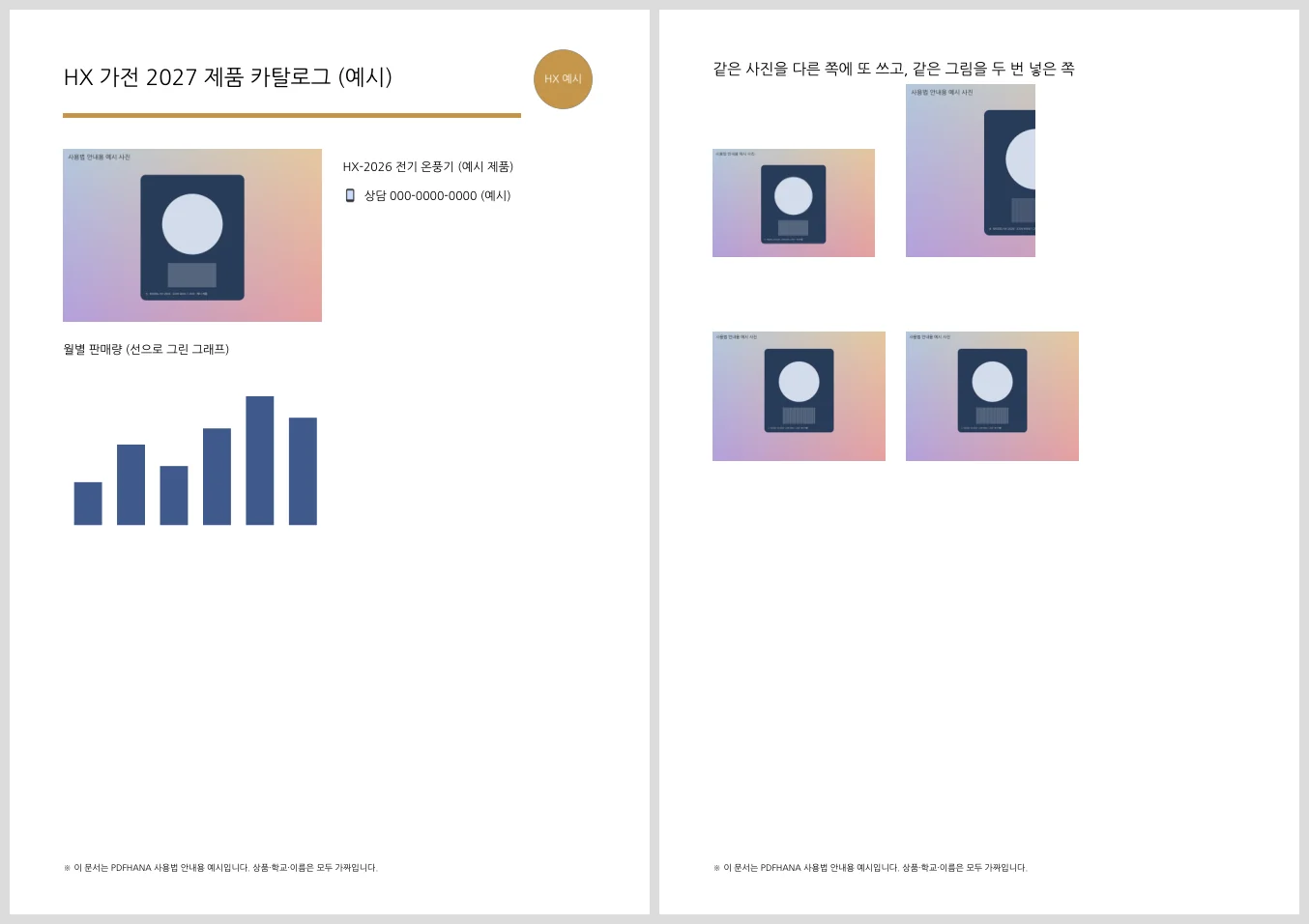
캡처와 비교하는 김에 실제 PDF에서 자주 만나는 경우를 한 파일에 몰아넣었습니다. 'HX 가전 2027 제품 카탈로그(예시)'라는 2쪽짜리 가짜 문서이고 크기는 1.5 MB입니다. 모든 사진과 글은 사용법 안내용으로 새로 그린 것입니다.
| 넣은 그림 | 원래 크기 | 쪽에 놓인 크기 | 넣은 이유 |
|---|---|---|---|
| A 제품 사진 (JPG) | 3000×2000, 963 KB | 1쪽 240×160pt, 2쪽 150×100pt | 크게 찍어 작게 줄여 넣은 사진. 두 쪽에 같은 파일을 씀 |
| 로고 (투명 PNG) | 800×800 | 60×60pt | 동그라미 바깥이 투명 |
| 전화 아이콘 (투명 PNG) | 48×48 | 14×14pt | 문서마다 있는 작은 아이콘 |
| 제목 아래 금색 띠 | 1600×6 | 가로 줄 | 장식선을 그림으로 넣은 경우 |
| B 제품 사진 (JPG) | 1600×1067 | 2쪽, 왼쪽 절반만 보이게 잘라 넣음 | 파워포인트 '자르기'와 같은 상태 |
| C 제품 사진 두 장 (JPG) | 1200×900 | 2쪽에 나란히 | 픽셀은 같고 파일만 따로 두 번 넣음 |
| 막대그래프 | 그림 아님 | 1쪽 | 선과 사각형으로 그린 도표 |
따로 스캔한 졸업앨범을 흉내 낸 PDF도 하나 만들었습니다. A4 한 쪽에 학생 사진 12장과 이름이 있는 쪽 2개짜리이고, 쪽마다 200dpi 사진 한 장(1654×2339)으로 되어 있습니다. 스캐너나 휴대폰 스캔 앱이 만드는 PDF와 같은 구조입니다.
직접 해 본 꺼내기: 몇 장이, 어떤 크기로
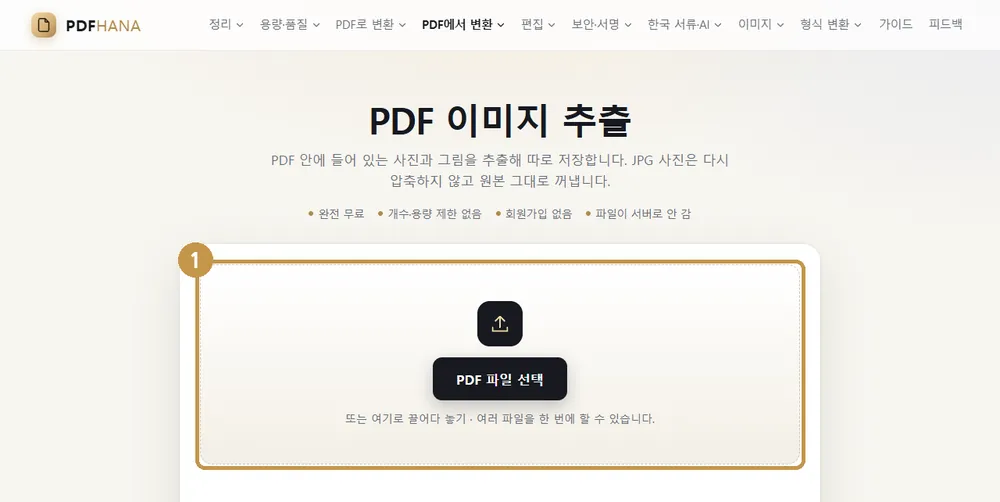
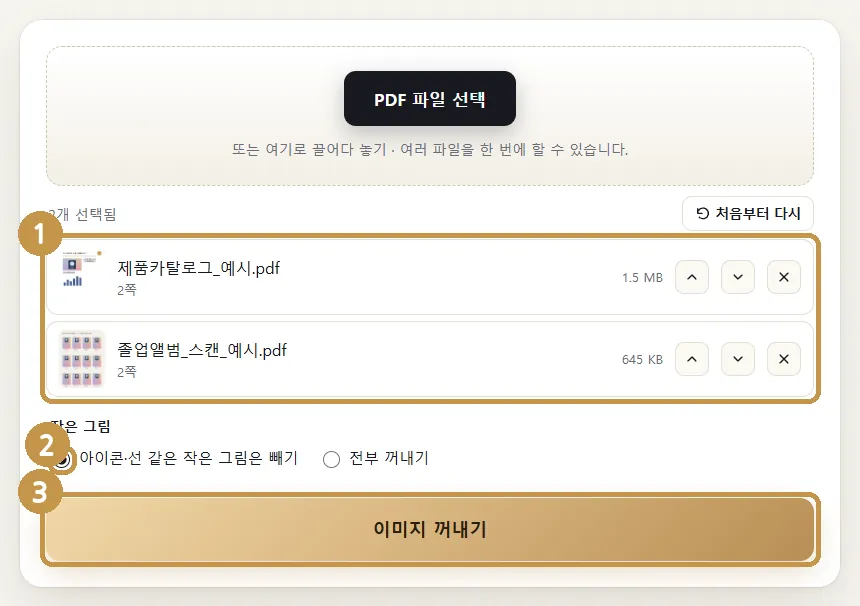
PDFHANA 도구 화면에 두 PDF를 함께 넣고, [작은 그림] 칸을 기본값과 [전부 꺼내기]로 바꿔 가며 돌렸습니다. 2026년 11월 17일, 컴퓨터 크롬에서 잰 값이고 꺼낸 파일은 따로 열어 크기와 투명 여부를 확인했습니다.
| 꺼낸 파일 | 픽셀 | 형식 | 용량 | 원래 그림과 비교 |
|---|---|---|---|---|
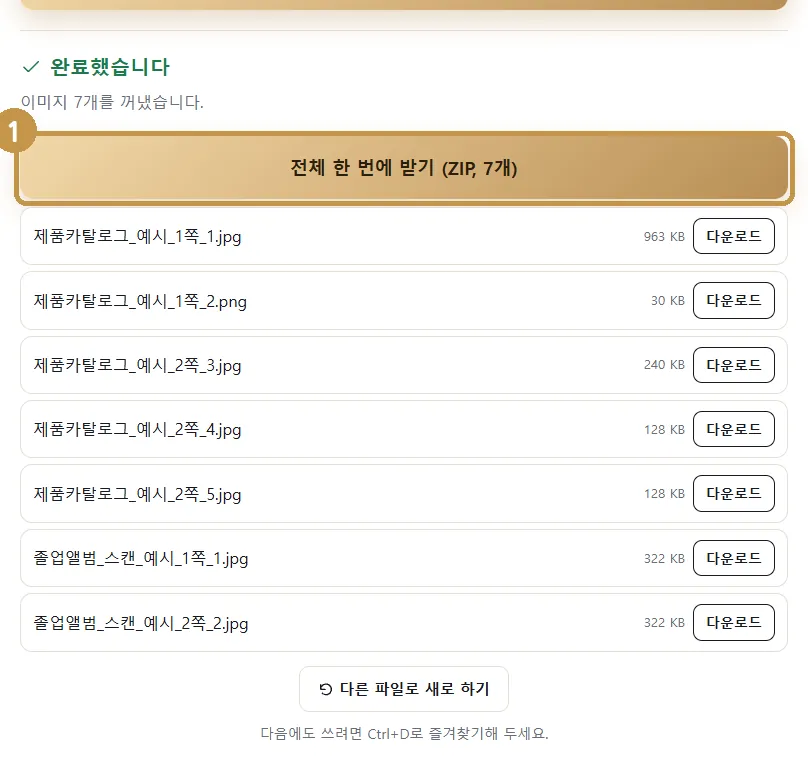
| 카탈로그_1쪽_1 (사진 A) | 3000×2000 | JPG | 986,534 바이트 | 넣은 JPG와 바이트까지 같음 |
| 카탈로그_1쪽_2 (로고) | 800×800 | PNG | 30,711 바이트 | 픽셀 같음, 투명 유지 |
| 카탈로그_2쪽_3 (사진 B) | 1600×1067 | JPG | 245,964 바이트 | 잘려 안 보이던 오른쪽까지 다 나옴 |
| 카탈로그_2쪽_4 (사진 C) | 1200×900 | JPG | 131,574 바이트 | 첫 번째 사본 |
| 카탈로그_2쪽_5 (사진 C) | 1200×900 | JPG | 131,574 바이트 | 두 번째 사본, 같은 그림이 또 나옴 |
| 졸업앨범_1쪽_1 | 1654×2339 | JPG | 329,462 바이트 | 쪽 전체 한 장 |
| 졸업앨범_2쪽_2 | 1654×2339 | JPG | 329,658 바이트 | 쪽 전체 한 장 |
기본값에서는 일곱 개가 나왔고, 브라우저 안 처리 시간은 매번 0.1초가 안 걸렸습니다(세 번 돌려 3~88ms). JPG를 다시 압축하지 않고 그대로 내보내니 오래 걸릴 일이 없습니다.
[전부 꺼내기]로 바꾸면 카탈로그에서 두 개가 더 나왔습니다. 48×48 전화 아이콘(330 바이트)과 1600×6 금색 띠(316 바이트)입니다. 기본값은 가로나 세로 중 짧은 쪽이 64픽셀보다 작으면 건너뛰는데, 띠는 가로가 1600이어도 세로가 6이라 빠졌던 것입니다. 막대그래프는 두 설정 모두 나오지 않았습니다.
글자로 한 번 더 감싼 JPG도 원본 그대로
PDF를 만드는 프로그램 가운데는 JPG 사진을 영문자·숫자·기호로 바꿔 한 번 더 감싸 저장하는 것이 있습니다. 파이썬의 PDF 라이브러리 reportlab이 기본 설정에서 이렇게 하는데, 같은 카탈로그를 이 기본 설정으로 다시 만들었더니 파일이 1.5 MB에서 1.9 MB로 불었습니다. 글자로 바꾸는 과정에서 데이터가 4분의 1쯤 늘기 때문입니다.
이 파일을 넣어도 결과는 한 겹 파일과 똑같이 다섯 개였습니다. 도구가 바깥 포장만 풀고 안의 JPG는 손대지 않아서, 사진 A·B·C 네 장 모두 넣었던 JPG와 바이트까지 같은 파일로 나왔습니다. 처리 시간도 55ms로 차이가 없었고, 빠진 그림이 있다는 안내도 뜨지 않았습니다. 받은 PDF가 어떤 프로그램으로 만들어졌는지 몰라도 JPG 사진이라면 원본 화질로 받을 수 있다는 뜻입니다.
숫자를 보고 알게 된 다섯 가지
쪽에 작게 놓인 사진도 원래 크기로 나왔다
사진 A는 1쪽에 8.5cm 폭으로, 2쪽에는 그보다 더 작게 놓여 있었는데 꺼낸 파일은 3000×2000이었습니다. 원본 JPG와 비교했더니 바이트가 완전히 같았습니다. 쪽에 놓인 크기는 PDF가 사진을 '어떤 크기로 그려라'라고 적어 둔 지시일 뿐이고, 저장된 사진 자체는 줄어들지 않은 경우가 많습니다. 반대로 PDF를 만들 때 프로그램이 사진을 줄여서 넣었다면 꺼내도 줄어든 크기로 나옵니다. 꺼내기는 들어 있는 것 이상을 만들어 내지 않습니다.
같은 사진이 두 쪽에 있어도 한 번만
사진 A는 1쪽과 2쪽 두 군데에 보이지만 결과는 하나였습니다. PDF 안에서 두 쪽이 같은 그림 하나를 같이 쓰고 있었기 때문입니다. 도구는 한 파일 안에서 이미 꺼낸 그림을 다시 꺼내지 않습니다. 회사 로고가 매 쪽 머리글에 찍힌 제안서라면 로고는 대개 한 번만 나옵니다.
같은 그림이 두 번 저장돼 있으면 두 장
사진 C는 눈으로 보기에도, 픽셀로 비교해도 같은 사진인데 파일이 두 개 나왔습니다. 만들 때 같은 사진을 두 번 따로 불러와 넣어서 PDF 안에도 두 덩어리로 저장된 경우입니다. 이름이 다른 똑같은 사진 두 장이 생기니, 블로그에 올리기 전에 크기를 보고 하나는 지우면 됩니다.
잘라 넣은 사진은 잘린 부분까지 나왔다
PDF 2쪽에서 사진 B는 왼쪽 절반만 보였습니다. 꺼낸 파일은 1600×1067 전체였고, 쪽에서 가려져 있던 오른쪽 절반이 그대로 들어 있었습니다. 파워포인트나 한글에서 사진을 '자르기'로 다듬어도 PDF로 저장할 때 잘린 부분이 남아 있으면 이렇게 됩니다.
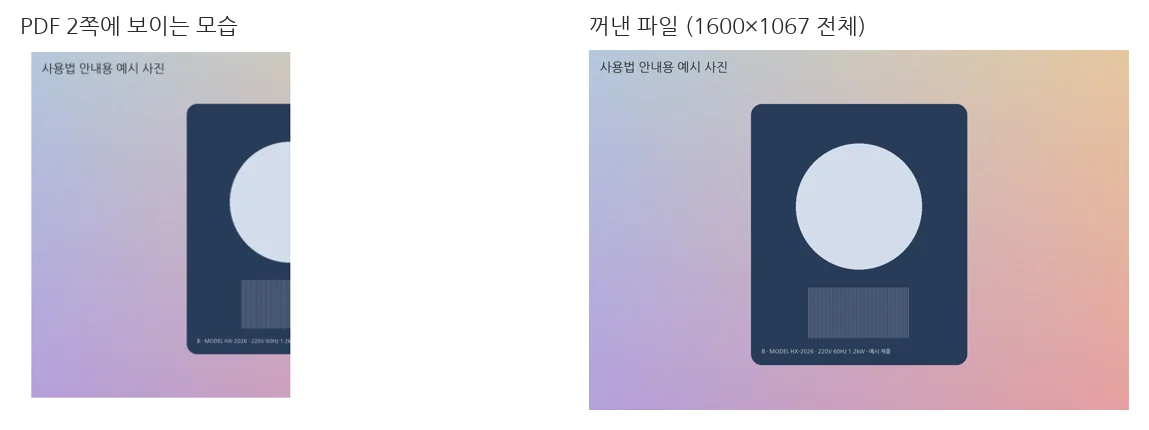
받은 사람 입장에서는 보이지 않던 부분을 볼 수 있다는 뜻입니다. 거꾸로 내가 PDF를 만들어 보내는 쪽이라면, 사진에서 남에게 보이기 싫은 부분을 '자르기'로 숨기는 것만으로는 부족할 수 있습니다. 원본 사진을 먼저 이미지 자르기로 잘라 저장한 다음 문서에 넣는 편이 안전합니다.
투명 배경은 PNG에서만 남았다
로고는 800×800 PNG로 나왔고, 64만 픽셀 가운데 231,847픽셀이 완전히 또는 일부 투명했습니다. 넣기 전 원본 PNG와 픽셀을 하나하나 비교해도 차이가 없었습니다. 48×48 아이콘도 둘레의 투명한 부분이 그대로였습니다. 용량은 원본 PNG(15,631 바이트)보다 커졌는데, 도구가 PNG를 새로 저장하면서 압축 방식이 달라진 것이고 그림은 같습니다. JPG는 원래 투명을 담지 못하는 형식이라 JPG로 들어간 사진은 배경이 있는 채로 나옵니다.
캡처와 꺼낸 사진, 같은 자리를 잘라 보니
사진 A의 아래쪽 라벨(모델명과 정격 전압이 적힌 줄)과 그 위 줄무늬 부분을 세 가지 방법으로 받은 사진에서 똑같이 잘라 같은 폭으로 키웠습니다. 캡처는 PDF 쪽을 화면 배율 100%(96dpi)와 200%(192dpi)로 그려 사진 자리만 잘라 낸 것이고, 캡처 도구가 흔히 쓰는 PNG로 저장했습니다.
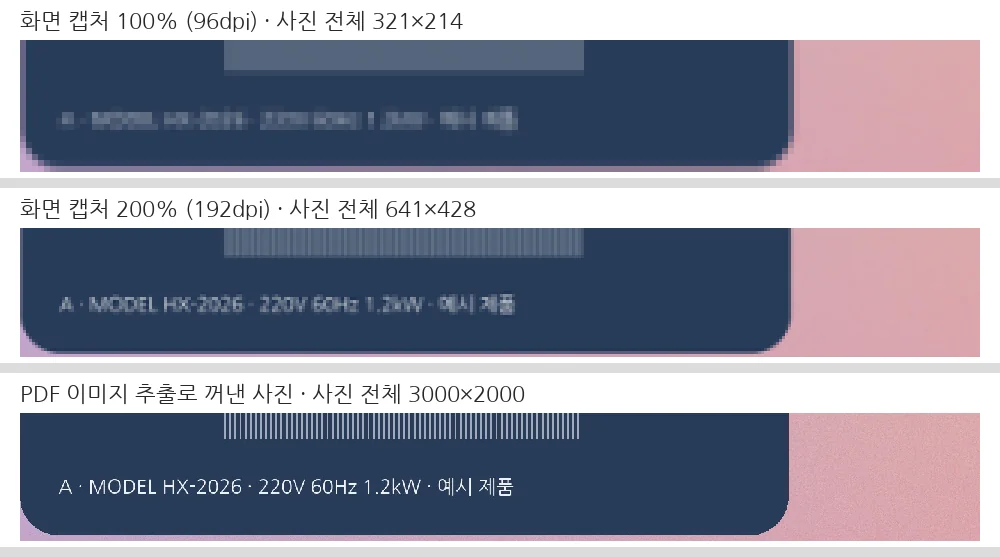
| 받은 방법 | 사진 픽셀 | 원본 대비 픽셀 수 | 파일 용량 | 라벨 글씨 | 줄무늬 |
|---|---|---|---|---|---|
| 화면 캡처 100% | 321×214 | 약 1/87 | 75,841 바이트 (PNG) | 못 읽음 | 회색 덩어리 |
| 화면 캡처 200% | 641×428 | 약 1/22 | 327,544 바이트 (PNG) | 겨우 읽음 | 물결무늬가 생김 |
| PDF 이미지 추출 | 3000×2000 | 원본 그대로 | 986,534 바이트 (JPG) | 또렷함 | 줄 하나하나 보임 |
200% 캡처가 꺼낸 원본의 3분의 1 용량인데 픽셀은 22분의 1이라는 점이 눈에 띕니다. 캡처를 PNG로 저장하면 픽셀당 용량이 크기 때문입니다. 블로그 편집기는 올린 사진을 다시 줄이거나 압축하는 경우가 많아서, 처음부터 작게 받은 사진은 거기서 한 번 더 뭉개집니다. 반대로 원본 3000픽셀은 블로그에 쓰기엔 넉넉하니 이미지 크기 조절로 글 폭에 맞게 줄여 올리면 됩니다.
스캔 PDF에서는 사진이 쪽째로 나온다
졸업앨범 PDF에서는 쪽마다 1654×2339 사진 한 장씩, 모두 두 장이 나왔습니다. 쪽 안에 학생 사진이 12장씩 보이지만, 스캐너가 종이 한 장을 통째로 찍었으니 PDF 안에도 그 한 장뿐입니다. 꺼낸 것은 사실상 스캔 원본이고, 이름표와 테두리까지 다 들어 있습니다.
졸업앨범에서 한 사람만 쓰고 싶을 때
이때는 꺼낸 쪽 사진을 이미지 자르기에 넣어 필요한 얼굴만 잘라 내면 됩니다. 시험한 파일은 200dpi로 스캔해서 학생 사진 한 칸이 300×400픽셀 정도였습니다. 발표 자료에 작게 넣기에는 괜찮지만 크게 띄우기엔 부족합니다. 앨범을 직접 스캔할 수 있다면 해상도를 높여 다시 스캔하는 것밖에 방법이 없습니다. 쪽을 그림으로 바꾸는 PDF → JPG는 스캔본에서 오히려 원본보다 나을 게 없습니다. 이미 스캔 해상도로 정해진 사진을 다시 그리는 것이니까요.
남이 찍은 사진은 쓰기 전에 확인
카탈로그 제품 사진, 행사 사진이 든 제안서, 졸업앨범 모두 사진을 찍은 사람이나 만든 회사에 권리가 있습니다. 꺼내기 쉽다고 해서 마음대로 다시 써도 되는 것은 아닙니다. 블로그나 판매 글처럼 남에게 보여 줄 곳에 올리려면 먼저 허락을 받고, 졸업앨범처럼 다른 사람 얼굴이 들어간 사진은 본인 동의도 필요합니다. 쓸 수 있는 범위가 헷갈리면 한국저작권위원회 상담 안내를 보면 됩니다.
꺼내지지 않는 것들
시험하면서 나오지 않은 것과, 도구 코드를 읽어 확인한 나오지 않는 경우를 모았습니다.
- 선과 도형으로 그린 그래프·표: 카탈로그의 막대그래프는 어떤 설정에서도 나오지 않았습니다. 엑셀이나 파워포인트 도표는 대개 이렇게 들어갑니다. 쪽째로 받으려면 PDF → JPG를 씁니다.
- 흑백 팩스식 압축(JBIG2·CCITT) 스캔본: 복합기로 흑백 스캔한 PDF에 흔한 방식인데, 코드에서 건너뛰도록 되어 있습니다.
- 글자: 글자는 그림이 아니라서 나오지 않습니다.
한 가지 더, JPEG 2000 방식으로 들어 있는 그림은 확장자 .jp2로 그대로 나옵니다(코드 확인, 이번 시험 파일에는 없었음). 이 형식은 윈도우 기본 사진 앱에서 안 열릴 수 있고 PDFHANA 변환 도구도 아직 받지 않으니, 그때는 PDF → JPG로 쪽째 받는 쪽이 빠릅니다.
자주 묻는 질문
꺼낸 사진이 PDF에서 보던 것보다 넓어요. 잘못 나온 건가요?
만든 사람이 문서 안에서 사진을 잘라 넣었는데 잘린 부분이 PDF에 남아 있던 경우입니다. 시험한 사진 B도 보이던 건 절반이었지만 1600×1067 전체가 나왔습니다. 필요한 부분만 이미지 자르기로 다시 잘라 쓰면 됩니다.
파일 이름 끝 번호가 쪽 번호와 안 맞아요
이름은 'PDF이름_쪽_번호' 순서이고, 끝 번호는 쪽마다 새로 세지 않고 한 PDF 안에서 계속 이어집니다. 카탈로그 2쪽 사진이 2쪽_3, 2쪽_4로 나온 이유입니다. [전부 꺼내기]를 고르면 작은 그림이 끼어들어 같은 사진의 번호가 바뀔 수 있습니다(사진 B가 2쪽_3에서 2쪽_5로 바뀜). 어느 쪽에서 나온 그림인지는 가운데 쪽 번호를 보면 됩니다.
로고를 투명 배경으로 받을 수 있나요?
PDF 안에 투명 정보가 있는 그림으로 들어 있으면 PNG로 투명한 채 나옵니다. 시험한 로고와 아이콘 모두 그랬습니다. 다만 로고가 JPG로 들어 있거나, 흰 사각형 위에 얹은 채 하나의 그림으로 저장돼 있으면 흰 배경이 같이 나옵니다. 이때는 배경 지우기를 한 번 더 거쳐야 합니다.
아이콘이 수십 개 섞여 나와 귀찮아요
[작은 그림]을 기본값 '아이콘·선 같은 작은 그림은 빼기'로 두면 가로나 세로가 64픽셀보다 작은 그림은 건너뜁니다. 시험에서는 48×48 아이콘과 높이 6픽셀짜리 띠가 걸러졌습니다. 64픽셀이 넘는 아이콘이나 배경 무늬는 남으니, 받은 ZIP을 풀어 용량이 작은 파일부터 지우면 빠릅니다.
다음에 읽을 글
같은 주제의 짧은 질문과 답은 PDF 워드·한글·엑셀·PPT 변환, 자주 묻는 질문 6개에 모아 두었습니다.