사진 여러 장으로 움짤(GIF) 만들기, 용량 맞추기
사진 3~8장을 순서대로 넘어가는 움짤(GIF)로 만들 때 용량을 정하는 것은 무엇일까요? PDFHANA 움짤 만들기에 1.8MB짜리 가짜 사진을 넣고 장 수, 크기(480·720·1080px), 장당 시간, 반복 설정을 바꿔 열한 번 만들어 보고 실제 용량과 걸린 시간을 쟀습니다. 크기가 다른 사진을 섞었을 때 어떻게 맞춰지는지, 한 장만 넣으면 어떻게 되는지도 확인했습니다.
사진 여러 장으로 움짤(GIF) 만들기: 장 수·크기·시간을 바꿔 가며 용량을 재 봤습니다
중고거래 상품의 앞·뒤·옆면을 한 장에 보여 주고 싶을 때, 청소나 요리 순서를 단계별로 보내고 싶을 때, 사진 몇 장을 넘기는 움짤이 편합니다. 움짤 만들기는 사진을 넣은 순서대로 한 장씩 넘어가는 GIF를 브라우저 안에서 만듭니다. 이 글은 설정 네 가지(장 수, 크기, 장당 시간, 반복) 중 무엇이 용량을 키우는지 직접 만들어 보고 기록한 것입니다.
먼저 결론만 보면
용량은 크기와 장 수가 정합니다. 장당 시간과 반복 여부는 용량에 거의 영향이 없었습니다. 가짜 사진 3장 기준으로 긴 변을 480px에서 1080px로 키우면 용량이 약 3.6배가 됐고, 사진을 3장에서 8장으로 늘리면 약 2.6배가 됐습니다. 아래에서 숫자를 모두 보여 드립니다.
시험에 쓴 사진과 방법
실제 가족 사진 대신 가짜 사진을 만들어 썼습니다. 4000×3000 가로 사진 8장에 "1단계"부터 "8단계"까지 글자를 넣었고, 한 장이 1.8MB입니다. 3000×4000 세로 사진 1장(1.8MB)과 1200×900 작은 사진 1장(0.2MB)도 따로 준비했습니다. 모두 색 얼룩과 잡음을 넣어 만든 그림이라 사람 얼굴이나 개인정보는 없습니다.
미리보기 서버에서 PDFHANA 움짤 만들기 페이지를 열고, 도구가 쓰는 처리 함수에 파일을 직접 넣어 결과 GIF를 받았습니다. 용량은 GIF 파일의 바이트 수, 장 수와 장당 시간은 GIF 안의 프레임 정보를 읽어서 확인했습니다.
따라 하는 화면
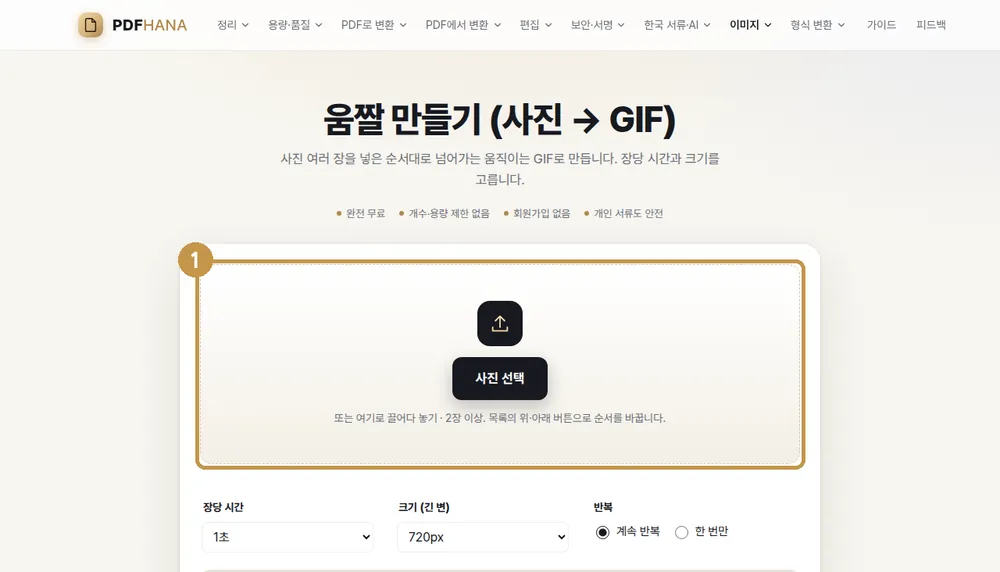
첫 화면에서 사진을 두 장 이상 고릅니다. 한 장만 넣으면 "움짤을 만들려면 사진을 2장 이상 넣어 주세요"라는 안내가 나오고 만들어지지 않습니다.
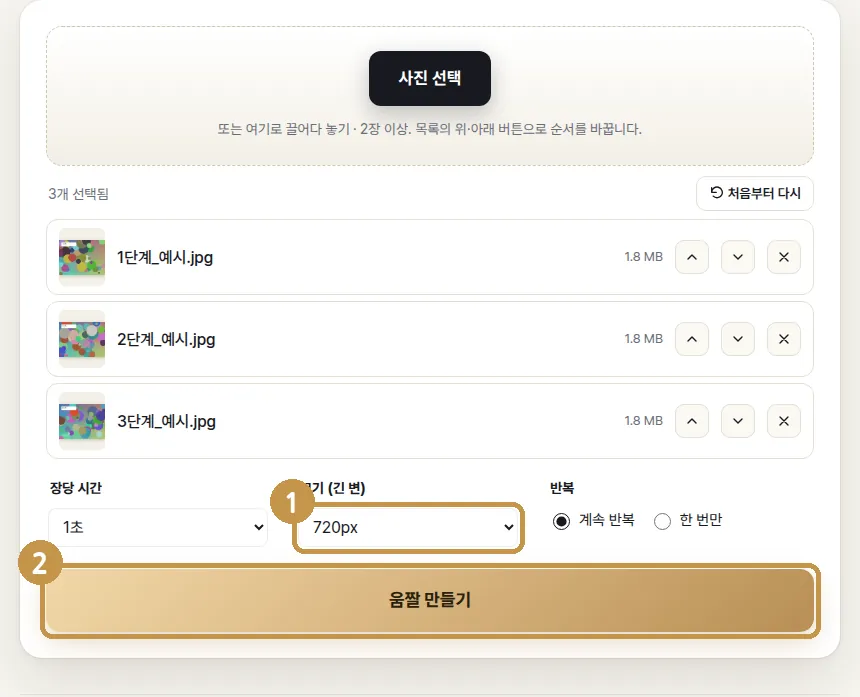
사진을 넣으면 목록이 생깁니다. 줄마다 위·아래 화살표 버튼이 있어 순서를 바꿀 수 있고, X 버튼으로 뺄 수 있습니다. GIF는 목록 위에서 아래로, 이 순서 그대로 넘어갑니다. 그 아래에서 장당 시간(0.3초, 0.5초, 1초, 2초, 3초), 크기(480px, 720px, 1080px), 반복(계속 반복 또는 한 번만)을 고르고 [움짤 만들기]를 누릅니다.
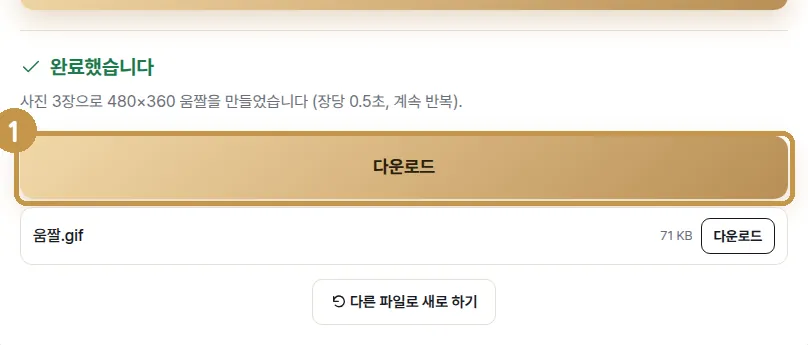
끝나면 몇 장으로 어떤 크기의 움짤을 만들었는지 한 줄로 알려 주고, 파일 이름과 용량이 함께 나옵니다. 이 화면은 480px, 0.5초로 만든 결과이고 71KB였습니다.
직접 해 본 기록 1: 크기와 장 수를 바꿨을 때
같은 사진, 같은 1초 간격으로 크기와 장 수만 바꿔 여섯 번 만들었습니다. 사진 원본은 장당 1.8MB이므로 3장이면 약 5.5MB, 8장이면 약 14.7MB입니다.
| 장 수 | 긴 변 | 결과 크기 | GIF 용량 | 걸린 시간 |
|---|---|---|---|---|
| 3장 | 480px | 480×360 | 73KB | 약 0.6초 |
| 3장 | 720px | 720×540 | 129KB | 약 0.6초 |
| 3장 | 1080px | 1080×810 | 265KB | 약 0.6초 |
| 8장 | 480px | 480×360 | 193KB | 약 1.6초 |
| 8장 | 720px | 720×540 | 343KB | 약 1.6초 |
| 8장 | 1080px | 1080×810 | 690KB | 약 1.5초 |
두 가지를 알 수 있었습니다. 첫째, 크기를 480에서 1080으로 키우면 가로세로 모두 2.25배가 되어 화소 수는 약 5배인데, 용량은 3.6배 정도 늘었습니다. 둘째, 같은 장 수라면 걸린 시간은 크기와 상관없이 비슷했습니다. 걸린 시간은 장 수에 비례했고, 한 장당 0.2초 안팎이었습니다. 이 시간은 제 시험 환경 기준이라 휴대폰에서는 더 걸릴 수 있습니다.
한 가지 짚어 둡니다. 이 가짜 사진은 색이 부드럽게 변하는 그림이라 GIF로 줄이기 쉬운 편입니다. 풀이 많은 풍경이나 무늬가 복잡한 옷 사진은 같은 설정에서도 더 클 수 있습니다. 위 숫자는 "크기와 장 수가 어떤 비율로 영향을 주는가"를 보는 용도로만 읽어 주세요.
직접 해 본 기록 2: 시간과 반복은 용량을 바꾸지 않는다
3장, 720px로 고정하고 장당 시간만 0.3초, 1초, 3초로 바꿔 보았습니다.
| 장당 시간 | GIF 용량 | 파일에 기록된 간격 |
|---|---|---|
| 0.3초 | 129,245바이트 | 30(1/100초 단위) |
| 1초 | 129,245바이트 | 100 |
| 3초 | 129,245바이트 | 300 |
세 파일의 용량이 바이트 단위까지 같았습니다. 시간은 "이 장을 얼마나 보여 줄지"라는 숫자만 바꿀 뿐 그림 데이터는 그대로이기 때문입니다. 그러니 용량이 걱정되면 시간이 아니라 크기와 장 수를 줄여야 합니다.
반복 설정도 같은 조건에서 확인했습니다. "계속 반복"은 129,245바이트, "한 번만"은 129,226바이트로 19바이트 차이였습니다. 계속 반복일 때만 파일 앞부분에 반복을 알리는 표시(NETSCAPE 블록)가 들어가고, "한 번만"에서는 그 표시가 없었습니다. 차이는 그 표시 하나입니다.
직접 해 본 기록 3: 크기가 다른 사진을 섞었을 때
앨범에서 고르다 보면 가로 사진, 세로 사진, 작게 저장된 사진이 섞입니다. 가로 4000×3000, 세로 3000×4000, 가로 1200×900 세 장을 이 순서로 넣었더니 결과는 720×540, 3프레임, 165KB였습니다. 첫 장의 비율이 움짤 전체의 틀이 됩니다. 세로 사진은 그 틀 안에 가운데로 들어가고, 남는 곳은 흰색으로 채워집니다. 작은 사진도 틀 안에 맞춰 넣습니다.
세로 사진을 맨 앞에 두면
세로 사진 다음에 가로 사진을 넣어 만들었더니 540×720 세로 틀이 됐고 용량은 70KB였습니다. 가로 사진을 맨 앞에 둔 경우보다 작은 이유는 두 장뿐이기도 하고, 가로 사진이 세로 틀 안에서 작게 들어가기 때문입니다.
정리하면, 휴대폰으로 보여 줄 움짤이라면 가장 보여 주고 싶은 방향의 사진을 맨 앞에 두세요. 흰 여백이 싫다면 넣기 전에 이미지 자르기로 비율을 맞춰 두는 방법도 있습니다.
상황별로 고른 설정
위 숫자를 바탕으로 제가 고른다면 이렇게 하겠습니다. 가이드일 뿐이니 보내는 곳의 용량 제한을 먼저 확인하세요.
단체 대화방에 단계 사진을 보낼 때
480px, 0.5~1초가 무난합니다. 8장이어도 200KB 안팎이라 가볍습니다. 화면이 작은 폰에서는 480px로도 글자가 읽힙니다.
중고거래 글에 상품 상태를 보여 줄 때
720px, 1~2초가 알맞습니다. 흠집이 있는 곳 같은 세부를 보여야 해서 크기를 한 단계 올립니다. 장 수는 4~5장 이내로 줄이면 용량이 같이 줄어듭니다. 번호판·주소·송장 같은 개인정보가 찍혔다면 넣기 전에 사진 모자이크로 먼저 가려야 합니다. 움짤로 만든 뒤에는 가릴 수 없습니다.
전·후 비교 사진
2장이면 충분합니다. 1초나 2초로 하고 반복은 계속으로 둡니다. 용량이 가장 작게 나오는 조합입니다.
한 번 보고 끝나는 안내
순서를 한 번만 보여 주면 되는 안내라면 "한 번만"을 고릅니다. 파일에서 반복 표시가 빠지는 방식이라, 보는 프로그램에 따라 끝난 뒤 멈추는 모양은 조금씩 다를 수 있습니다.
만들고 난 뒤 확인할 것
- 첫 장이 의도한 방향인지 확인합니다. 틀이 첫 장 기준이라 이것이 가장 중요합니다.
- 순서가 맞는지 처음부터 끝까지 한 번 돌려 봅니다.
- 색이 조금 단순해 보여도 이상한 것이 아닙니다. GIF는 한 장에 256색까지만 쓸 수 있는 형식이라 사진은 색이 단순해집니다. 이 도구는 장마다 색표를 따로 만들어 원본에 가깝게 맞춥니다.
- 용량이 큰 결과는 크기를 한 단계 낮추거나 사진 수를 줄여 다시 만듭니다.
자주 묻는 질문
동영상으로 움짤을 만들 수 있나요?
이 도구는 사진 여러 장을 넘기는 방식입니다. 동영상을 움짤로 바꾸려면 MP4 → GIF를 쓰세요.
사진이 서버로 올라가나요?
사진은 사용 중인 기기의 브라우저 안에서 처리됩니다. 사진을 서버로 보내지 않습니다.
장당 시간을 사진마다 다르게 줄 수 있나요?
안 됩니다. 시간은 모든 장에 같은 값이 적용됩니다.
순서는 어떻게 바꾸나요?
목록에서 줄마다 있는 위·아래 화살표 버튼으로 바꿉니다. 목록 맨 위가 첫 장입니다.
휴대폰에서도 되나요?
네. 앨범에서 사진을 골라 바로 만들고 저장할 수 있습니다. 앱 설치나 가입은 필요 없습니다. 다만 사진이 많고 크면 컴퓨터보다 오래 걸릴 수 있습니다.
다음에 읽을 글
같은 주제의 짧은 질문과 답은 HEIC·WEBP·MP4·GIF 변환 자주 묻는 질문 6개에 모아 두었습니다.