PPT PDF 변환 안됨 글꼴 무료 사이트 방법
조별 과제 발표 자료나 회사 제안서를 PPT 대신 PDF로 내라고 할 때, 바꾼 PDF에서 제목 글꼴이 바뀌거나 넘친 글이 잘리는 일이 있습니다. PDFHANA PPT → PDF와 파워포인트 자체 PDF 저장으로 한글 글꼴을 다르게 지정한 슬라이드, 표·그림, 넘친 글상자, 16:9와 4:3, 발표자 노트와 숨긴 슬라이드가 든 가짜 PPTX 두 개를 바꾸고, 결과 PDF에 들어간 글꼴 이름과 쪽 크기, 빠진 글자, 용량, 시간을 열어서 셌습니다.
밤 11시 40분, 학교 과제 게시판에는 "발표 자료는 PDF로만 올릴 것"이라고 적혀 있습니다. 조원 세 명이 나눠 만든 PPTX를 PPT → PDF에 넣었더니 4초 안팎에 7쪽짜리 PDF가 나왔습니다. 한 조원이 궁서로 써 둔 "해결안" 제목은 붓글씨 모양이 아니라 나눔명조로 들어가 있었고, 22줄을 밀어 넣은 장은 아래 다섯 줄이 보이지 않았습니다. 이 글은 그 장면을 가짜 발표 자료로 다시 만들어, 어떤 글꼴이 무엇으로 들어가고 무엇이 PDF에 남지 않는지 결과 파일을 열어 확인한 내용입니다. 같은 파일을 파워포인트의 PDF 저장으로도 바꿔 나란히 비교했습니다. 시험 파일에는 홍길동, 가나대학교 3조 같은 가짜 이름과 "사용법 안내용 예시" 문구만 넣었습니다.
글꼴이 바뀌는 건 도구가 PDF를 만드는 방식 때문
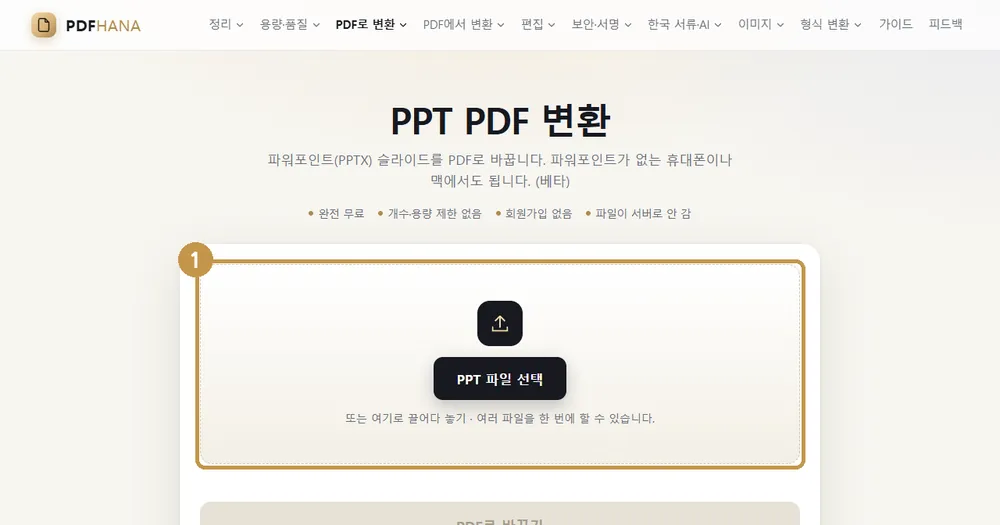
파워포인트가 없는 브라우저에서 슬라이드를 PDF로 만들려면 슬라이드를 한 번 화면에 다시 그려야 합니다. PDFHANA의 PPT → PDF 코드를 열어 보면 순서가 이렇습니다.
- PPTX 안의 슬라이드 정보를 읽어 가로 1,280px짜리 화면 위에 글상자·표·그림·도형을 원래 자리에 놓습니다.
- 글자를 뺀 나머지(배경, 도형, 표 칸 색, 그림)를 1.5배로 찍어 JPG 한 장으로 만듭니다. 16:9 슬라이드면 1920×1080px, 4:3이면 1920×1440px입니다.
- 그 위에 글자를 진짜 글자로 다시 씁니다. 이때 쓰는 글꼴은 사이트에 들어 있는 무료 글꼴 몇 가지로 정해져 있습니다.
그래서 결과 PDF의 글자는 확대해도 선명하고 검색·복사가 되지만, 슬라이드에 지정한 글꼴 파일 자체가 PDF에 들어가지는 않습니다. 파워포인트의 "파일에 글꼴 포함" 옵션으로 저장한 PPTX라도 이 도구는 그 글꼴을 읽지 않습니다.
PDF에 실제로 들어가는 글꼴 목록
코드에 적힌 대응표를 정리하면 아래와 같습니다. 한글은 고딕 계열이냐 명조 계열이냐만 가려서 나눔 글꼴 두 가지 가운데 하나로 들어가고, 영문은 오피스 글꼴과 글자 폭이 같게 만든 무료 글꼴로 들어갑니다.
| 슬라이드에 지정한 글꼴 | PDF에 들어가는 글꼴 |
|---|---|
| 맑은 고딕, 굴림, 돋움, 그 밖의 고딕류 한글 | 나눔고딕 (굵게면 나눔고딕 Bold) |
| 바탕, 궁서 등 이름에 명조·바탕 성격이 있는 한글 | 나눔명조 |
| Calibri | Carlito |
| Arial, 그 밖에 목록에 없는 영문 글꼴 | Arimo |
| Times New Roman | Tinos |
| Cambria | Caladea |
| Courier, Consolas | Cousine |
나눔 글꼴은 네이버 한글한글 아름답게에서 무료로 배포하는 글꼴입니다.
영어 글꼴 칸과 한글 글꼴 칸을 따로 쓴 글
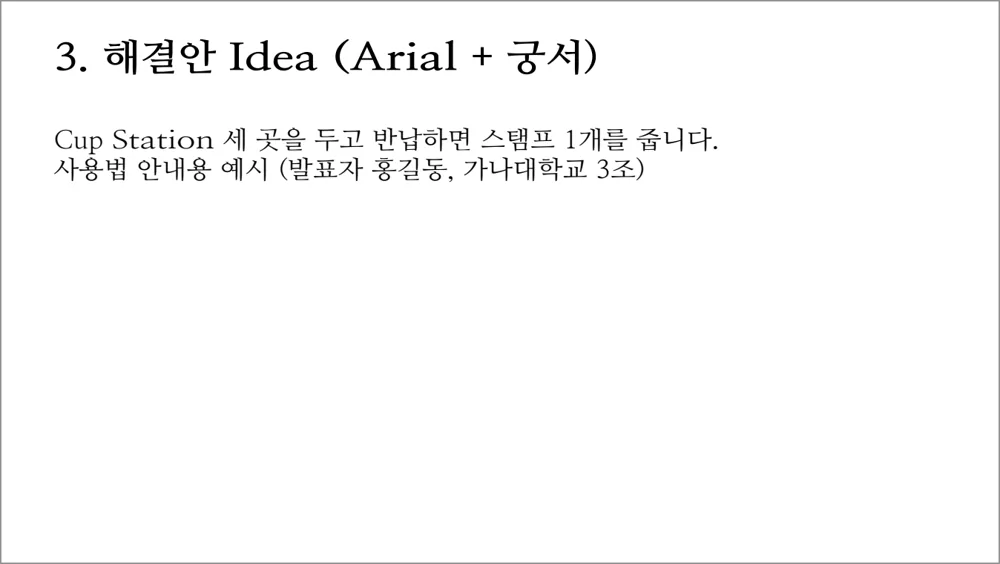
파워포인트의 [글꼴] 대화 상자에는 "영어 글꼴"과 "한글 글꼴"이 따로 있습니다. PDFHANA 코드는 둘 다 읽는데, 한글이 한 글자라도 든 글 조각(같은 서식으로 묶인 한 덩어리)에는 한글 글꼴 칸을 씁니다. 영어 글꼴을 Arial, 한글 글꼴을 궁서로 둔 줄은 궁서가 명조 계열로 분류돼 나눔명조가 되고, 그 줄 안의 영문 낱말도 함께 나눔명조로 들어갑니다. 파워포인트는 같은 줄에서 영문은 Arial, 한글은 궁서로 나눠 씁니다.
가짜 발표 자료 두 개로 직접 해 본 변환
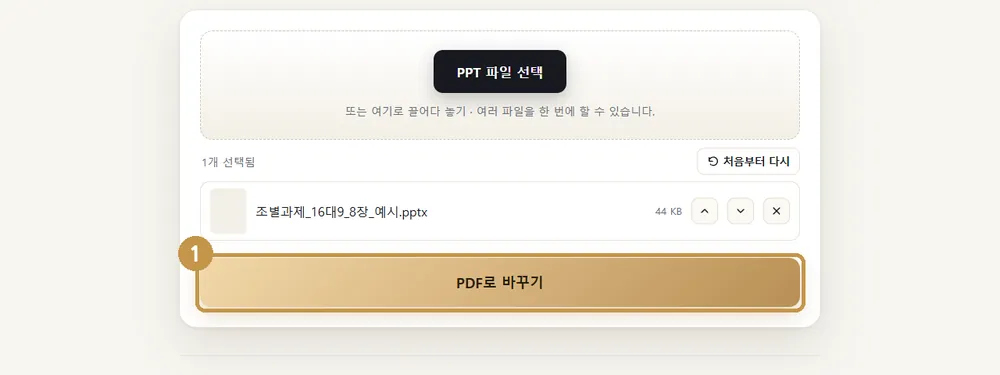
python-pptx로 PPTX 두 개를 만들었습니다.
- 조별 과제 발표: 16:9, 8장. 맑은 고딕 장, 바탕 장, 영문 Arial에 한글 궁서를 지정한 장, 이 컴퓨터에 없는 G마켓 산스를 지정한 장(클릭하면 나타나는 애니메이션 포함), 4행 3열 표와 막대그림 장, 2인치 높이 상자에 22줄을 넣은 장, 숨긴 장. 발표자 노트는 4장에 적었습니다.
- 회사 제안서: 4:3, 3장. Calibri 제목, Times New Roman 문단, 글자 크기 자동 맞춤(55%로 줄여 저장)이 걸린 상자, 발표자 노트 1장.
윈도우 11 크롬에서 도구 페이지를 열고 같은 파일을 세 번씩 넣어 시간을 쟀습니다. 비교용으로 같은 두 파일을 이 PC의 파워포인트에서 PDF로 저장했습니다. 결과 PDF는 pypdf·pdfplumber·pdfium으로 열었습니다.
| 파일 | PPTX 크기 | PDF 크기 | 쪽수 | 쪽 크기 | 걸린 시간(3번) |
|---|---|---|---|---|---|
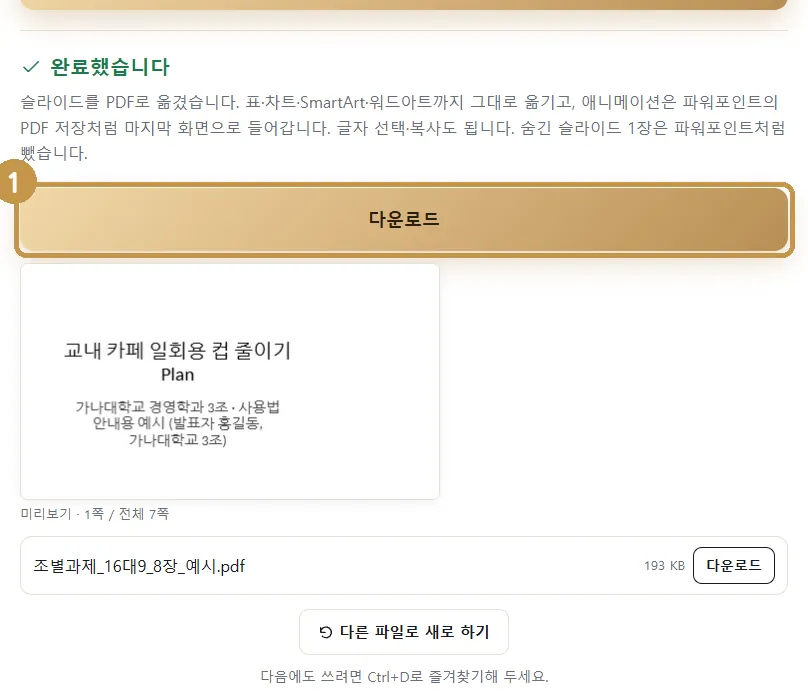
| 조별 과제 16:9, 8장(숨긴 장 1) | 43.6KB | 193.1KB | 7쪽 | 960×540pt (13.33×7.5인치) | 4.47·3.74·3.70초 |
| 회사 제안서 4:3, 3장 | 34.6KB | 84.6KB | 3쪽 | 720×540pt (10×7.5인치) | 1.55·1.57·1.59초 |
| 제안서를 이름만 .ppt로 바꾼 파일 | 34.6KB | 만들어지지 않음 | - | - | 바로 안내 문구 |
쪽 크기는 슬라이드 크기를 그대로 따랐고 A4로 바뀌지 않았습니다. 크기는 1KB를 1,024바이트로 셌고, 도구 결과 화면에 뜨는 숫자(193 KB)와 같은 방식입니다. 파워포인트로 저장한 PDF는 조별 과제 331.5KB, 제안서 163.3KB로 PDFHANA 쪽보다 1.7~1.9배 컸습니다. 쪽수와 쪽 크기는 같았습니다.
쪽마다 PDF에 들어간 글꼴 이름
결과 PDF의 쪽마다 글꼴 목록을 꺼낸 결과입니다. 이름 뒤 숫자(예: NanumGothic-8937)는 쓴 글자만 담은 부분 글꼴이라는 표시라서 뺐습니다. 오른쪽 칸은 같은 장을 파워포인트로 저장했을 때 들어간 글꼴입니다.
| 쪽 | 슬라이드에 지정한 글꼴 | PDFHANA PDF | 파워포인트 PDF |
|---|---|---|---|
| 조별 2쪽 | 맑은 고딕 | NanumGothic, NanumGothicBold | MalgunGothic, MalgunGothicBold |
| 조별 3쪽 | 바탕 | NanumMyeongjo, NanumMyeongjoBold | Batang |
| 조별 4쪽 | 영문 Arial + 한글 궁서 | NanumMyeongjo, NanumMyeongjoBold | ArialMT, Arial-BoldMT, Gungsuh |
| 조별 5쪽 | G마켓 산스(설치 안 됨) | Arimo, Arimo-Bold, NanumGothic, NanumGothicBold | Calibri, Calibri-Bold, MalgunGothic, MalgunGothicBold |
| 조별 6쪽 | 표(테마 글꼴 Calibri) + 맑은 고딕 | Carlito, NanumGothic, NanumGothicBold | Calibri, MalgunGothic, MalgunGothicBold |
| 제안서 1쪽 | Calibri 굵게 + Times New Roman | Carlito-Bold, Tinos, NanumGothic, NanumGothicBold | Calibri-Bold, TimesNewRomanPSMT, MalgunGothicBold, Batang |
궁서를 지정한 4쪽은 바탕을 지정한 3쪽과 똑같이 나눔명조 두 벌만 들어갔습니다. 획 끝이 붓으로 쓴 듯한 궁서 모양은 아니지만, 고딕이 아닌 명조 계열이라는 성격은 남습니다. 대신 "Idea", "Cup Station" 같은 영문도 Arimo가 아닌 나눔명조로 찍혔습니다. 설치되지 않은 G마켓 산스는 영문·숫자가 Arimo, 한글이 나눔고딕으로 갈렸고, 파워포인트도 이 글꼴이 없어서 Calibri와 맑은 고딕으로 대신 썼습니다.
제안서 1쪽에서는 두 PDF가 한 군데 달랐습니다. Times New Roman 문단 안의 한글이 PDFHANA에서는 나눔고딕, 파워포인트에서는 바탕으로 들어갔습니다. 한글 글꼴 칸을 비워 둔 문단이라 파워포인트는 영문이 명조 계열이면 한글도 바탕을 고른 것으로 보입니다.
글자 폭은 원래 배치에 맞춰 늘이고 줄인다
글꼴이 바뀌면 글자 폭이 달라져 줄이 밀리기 쉽습니다. 이 도구는 브라우저가 지정 글꼴(없으면 맑은 고딕)로 배치한 낱말 폭을 재서, 나눔 글꼴 글자를 그 폭에 맞게 가로로 늘이거나 줄여 씁니다. PDF 안의 가로 비율 값을 꺼내 보니 G마켓 산스 장은 79%에서 127%까지, 바탕 장은 105%에서 122%까지, 궁서 장은 101%에서 135%까지였습니다. 줄이 바뀌는 자리는 변환하는 기기에 깔린 글꼴로 정해진다는 뜻이기도 해서, 같은 PPTX라도 맑은 고딕이 없는 기기에서 바꾸면 줄 끝이 달라질 수 있습니다.
빠진 글자를 센 방법과 결과
슬라이드마다 글상자와 표 칸의 글을 모두 꺼내 띄어쓰기를 지운 뒤, PDF에서 뽑은 글 안에 그대로 들어 있는지 대조했습니다.
| 슬라이드 | 원본 글자 수(띄어쓰기 제외) | PDF에 그대로 있음 |
|---|---|---|
| 조별 1~6쪽 | 51·92·71·72·85·68자 | 모두 있음 |
| 조별 넘친 상자 장 | 624자 | 일부만 |
| 조별 숨긴 장 | 41자 | 없음(장이 빠짐) |
| 제안서 1~3쪽 | 88·186·41자 | 모두 있음 |
넘친 상자: 22줄 중 16줄만 온전
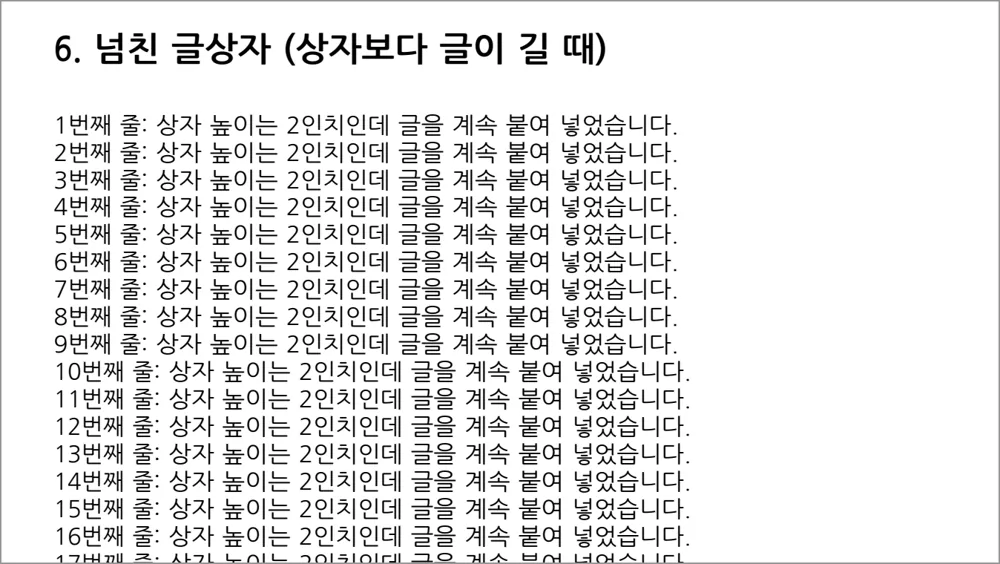
2인치 높이 상자에 22줄을 넣은 장은 글이 상자 밖으로 흘러 슬라이드 아래 끝을 지나갔습니다. 상자는 위에서 100.8pt 자리에서 시작하고 22pt 글자 한 줄이 약 26pt를 차지해서, 17번째 줄이 쪽 높이 540pt에 걸립니다. PDF에서는 16번째 줄까지 온전히 보였고, 17번째 줄은 위쪽 절반만 보였습니다. 18~22번째 다섯 줄은 PDFHANA PDF에 글자로도 그림으로도 없었고, 17번째 줄은 반쯤 잘렸는데도 글자 검색에는 걸렸습니다.
파워포인트로 저장한 PDF도 화면은 똑같았습니다. 두 PDF의 아래쪽을 같은 배율로 그려 보면 17번째 줄이 같은 높이에서 잘립니다. 다른 점은 파워포인트 쪽이 18~22번째 줄을 쪽 바깥 좌표(584~663pt)에 글자로 남겨 둔다는 것입니다. 눈에는 안 보이지만 PDF 뷰어에서 "22번째"를 검색하면 걸리고, 글 추출 프로그램에도 나옵니다.
자동 맞춤 상자는 줄어든 크기 그대로
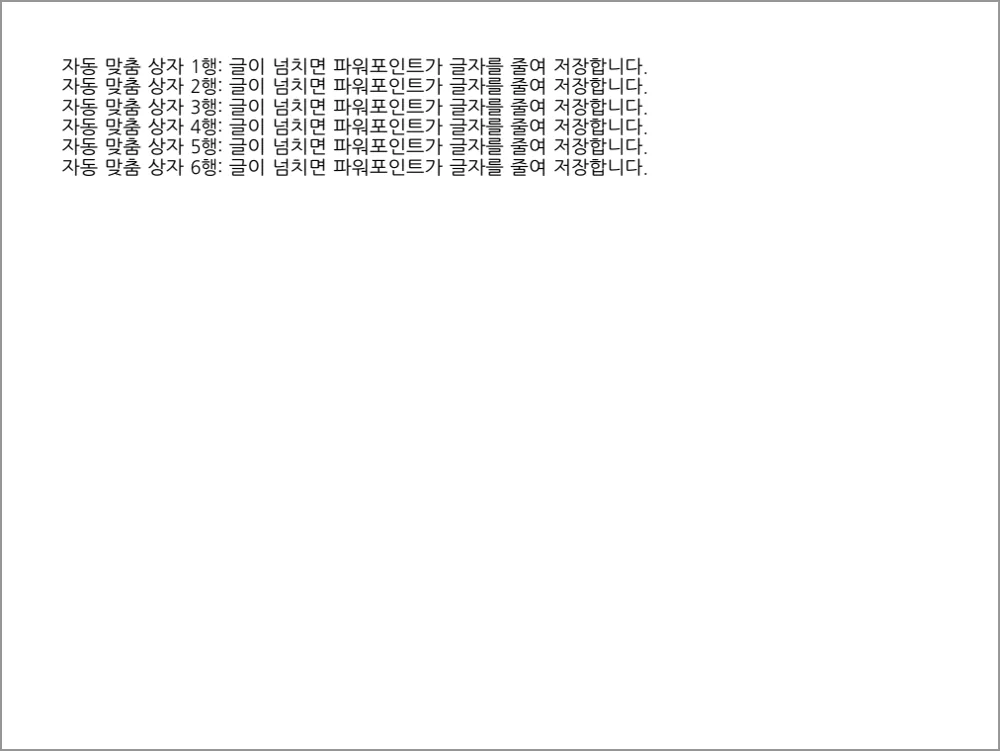
제안서 2쪽 상자는 24pt로 썼지만 "넘치면 글자 크기 줄이기"가 55%로 저장돼 있었습니다. PDF의 글자 크기를 재 보니 13.2pt였고 여섯 줄이 모두 상자 안에 들어갔습니다. 파워포인트가 저장해 둔 비율을 그대로 쓴다는 뜻입니다.
발표자 노트, 숨긴 장, 애니메이션의 행방
- 발표자 노트: 다섯 장에 적은 노트 문장이 두 PDF 어디에서도 검색되지 않았습니다. 코드에도 노트를 읽는 부분이 없습니다.
- 숨긴 장: 8장 파일이 7쪽이 됐고, 완료 화면에 "숨긴 슬라이드 1장은 파워포인트처럼 뺐습니다"라는 안내가 나왔습니다. 모든 장을 숨긴 파일이면 코드상 전부 넣습니다.
- 애니메이션: 클릭해야 나타나도록 걸어 둔 문장이 PDF 5쪽에 처음부터 보였습니다. 순서대로 나타나는 효과는 PDF에 남지 않습니다.
- 그림: 1200×700px 막대그림은 따로 들어가지 않고 슬라이드 바탕 JPG에 함께 찍혔습니다. 6쪽의 그림 개체는 1920×1080 JPG 한 장뿐이었습니다.
- 옛 형식 .ppt: "예전 파워포인트 형식(.ppt)은 바꿀 수 없습니다"라는 안내가 뜨고 결과가 나오지 않았습니다.
조별 과제와 제안서, 내기 전에 손볼 곳
꾸밈 글꼴 제목을 꼭 살려야 한다면
궁서나 손글씨 글꼴로 만든 표지 제목이 발표의 얼굴이라면, 파워포인트에서 그 제목 상자를 복사해 [그림으로 붙여넣기]로 바꾼 뒤 변환하는 방법이 있습니다. 그림은 위 시험처럼 바탕 JPG에 그대로 찍히므로 글꼴 모양이 유지됩니다. 대신 그 제목은 검색·복사가 되지 않습니다.
한글 글꼴 칸에 궁서·바탕 같은 명조 계열을 고른 줄은 그대로 두어도 나눔명조로 들어갑니다. 신경 쓸 곳은 같은 줄의 영문입니다. 4쪽처럼 영문 낱말까지 명조가 되는 게 어색하다면, 그 영문만 따로 떼어 별도 글상자에 두는 쪽이 확실합니다. 영문만 든 글 조각은 한글 글꼴 칸을 쓰지 않으니까요.
넘친 글은 변환 전에 슬라이드에서 정리
22줄 시험처럼 슬라이드 밖으로 흐른 글은 PDF 쪽 밖이라, PDFHANA로 바꾸든 파워포인트로 저장하든 화면에서는 살릴 방법이 없습니다. 파워포인트 편집 화면에서 아래쪽 회색 영역까지 글이 내려가 있는 장을 찾아, 장을 나누거나 자동 맞춤을 켜 두세요. 자동 맞춤으로 줄어든 크기는 시험에서 그대로 옮겨졌습니다.
회사 제안서가 4:3 옛 양식일 때
4:3 파일은 720×540pt 쪽이 됐습니다. 받는 쪽이 A4 세로 문서처럼 묶어 보기를 원한다면 PDF로 바꾼 뒤 PDF 모아찍기에서 한 면에 두 장씩 모으는 편이 슬라이드 비율을 건드리지 않습니다. 메일 용량이 걸리면 PDF 압축을 거치면 됩니다. 시험한 두 PDF는 각각 193.1KB, 84.6KB여서 압축할 일은 없었습니다.
파워포인트가 있다면 그쪽 저장이 나은 경우
PDFHANA 팀이 이 도구를 쓰라고 권하는 것은 파워포인트가 없는 컴퓨터나 휴대폰에서 급히 PDF가 필요할 때입니다. 아래 경우에는 파워포인트의 [내보내기 → PDF/XPS 만들기]가 더 맞습니다.
- 지정한 한글 글꼴 모양 자체가 평가 대상인 디자인 과제나 브랜드 제안서
- 발표자 노트까지 함께 나눠 줘야 하는 경우(파워포인트 인쇄 설정의 노트 형식)
- 글자 뒤에 그림자·세로쓰기가 많은 장. 코드상 이런 글자는 진짜 글자 대신 바탕 그림에 함께 찍혀 검색이 되지 않습니다.
자주 묻는 질문
조원이 맥에서 만든 PPTX도 같은 결과가 나오나요?
PPTX 안에 적힌 글꼴 이름과 슬라이드 크기만 읽기 때문에 만든 컴퓨터는 상관이 없습니다. 다만 줄이 바뀌는 자리는 변환하는 기기에 설치된 글꼴로 정해지니, 마지막 변환은 조원 한 명이 한 기기에서 하는 편이 결과가 한결같습니다.
결과 PDF에서 궁서체로 보이게 고칠 수 있나요?
이 도구는 궁서를 나눔명조로 바꿔 넣고, PDF 안 글꼴을 나중에 다른 글꼴로 바꾸는 기능은 없습니다. 궁서 모양 그대로가 필요하면 위에 적은 대로 원본 PPTX에서 그 제목을 그림으로 바꾼 뒤 다시 변환하거나, 궁서가 깔린 컴퓨터의 파워포인트로 저장해야 합니다. 시험에서 파워포인트 PDF에는 Gungsuh가 그대로 들어갔습니다.
숨긴 장을 일부러 PDF에 넣고 싶으면요?
파워포인트에서 그 장의 [슬라이드 숨기기]를 풀고 저장한 뒤 넣어야 합니다. 도구 쪽에는 숨긴 장을 포함하는 설정이 없습니다.
표 안 숫자도 복사되나요?
조별 6쪽 표의 "48", "40%" 같은 칸 숫자는 PDF에서 뽑은 글에 그대로 있었습니다. 표 칸 색과 선은 바탕 그림 쪽에 들어가고 숫자는 Carlito 글자로 들어갔습니다.
다음에 읽을 글
같은 주제의 짧은 질문과 답은 PDF 워드·한글·엑셀·PPT 변환, 자주 묻는 질문 6개에 모아 두었습니다.