엑셀 PDF 변환 오른쪽 잘림, 한 장에 맞추기
엑셀을 PDF로 저장했더니 12월과 합계 열이 다음 쪽으로 넘어가거나 숫자 대신 #이 찍혔다면 표 폭과 열 너비를 먼저 봐야 합니다. PDFHANA 엑셀 → PDF로 가짜 견적서·월별 매출표·26열 재고표·시트 4개짜리 보고서를 바꿔 보고, 쪽 방향과 표가 줄어든 비율, 걸린 시간을 쟀습니다. 여백 0.25인치로 줄였을 때와 열을 숨겼을 때 달라진 점도 함께 적었습니다.
1월부터 12월까지 열두 달에 팀 이름과 합계까지 붙이면 열이 14개입니다. 엑셀 기본 열 너비로 이 표를 A4 세로 쪽에 찍으면 오른쪽 몇 열이 쪽 밖으로 밀립니다. 엑셀의 인쇄나 PDF 저장은 넘친 열을 다음 쪽으로 보내기 때문에, 받은 사람은 1쪽에서 1월~9월을 보고 2쪽에서 10월~합계를 따로 보게 됩니다. 이 글은 그 상황을 엑셀 → PDF로 풀어 본 내용입니다. 가짜 엑셀 파일 일곱 개를 만들어 넣고, 결과 PDF의 쪽 방향과 표 폭, 줄 높이를 직접 쟀습니다.
오른쪽 열이 다음 쪽으로 밀리는 이유
A4 용지는 폭이 210mm이고, 엑셀 기본 여백은 왼쪽·오른쪽 각 0.7인치(약 18mm)입니다. 표를 놓을 수 있는 폭은 174mm 정도밖에 남지 않습니다. 엑셀 기본 열 너비(약 8.4글자)라면 열이 10개 남짓을 넘으면 이 폭을 넘습니다. 날짜가 하루 한 열씩 붙는 재고표, 열두 달짜리 매출표, 항목이 많은 정산표가 대부분 여기에 걸립니다.
엑셀에서 이걸 막으려면 저장하기 전에 페이지 설정을 손봐야 합니다. 용지 방향을 가로로 돌리거나, 배율을 '한 페이지에 모든 열 맞추기'로 바꾸거나, 여백을 줄이는 식입니다. 페이지 설정은 시트마다 따로 저장되니, 시트가 여러 개면 하나씩 바꿔야 합니다.
PDFHANA 엑셀 → PDF는 열을 다음 쪽으로 나누지 않습니다. 도구 코드를 보면 순서가 이렇습니다.
- 시트에 저장된 용지 방향·배율·여백을 먼저 읽습니다.
- 표가 세로 A4 폭보다 넓으면 쪽을 가로로 돌립니다.
- 가로로 돌려도 넓으면 표 전체를 쪽 폭에 맞춰 줄입니다.
그래서 결과는 항상 '표 한 덩어리가 한 쪽 폭 안에' 들어갑니다. 대신 3단계까지 가면 글자가 작아지는데, 얼마나 작아지는지가 궁금해서 아래처럼 재 봤습니다.
직접 해 본 변환: 가짜 엑셀 일곱 개의 쪽 방향과 줄어든 비율
모든 파일은 이름·회사·금액이 전부 가짜인 연습용 엑셀입니다(시트 아래에 '사용법 안내용 예시' 문구를 넣었습니다). 크롬에서 도구 페이지를 열고 파일을 한 개씩 넣어 걸린 시간을 쟀고, 받은 PDF를 열어 쪽 크기와 표 폭, 표 한 줄의 높이를 확인했습니다. 엑셀 기본 줄 높이로 만든 표는 줄어들지 않았을 때 한 줄이 15.0pt로 찍혔기 때문에, 이 값을 기준으로 줄어든 비율을 계산했습니다.
| 파일 | 원본 | 결과 PDF | 쪽 수·방향 | 표 폭 | 한 줄 높이(비율) | 걸린 시간 |
|---|---|---|---|---|---|---|
| 견적서 8열 | 5.7 KB | 87.2 KB | 1쪽·세로 | 약 140mm | 15.00pt (100%) | 0.56초 |
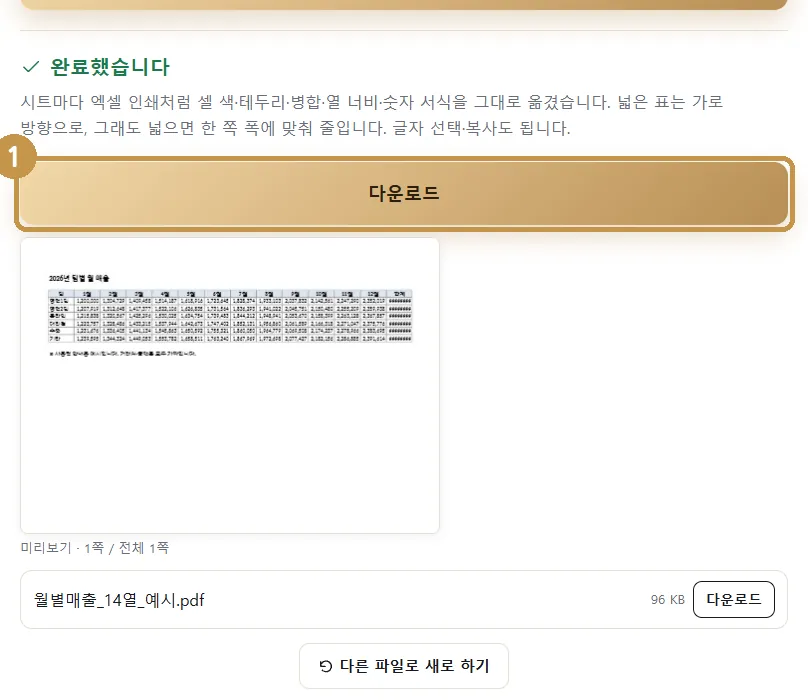
| 월별 매출 14열 | 6.0 KB | 96.1 KB | 1쪽·가로 | 약 259mm | 14.96pt (약 100%) | 0.56초 |
| 월별 매출 14열, 합계 열만 넓힘 | 6.0 KB | 89.0 KB | 1쪽·가로 | 약 259mm | 14.68pt (약 98%) | 0.60초 |
| 월별 매출 14열, 1~6월 열 숨김 | 6.0 KB | 76.9 KB | 1쪽·세로 | 약 148mm | 15.00pt (100%) | 0.55초 |
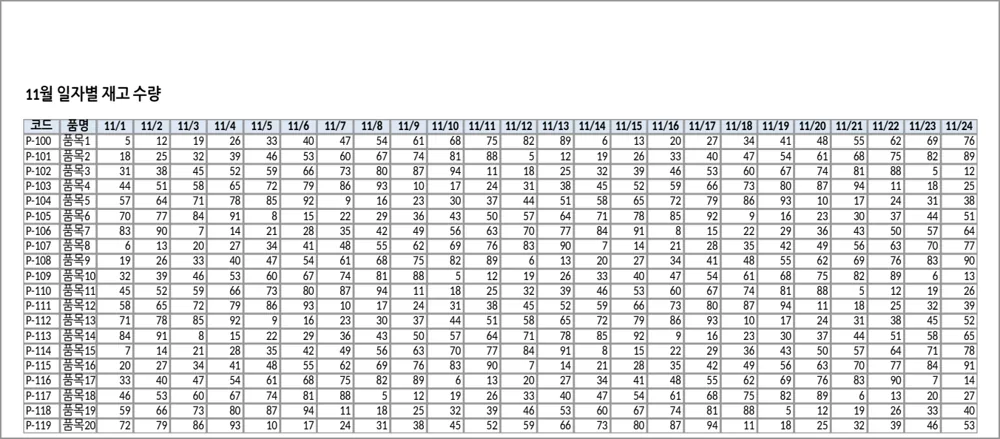
| 일자별 재고 26열 | 7.9 KB | 194.0 KB | 1쪽·가로 | 약 259mm | 11.52pt (약 77%) | 0.83초 |
| 일자별 재고 26열, 여백 0.25인치 | 7.9 KB | 202.3 KB | 1쪽·가로 | 약 284mm | 12.65pt (약 84%) | 0.76초 |
| 분기 보고 시트 4개(1개 숨김) | 8.2 KB | 146.6 KB | 3쪽·세로 | 약 105mm | 15.00pt (100%) | 1.61초 |
표 폭은 PDF 첫 쪽을 그림으로 바꾼 뒤 글자·선이 찍힌 가장 왼쪽과 오른쪽 사이를 잰 값이라 제목 줄과 안내 문구까지 포함된 대략값입니다. 걸린 시간은 같은 파일을 두 번째로 넣었을 때 잰 값입니다. 결과 PDF 크기는 11월 25일 열 너비 계산을 고친 뒤 다시 잰 값이고, 쪽 수·방향·줄 높이 비율은 전과 같았습니다.
숫자에서 눈여겨본 세 가지
14열까지는 가로로 돌리는 것만으로 끝났다
월별 매출 14열 파일은 세로 A4에 들어가지 않아 가로 쪽으로 나왔지만, 가로 폭 안에는 그대로 들어가서 줄 높이가 거의 그대로였습니다. 1월부터 합계까지 한 쪽에 다 보였습니다. 열두 달 표 정도라면 엑셀 설정을 건드리지 않고 넣어도 한 장으로 받을 수 있다는 뜻입니다.
26열은 77%까지 줄었고, 여백을 줄이면 84%로 올라갔다
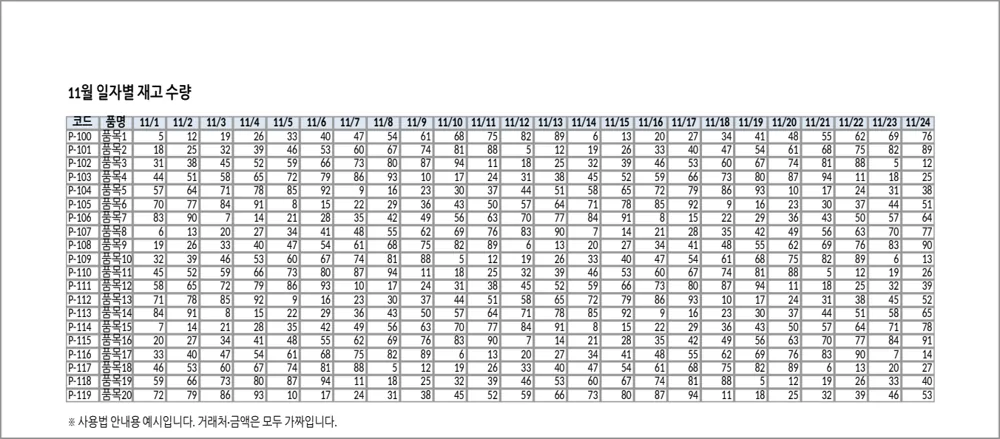
날짜 24일치에 코드·품명을 더한 26열 재고표는 가로로 돌려도 넘쳐서 표 전체가 약 77% 크기로 줄었습니다. 11pt 글자가 대략 8.5pt 정도로 보이는 크기입니다. 인쇄해서 읽을 수는 있지만 휴대폰에서 보면 확대해야 합니다. 같은 표를 엑셀에서 용지 방향 가로, 왼쪽·오른쪽 여백 0.25인치로 저장해 두고 넣었더니 쓸 수 있는 폭이 넓어져 약 84%로 덜 줄었습니다. 도구가 시트의 여백 설정을 그대로 따르기 때문입니다.
숨긴 열과 숨긴 시트는 PDF에 나오지 않았다
1월~6월 열을 숨긴 파일은 8열만 남아 세로 쪽에 줄어들지 않고 들어갔습니다. 하반기만 보내면 되는 상황이라면 열을 지우지 않고 숨기기만 해도 됩니다. 시트 4개 중 하나를 숨김 처리한 파일은 3쪽으로 나왔고, 숨긴 시트의 글자는 PDF 어디에서도 찾을 수 없었습니다. 계산용으로 쓰는 작업 시트를 같이 보내고 싶지 않을 때 쓸 만합니다.
잘리지 않았는데 합계가 ########로 나왔다
이번에 가장 의외였던 결과입니다. 월별 매출 14열 파일은 열이 잘리지 않았는데, 합계 열 여섯 칸이 모두 '########'로 찍혔습니다. 합계는 2천만 원대라 쉼표까지 10글자가 넘는데, 열 너비를 다른 열과 똑같이 10으로 잡아 둔 탓입니다. 엑셀 화면에서도 같은 칸은 #으로 보이고, 도구도 칸보다 긴 숫자는 엑셀처럼 #으로 바꿔 찍습니다.
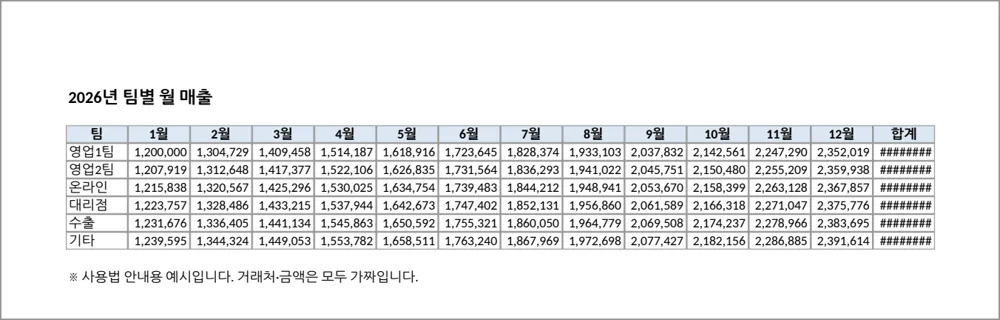
합계 열 하나만 너비를 13으로 늘려 다시 넣었더니 '21,312,114'처럼 숫자가 제대로 나왔습니다. 표가 그만큼 넓어져서 줄 높이가 98%로 아주 조금 줄었지만 눈으로는 차이를 알기 어려웠습니다. 결국 오른쪽이 잘리는 문제와 #이 찍히는 문제는 뿌리가 같습니다. 둘 다 열 너비가 내용에 비해 맞지 않아서 생기니, 넣기 전에 엑셀 화면에서 #이 보이는 칸이 없는지 한 번 훑어보면 됩니다.
표 모양별로 고른 방법
열이 15개 안쪽인 표
월별 매출처럼 열이 14개 정도라면 엑셀 설정을 바꾸지 않고 넣어도 가로 한 쪽에 원래 크기로 들어갔습니다. 따로 할 일은 #이 찍힌 칸의 열 너비를 넓히는 것뿐입니다.
날짜가 한 열씩 붙는 넓은 표
일자별 재고, 출근부, 일별 정산처럼 열이 20개를 넘는 표는 줄어드는 걸 피할 수 없습니다. 이번 시험에서는 엑셀에서 여백을 0.25인치로 줄여 두는 것만으로 77%가 84%가 됐습니다. 더 크게 보여야 한다면 보름씩 시트를 두 개로 나눠 두고 넣는 방법이 있습니다. 시트마다 쪽이 따로 나오니, 15일치씩 두 쪽짜리 PDF가 됩니다.
받는 사람에게 일부만 보내야 하는 표
필요 없는 열은 숨기고, 작업용 시트는 숨김 처리한 뒤 넣으면 됩니다. 이번에 확인한 대로 숨긴 열·시트는 결과에서 빠집니다. 숨긴 행도 같은 방식으로 빠집니다. 엑셀에서 인쇄 영역을 정해 둔 시트는 11월 25일부터 그 범위만 PDF에 나옵니다. 인쇄 영역이 없으면 값이나 칸 꾸밈이 있는 셀 전체를 표로 쓰니, 그런 시트 구석에 메모를 적어 두었다면 미리 지우세요.
변환한 다음 할 수 있는 일
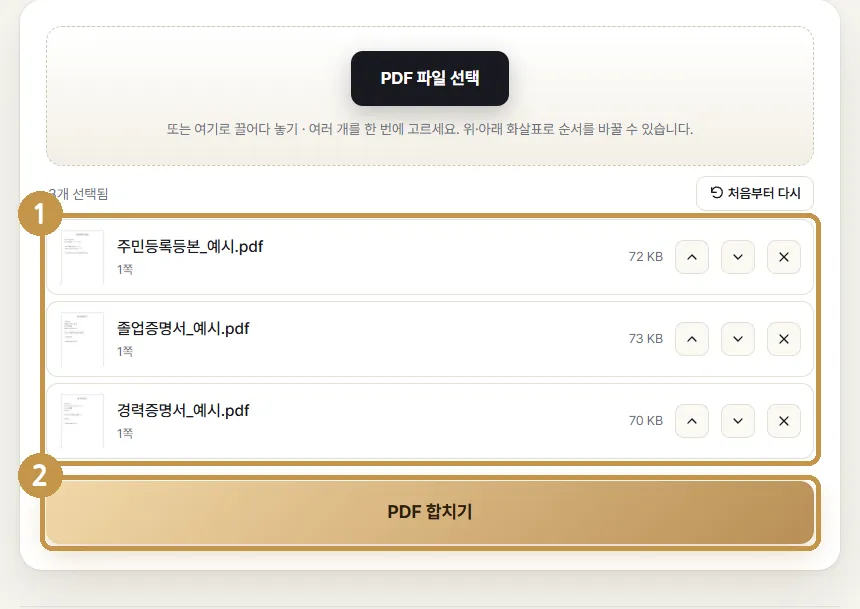
여러 엑셀 파일을 바꾸면 파일마다 PDF가 따로 나옵니다. 견적서와 거래명세표처럼 한 파일로 보내야 하는 경우라면 받은 PDF들을 PDF 합치기에 넣어 순서를 정하면 됩니다. 반대로 거래처에서 PDF로 받은 표를 다시 엑셀에서 계산해야 한다면 PDF → 엑셀을 쓰면 되는데, 이때는 숫자 정렬 방식에 따라 열이 어긋날 수 있어서 받은 파일을 꼭 열어 봐야 합니다.
자주 묻는 질문
엑셀에서 '한 페이지에 모든 열 맞추기'를 해 두면 결과가 달라지나요?
도구가 이 설정을 읽어서 표를 쪽 폭에 맞춥니다. 표가 원래 쪽 폭보다 좁은 경우에는 키우지 않고 원래 크기로 둡니다. 이번 시험의 파일들은 이 설정 없이 만들었고, 넓은 표는 설정이 없어도 쪽 폭에 맞춰 줄었습니다.
결과 PDF에서 합계 숫자가 ########로 보이면 PDF를 고쳐야 하나요?
PDF가 아니라 엑셀의 열 너비를 고쳐야 합니다. 엑셀에서 그 열의 너비를 숫자가 다 보이게 넓힌 뒤 다시 넣으면 됩니다. 이번에는 열 너비 10에서 13으로 넓히자 2천만 원대 합계가 모두 보였습니다.
시트가 여러 개면 PDF는 몇 쪽이 되나요?
내용이 있고 숨기지 않은 시트마다 쪽이 나옵니다. 시트 4개 중 1개를 숨긴 파일은 3쪽이 됐습니다. 시트 순서는 엑셀 아래쪽 탭 순서와 같았습니다.
표가 77%로 줄어든 PDF를 인쇄하면 읽을 수 있나요?
A4 가로로 인쇄하면 글자가 8~9pt 정도 크기라 읽을 수는 있습니다. 다만 출력물을 여러 사람이 볼 회의 자료라면 시트를 나누거나 여백을 줄여 비율을 높여 두는 편이 낫습니다.
다음에 읽을 글
같은 주제의 짧은 질문과 답은 PDF 워드·한글·엑셀·PPT 변환, 자주 묻는 질문 6개에 모아 두었습니다.