PDF 10MB·5MB·2MB 압축, 한도 셋 한 파일로 맞추기
학교 첨부 칸은 10MB, 채용 사이트는 5MB, 장학금 신청은 2MB처럼 같은 서류를 한도가 다른 곳에 내야 할 때 어떤 압축 단계를 고르면 되는지 정리했습니다. 성격이 다른 가짜 PDF 다섯 개(사진 포트폴리오, 300dpi 스캔 증명서, 자기소개서, 인쇄용 CMYK 포트폴리오, 48쪽 전체본)를 PDF 용량 줄이기 세 단계로 줄여 한도마다 들어가는지, 안 들어가면 나누기·흑백으로 어디까지 되는지 바이트 단위로 쟀습니다.
30.1MB짜리 48쪽 포트폴리오 PDF 하나를 들고 세 군데에 내야 한다고 해 보겠습니다. 학교 첨부 칸은 10MB, 인턴 지원 사이트는 5MB, 장학 재단 신청서는 2MB까지만 받는 식입니다. 파일은 하나인데 숫자가 셋이라 매번 줄이고 확인하기를 되풀이하게 됩니다. PDFHANA 팀이 성격이 다른 예시 PDF 다섯 개를 PDF 용량 줄이기의 약하게·보통·강하게로 모두 줄여 보니, 한 번 줄인 결과로 세 한도를 다 통과한 파일도 있었고 [강하게]까지 가야 2MB 밑으로 들어간 파일도 있었습니다. 처음 쟀을 때는 아예 줄지 않던 파일도 하나 있었습니다.
한도마다 다시 줄이지 말고 단계 셋을 한 번에 뽑기
한도가 셋이면 원본 하나를 약하게, 보통, 강하게로 각각 한 번씩 돌려 결과 파일 세 개를 받아 두는 편이 빠릅니다. 이번 실험에서 한 번 돌리는 데 걸린 시간은 A·B·C가 3초 안, 인쇄용 D가 10초쯤이었습니다. 받은 세 파일 중에서 한도마다 "들어가는 것 가운데 가장 큰 파일"을 고르면 사진을 필요 이상으로 깎지 않게 됩니다.
이미 줄인 파일을 또 줄이면 생기는 일
5MB용으로 줄인 파일을 2MB용으로 다시 넣는 사람이 많습니다. 이 도구는 사진을 정해진 긴 변(약하게 2200, 보통 1600, 강하게 1100픽셀)과 JPEG 화질로 다시 저장하기 때문에, 이미 1600픽셀로 줄어든 사진에 [보통]을 또 걸면 크기는 거의 그대로이고 JPEG만 한 번 더 뭉개집니다. 단계를 올릴 때는 항상 처음 원본에서 출발하세요.
크기를 읽는 두 가지 방식
도구 결과 화면은 1MB를 1,048,576바이트로 계산해 보여 줍니다. 제출 사이트 중에는 1,000,000바이트로 끊는 곳도 있어, 결과 화면에 "1.9MB"로 떠도 바이트로는 2,000,000에 가까울 수 있습니다. 아래 표에 바이트를 같이 적은 이유입니다. 한도와 맞닿은 파일은 탐색기의 [속성]에서 바이트 수를 확인하고 내면 됩니다.
직접 해 본 다섯 가지 PDF와 세 단계 결과
예시 파일은 모두 "홍길동", "사용법 안내용 예시" 문구를 넣어 새로 만든 가짜 서류입니다. 쪽 안의 사진은 실제 사진처럼 색 번짐과 또렷한 경계, 잡티를 섞어 만들었습니다. 컴퓨터 크롬에서 도구 페이지를 열고 같은 파일을 단계만 바꿔 넣었고, 걸린 시간은 [용량 줄이기]를 누른 순간부터 결과가 나올 때까지입니다. 결과 PDF는 파이썬 pypdf로 다시 열어 쪽 수와 안에 든 사진의 픽셀 크기, 첫 쪽에서 글자가 뽑히는지를 확인했습니다.
| 예시 파일 | 원본 | 약하게 | 보통 | 강하게 |
|---|---|---|---|---|
| A 사진 포트폴리오 12쪽 (사진 3000×2000) | 19.4MB (20,333,080바이트) | 3.1MB (3,261,579), 2.51초 | 912KB (934,266), 2.13초 | 442KB (452,961), 1.26초 |
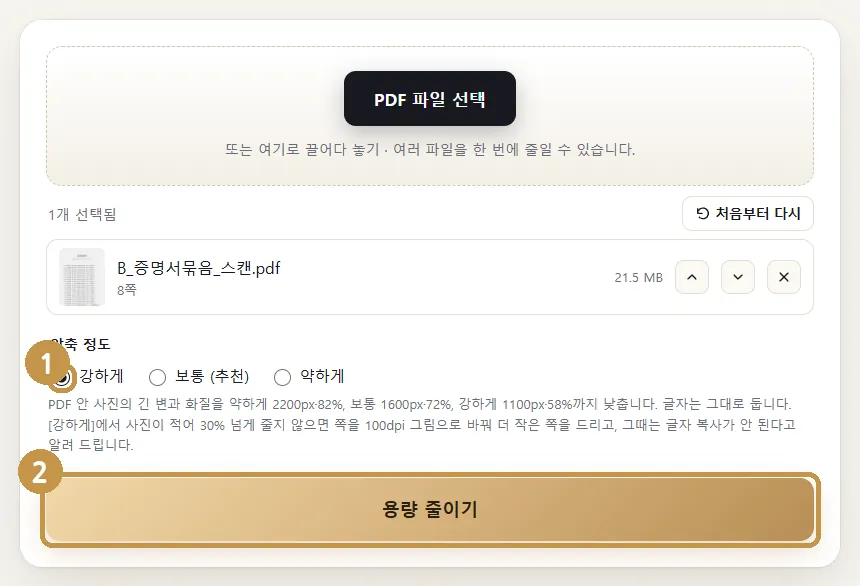
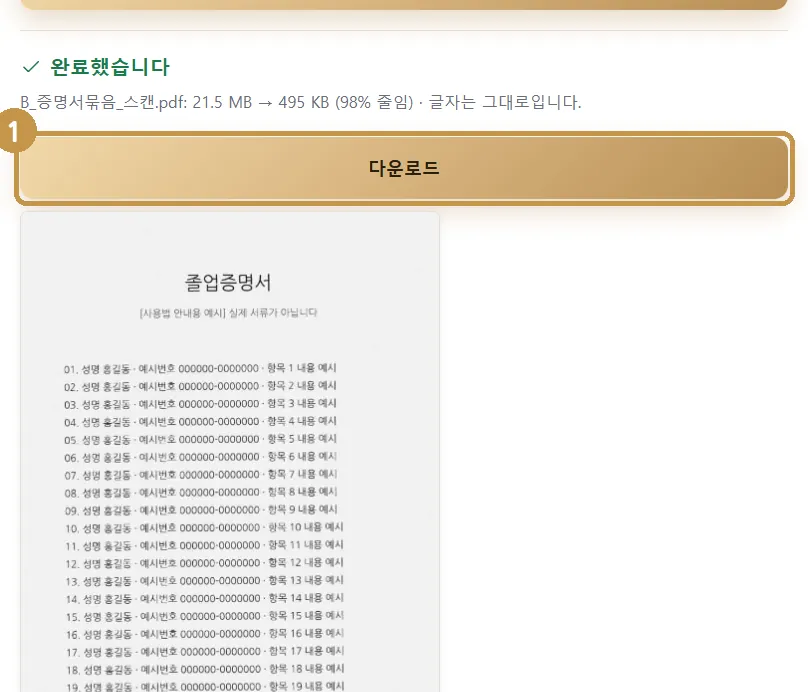
| B 300dpi 컬러 스캔 증명서 8쪽 | 21.5MB (22,505,310바이트) | 3.0MB (3,125,539), 2.25초 | 1.0MB (1,070,130), 1.94초 | 495KB (506,641), 1.20초 |
| C 글 위주 자기소개서 5쪽 (PNG 사진 2장) | 8.5MB (8,906,925바이트) | 282KB (288,687), 0.79초 | 85KB (86,760), 0.68초 | 58KB (59,354), 0.62초 |
| D 인쇄용 CMYK 포트폴리오 12쪽 | 55.2MB (57,914,986바이트) | 2.5MB (2,633,184), 10.9초 | 842KB (862,349), 10.0초 | 406KB (415,234), 10.3초 |
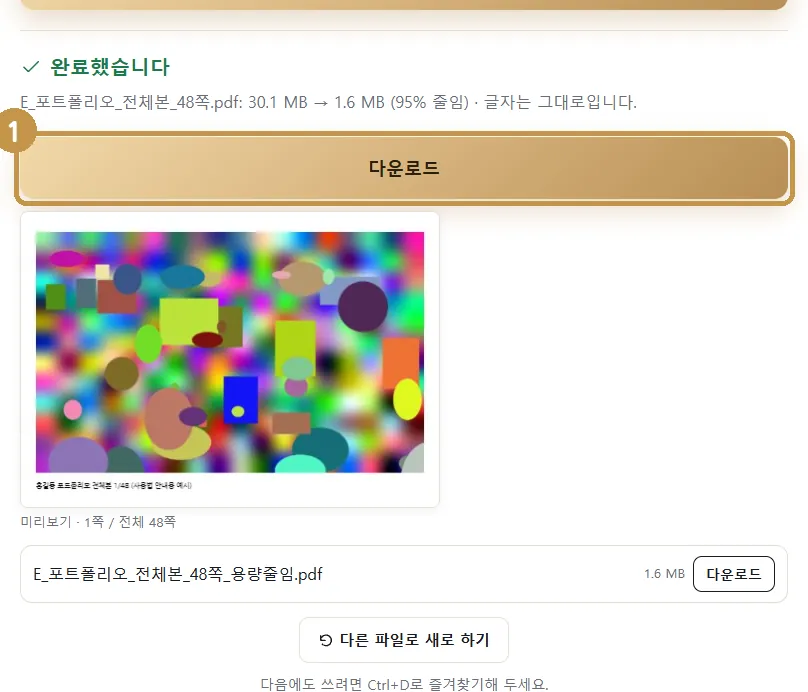
| E 포트폴리오 전체본 48쪽 (사진 2400×1600) | 30.1MB (31,598,891바이트) | 13.1MB (13,718,647), 9.59초 | 3.7MB (3,872,436), 8.28초 | 1.6MB (1,693,819), 4.64초 |
다섯 파일 모두 쪽 수는 원본과 같았고, 세 단계 모두 쪽에 적힌 글자가 그대로 뽑혔습니다(B는 스캔본이라 원본부터 글자 정보가 없습니다). 표의 숫자는 11월 24일에 지금 도구로 다시 잰 것이고, D가 처음에 줄지 않던 이야기는 아래에 따로 적었습니다.
한도별로 정리하면
| 예시 파일 | 10MB 칸 | 5MB 칸 | 2MB 칸 |
|---|---|---|---|
| A 사진 포트폴리오 | 약하게 (3.1MB) | 약하게 (3.1MB) | 보통 (912KB) |
| B 스캔 증명서 | 약하게 (3.0MB) | 약하게 (3.0MB) | 보통 (1.0MB) |
| C 자기소개서 | 약하게 (282KB) | 약하게 | 약하게 |
| D CMYK 포트폴리오 | 약하게 (2.5MB) | 약하게 (2.5MB) | 보통 (842KB) |
| E 48쪽 전체본 | 보통 (3.7MB) | 보통 (3.7MB) | 강하게 (1.6MB) |
다섯 파일 모두 결과 파일 하나나 둘로 세 칸을 다 채웁니다. 쪽이 많은 E만 [약하게]로는 10MB 칸에도 들어가지 않았습니다.
C가 8.5MB였던 까닭
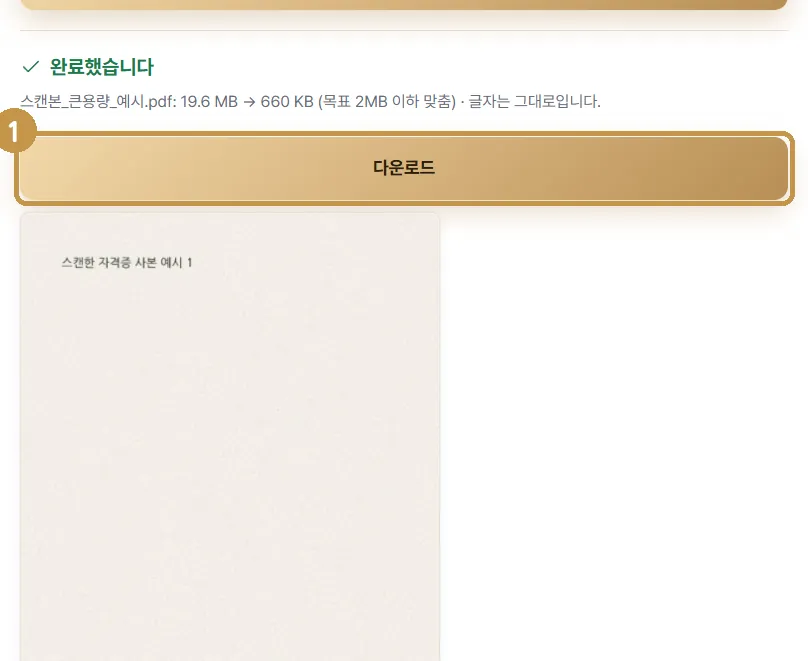
글 위주 문서인데 8.5MB가 나온 이유는 첫 쪽에 붙인 증명사진과 활동 사진이 PNG(무손실)로 들어가 있었기 때문입니다. 한글이나 워드에 캡처 화면이나 PNG 사진을 붙이고 PDF로 저장하면 이렇게 됩니다. 도구가 이 두 장을 JPEG로 바꿔 담자 [약하게]만으로 97%가 줄었습니다. 1200×1600 증명사진은 쪽에 폭 42mm로 작게 찍혀 있어 700dpi가 넘었습니다. 11월 25일부터는 쪽에 그려지는 크기를 보고 줄여서, 이 사진이 [약하게] 417×556, [보통] 283×378, [강하게] 200×267이 됐습니다(약 250·170·120dpi). 그래서 C의 결과가 전보다 작아졌습니다. 자기소개서가 이상하게 크다면 글자보다 붙인 그림을 먼저 의심해 보세요.
처음엔 줄지 않던 파일: 인쇄소용으로 내보낸 CMYK
D는 A와 같은 사진 12장을 인쇄용 색 방식(CMYK)으로 바꿔 넣은 파일입니다. 디자인 과제를 인디자인이나 일러스트레이터에서 "인쇄용"으로 내보내면 이런 PDF가 나옵니다. 처음 재었을 때는 [약하게]와 [보통]이 0.1초 만에 끝나면서 결과가 원본과 같은 55.2MB였고, 화면에는 "이미 충분히 작아서 더 줄지 않았습니다"라는 엉뚱한 안내가 떴습니다.
건너뛰던 사진을 다시 줄이게 고쳤다
원인은 사진을 다시 압축하는 단계가 RGB와 회색조 사진만 다루고 CMYK 사진은 건너뛴 데 있었습니다. 그래서 [강하게]를 골라야만 쪽 전체를 100dpi 그림으로 다시 그려 497KB(508,871바이트)를 만들었고, 대신 쪽마다 1169×826 그림 한 장으로 바뀌어 쪽 아래 "홍길동 포트폴리오(인쇄용)" 글자가 복사되지 않았습니다.
11월 19일부터는 CMYK 사진도 브라우저 안에서 화면용 색으로 풀어 다시 압축합니다. 위 표처럼 [보통]이 862,349바이트를 만들고 글자도 그대로 뽑힙니다. 원본과 결과를 같은 크기 그림으로 그려 색을 비교해 보니 화소 평균 차이가 4 안팎(0~255 기준)이라 눈으로는 구별하기 어려웠습니다. 다만 사진마다 색을 다시 풀기 때문에 RGB 파일 A(2.13초)보다 다섯 배쯤 오래 걸립니다.
인쇄소에 다시 보낼 파일이라면
줄인 결과는 화면용 색(RGB)으로 바뀝니다. 지원서 첨부처럼 화면으로 보는 곳에는 문제가 없지만, 인쇄소에 그대로 넘길 파일이라면 원본을 따로 보관해 두세요.
흑백 변환과 견주면
같은 D 파일을 PDF 흑백 변환에도 넣어 봤습니다. 흑백 변환은 쪽을 그림으로 만들지만 그 위에 보이지 않는 글자 층을 따로 얹기 때문에, 결과에서 "홍길동 포트폴리오(인쇄용) 1/12" 글자가 그대로 뽑혔습니다.
| D를 흑백 변환 | 결과 크기 | 쪽 그림 | 걸린 시간 | 글자 복사 |
|---|---|---|---|---|
| 150dpi | 2.1MB (2,151,216바이트) | 1753×1240 | 9.21초 | 됨 |
| 100dpi | 736KB (753,576바이트) | 1169×826 | 9.73초 | 됨 |
고치기 전에는 색을 버리는 대신 글자를 살리는 길이 이것뿐이었습니다. 지금은 색을 살린 [보통]이 842KB로 흑백 100dpi(736KB)와 크기가 거의 같아서, CMYK 파일이라는 이유로 흑백을 고를 까닭은 없어졌습니다. 내보내기 설정을 처음부터 RGB(화면용)로 바꿔 만든 A는 [약하게]만으로 3.1MB가 됐으니, 원본을 다시 만들 수 있다면 그쪽이 가장 빠릅니다.
쪽이 많으면 약하게로는 10MB도 넘는다
E는 사진 48장이 든 포트폴리오 전체본입니다. 사진 한 장당 크기는 A보다 작게 만들었는데도 쪽 수 때문에 결과가 커졌습니다. [약하게]는 13.1MB(13,718,647바이트)라 10MB 칸에도 들어가지 않았습니다. [보통] 3.7MB는 10MB와 5MB 칸을 함께 채웠고, [강하게]는 1,693,819바이트로 2,000,000바이트 기준에서도 306,181바이트 남았습니다. 그 대신 사진은 쪽마다 1100×733으로 줄어듭니다.
크기 대신 쪽을 나누는 선택
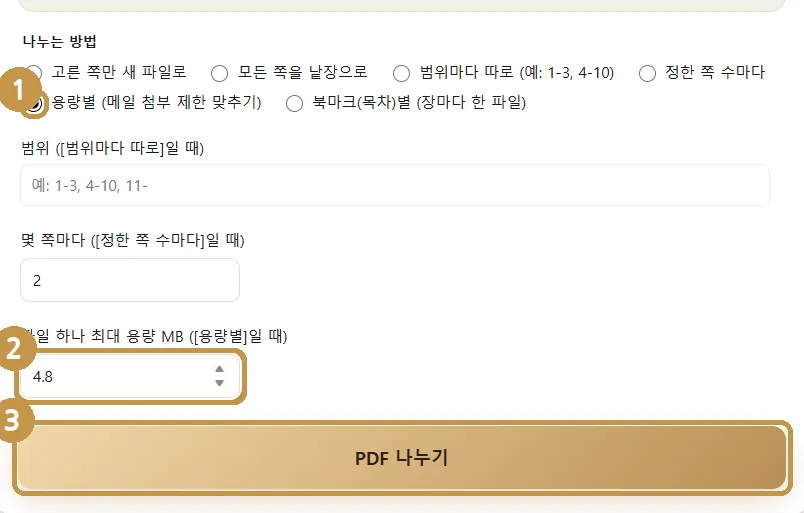
제출 칸이 여러 개라면 화질을 지키고 파일을 나누는 방법도 있습니다. PDF 나누기의 [용량별]은 정한 크기를 넘지 않게 앞에서부터 쪽을 묶어 끊어 줍니다.
| 나눈 파일 | 최대 용량 칸 | 나온 파일 | 걸린 시간 |
|---|---|---|---|
| E를 [약하게]로 줄인 13.1MB | 9.5 | 34쪽 9.3MB(9,737,274) + 14쪽 3.8MB(4,003,997) | 0.25초 |
| 같은 13.1MB | 4.8 | 17쪽 4.6MB(4,851,098) + 17쪽 4.7MB(4,908,973) + 14쪽 3.8MB(4,003,998) | 0.26초 |
나누기는 사진을 다시 압축하지 않아서, 나온 파일의 사진은 모두 [약하게] 그대로 2200×1467이었습니다. 보통으로 줄여도 한 파일로 두 칸에 들어가니, 나누기는 사진을 조금이라도 크게 남기고 싶을 때 고르는 길입니다. 칸을 하나만 주는 곳에서는 쓸 수 없습니다.
숫자를 적으면 맞춰 주는 도구와 비교
같은 E를 목표 용량 압축에 9.5, 4.8, 1.9로 넣은 결과도 남깁니다. 이 도구는 목표를 넘지 않는 선에서 사진을 가장 크게 남기는 단계를 찾습니다. 9.5는 사진 1900×1267로 6.6MB(6,933,447바이트), 4.8은 [보통]과 바이트까지 같은 3.7MB(3,872,436바이트), 1.9는 사진 1125×750으로 1.7MB(1,752,273바이트)가 나왔습니다. 한 번에 26~31초가 걸려 [보통]·[강하게]보다 느립니다. 2MB 칸이라면 1.9를 적은 쪽이 강하게보다 사진을 조금 더 크게 남겼습니다. 목표 용량 압축을 자세히 다룬 글은 20MB 스캔 PDF를 5MB 이하로에 있습니다.
흑백이 오히려 더 큰 경우
E도 흑백 100dpi로 바꿔 봤더니 3.4MB(3,493,603바이트, 6.59초)로 강하게보다 두 배 넘게 컸습니다. 흑백 변환은 쪽 전체를 그림으로 다시 만드는 데다 글자 층까지 얹기 때문에, 사진이 쪽을 가득 채운 파일에서는 줄이기 효과가 크지 않았습니다. 흑백은 D처럼 1단계가 통하지 않는 파일에 쓰는 마지막 수단으로 두는 게 맞았습니다.
줄인 스캔본 글자를 확대해 본 결과
B 증명서 묶음은 원본 쪽 그림이 2480×3508(300dpi)이었고, 단계별로 1555×2200(약 188dpi), 1131×1600(약 137dpi), 778×1100(약 94dpi)이 됐습니다. [강하게] 결과의 첫 쪽을 두 배로 키워 봤을 때 "성명 홍길동 · 예시번호 000000-0000000" 줄은 무리 없이 읽혔고, 붉은 직인 테두리도 남아 있었습니다.
작은 글씨가 많은 서류는 한 단계 위로
예시 서류의 본문 글씨는 300dpi에서 높이 58픽셀, 종이 위 글자로 치면 14pt 정도입니다. 성적증명서 과목표처럼 8~9pt 글씨가 빽빽한 서류는 94dpi에서 획이 붙을 수 있습니다. 그런 서류는 2MB 칸이라도 보통으로 들어가는지 먼저 보세요. B는 [보통]으로도 2MB 밑이었습니다.
서류 묶음을 낼 때 순서
여러 증명서를 한 파일로 내야 하면 먼저 PDF 합치기로 묶고, 묶은 파일을 한 번만 줄입니다. 그다음 결과 세 개(약하게·보통·강하게)를 받아 파일 이름 끝에 한도를 적어 두면, 다음 제출 때 다시 줄일 필요가 없습니다. 도구는 결과 이름에 "_용량줄임"을 붙이니 단계 이름은 직접 덧붙여야 헷갈리지 않습니다.
자주 묻는 질문
결과 화면에는 1.9MB인데 2MB 칸에서 거절당했어요.
사이트가 바이트를 다르게 세거나 한도를 "미만"으로 잡았을 수 있습니다. 한도에 몇십 KB 차이로 붙어 있는 파일은 이런 일이 생길 수 있으니, 원본에서 한 단계 센 쪽으로 다시 줄이거나 [용량별] 나누기로 두 개 내거나 목표 용량 압축에 1.8처럼 조금 낮은 숫자를 적어 보세요.
[약하게]와 [보통]을 눌렀는데 크기가 그대로예요.
안에 사진이 거의 없고 글자와 도형, 이미 압축된 글꼴로만 된 파일일 가능성이 큽니다. 이때는 화면에 "다시 압축할 사진(JPG·PNG 방식)이 없어서"라고 나옵니다. [강하게]를 누르면 쪽을 그림으로 다시 그려 줄여 주지만 글자 복사가 안 되니, 글자가 필요하면 흑백 변환을 쓰거나 PDF 나누기로 쪽을 나눠 내세요. 예전에는 CMYK 사진이 든 파일도 줄지 않았는데, 11월 19일부터는 [보통]으로 줄어듭니다.
10MB 칸에 낼 때도 꼭 줄여야 하나요?
원본이 10MB 아래면 줄일 필요가 없습니다. 이번 예시 중 C 자기소개서(8.5MB)는 10MB 칸에는 원본으로 들어갑니다. 다만 업로드가 느린 곳이라면 282KB로 줄인 [약하게] 결과도 글자와 사진이 그대로라 굳이 원본을 고집할 까닭은 없습니다.
나눈 파일은 순서를 어떻게 표시하나요?
[용량별]로 나누면 앞쪽부터 끊기므로 첫 파일이 1쪽부터 시작합니다. E의 [약하게] 결과를 9.5로 나누면 34쪽과 14쪽으로 나뉩니다. 제출 칸이 둘이면 파일 이름에 "1of2", "2of2"처럼 순서를 붙여 올리면 받는 쪽이 헷갈리지 않습니다.
다음에 읽을 글
같은 주제의 짧은 질문과 답은 PDF·사진 용량 줄이기, 자주 묻는 질문 6개에 모아 두었습니다.