입사지원서 '5MB 이하' 맞추기, PDF 용량 정확히 줄이는 법
채용 사이트에 서류를 올리는데 "5MB 이하만 첨부 가능"이라는 안내에 막혔다면 목표 용량 압축을 쓰면 됩니다. 원하는 숫자만 적으면 글자는 선명하게 두고 사진 부분만 줄여 제한 아래로 맞춥니다. 스캔본 20MB가 1MB 아래로 줄어든 실제 화면과 함께 순서대로 설명합니다.
한눈에 정리
| 항목 | 내용 |
|---|---|
| 쓰는 도구 | 목표 용량 압축, PDF 용량 줄이기, PDF 나누기 |
| 순서 | 목표 용량 압축 열기 → 목표 용량 적기 → 결과 크기 확인하고 받기 |
| 비용 | 무료, 회원가입·설치 없음, 횟수 제한 없음 |
| 기기 | 컴퓨터(윈도우·맥), 휴대폰(아이폰·갤럭시) 브라우저 |
| 개인정보 | 파일이 서버로 가지 않고 내 기기 브라우저 안에서 처리 |
| 결과 확인 | 미리보기 확인 후 다운로드, 원본 파일은 그대로 유지 |
PDF 용량 줄이기란?
PDF 용량 줄이기는 문서 내용은 그대로 두고 파일 크기만 작게 만드는 작업입니다. PDF가 큰 이유는 대부분 안에 들어 있는 사진 때문입니다. 스캐너로 고화질 스캔을 하면 종이 한 장이 몇 MB가 되기도 합니다.
PDFHANA의 목표 용량 압축은 "몇 MB 이하"라는 숫자를 정해 두고, 그 아래가 될 때까지 사진 화질을 조금씩 낮춰 가며 줄입니다. 압축 정도를 여러 번 바꿔 가며 다시 해 볼 필요가 없습니다.
이런 분들께 필요해요
채용 사이트에 서류를 올리는 분
많은 채용 사이트가 첨부 파일 크기를 제한합니다. 자격증이나 성적표를 고화질로 스캔하면 제한을 쉽게 넘습니다. 공고마다 제한이 다르니 고용24 같은 채용 사이트의 첨부 안내를 먼저 확인하세요.
이메일로 큰 PDF를 보내는 분
회사 메일은 첨부 크기가 정해져 있어서 큰 PDF는 되돌아오기도 합니다. 메일 제한보다 조금 작게 목표를 잡으면 됩니다.
관공서·학교 제출 시스템을 쓰는 분
온라인 민원이나 학교 과제 제출 시스템도 첨부 용량을 제한하는 경우가 많습니다. 제출 화면에 적힌 숫자를 그대로 쓰면 됩니다.
PDFHANA 용량 줄이기 기능과 특징
| 구분 | 특징 | 장점 | 권장 대상 |
|---|---|---|---|
| 목표 용량 압축 | 적은 MB 이하가 될 때까지 단계적으로 줄임 | 한 번에 제한 통과 | 업로드 제한이 정해진 경우 |
| PDF 용량 줄이기 | 강하게·보통·약하게 중 고르기 | 화질과 크기를 직접 조절 | 그냥 작게만 만들고 싶을 때 |
| PDF 나누기 | 파일을 쪽 단위로 나눔 | 압축해도 안 될 때 마지막 방법 | 아주 큰 문서 |
글자는 선명하게 남깁니다
먼저 PDF 안의 사진만 다시 압축합니다. 글자로 된 부분은 손대지 않아서 복사와 검색도 그대로 됩니다. 사진만으로는 목표에 못 미칠 때만 쪽 전체를 그림으로 바꾸고, 그때는 결과 화면에 알려 줍니다.
여러 파일도 한 번에
파일을 여러 개 넣으면 각각 목표 용량에 맞춰 줄이고, ZIP으로 한 번에 받을 수 있습니다.
사용 조건과 준비물
준비할 것
- 줄일 PDF 파일
- 제출처가 정한 용량 제한 숫자(예: 5MB)
미리 알아 두기
- 글자만 있는 작은 PDF는 거의 줄지 않습니다. 이미 작은 파일이라 그렇습니다.
- 목표를 너무 낮게 잡으면 사진이 흐려질 수 있습니다. 제한보다 조금만 작게 잡는 게 좋습니다.
사용 방법
1단계: 목표 용량 압축 열기
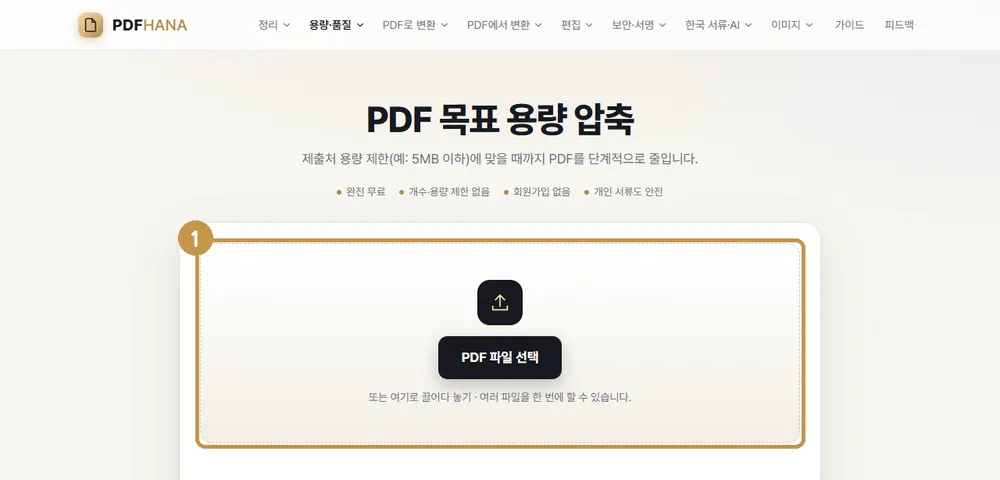
목표 용량 압축 페이지를 열고 PDF를 넣습니다.
2단계: 목표 용량 적기
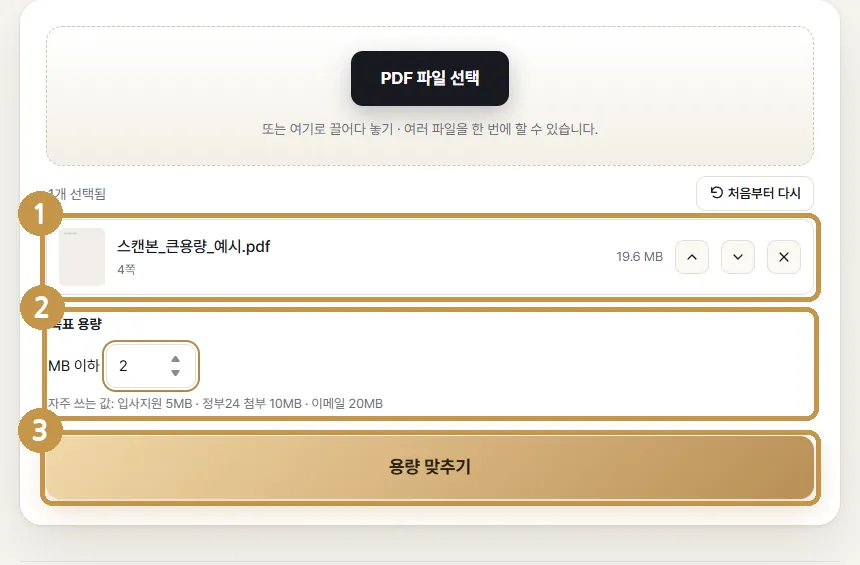
MB 이하 칸에 제출처 제한을 적습니다. 아래 예시에서는 20MB 스캔본을 2MB 이하로 맞추도록 적었습니다.
숫자를 얼마로 적어야 할까요
제한이 5MB라면 4.5 정도로 적어 두면 안전합니다. 사이트마다 MB를 계산하는 방식이 조금씩 달라서, 딱 5.0에 맞추면 아슬아슬하게 거절될 때가 있습니다.
3단계: 결과 크기 확인하고 받기
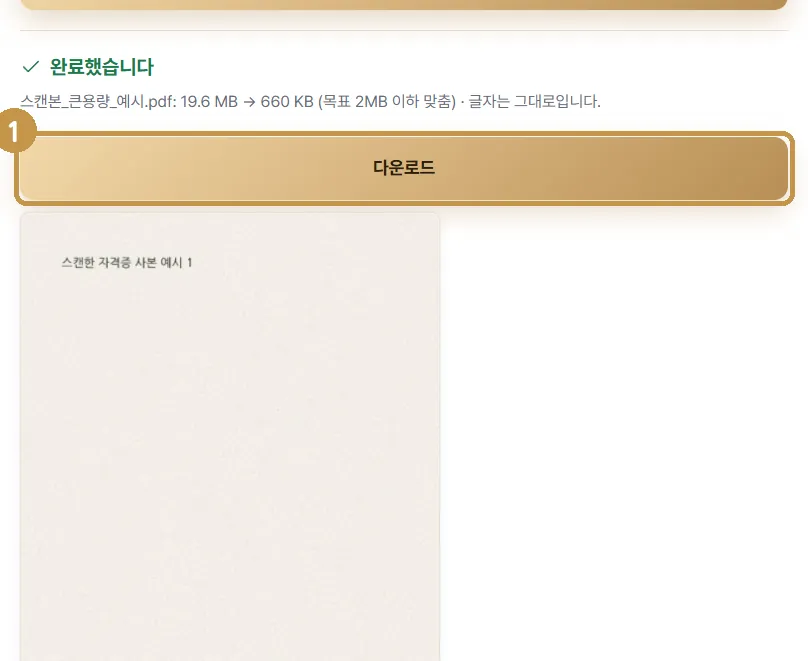
용량 맞추기를 누르면 줄어든 크기가 바로 나옵니다. 예시에서는 19.6MB가 660KB로 줄었고, 결과에 "목표 2MB 이하 맞춤"이 표시됩니다.
목표까지 못 줄였다면
가장 작게 줄인 파일을 드리고 크기를 알려 드립니다. 그래도 크면 PDF 나누기로 파일을 두 개로 나눠 내는 방법이 있습니다.
실제 상황으로 따라 하기
사례 1: 자격증 사본 3장이 12MB인 경우
채용 사이트 제한은 5MB입니다. 자격증 세 장을 고화질 컬러로 스캔해 12MB가 됐습니다.
- 목표 용량 압축에 PDF를 넣고 4.5를 적습니다.
- 결과에 줄어든 크기가 나오면 미리보기로 글자가 잘 보이는지 확인합니다.
- 제한 안에 들어왔으면 그대로 올립니다.
사례 2: 포트폴리오 PDF가 50MB인 경우
사진이 많은 포트폴리오는 크게 줄이면 사진이 흐려질 수 있습니다.
- 먼저 목표를 제한에 가깝게 적어 한 번 줄여 봅니다.
- 사진이 너무 흐리면 목표를 조금 높이고, 덜 중요한 쪽은 PDF 페이지 삭제로 뺍니다.
- 그래도 넘으면 PDF 나누기로 두 파일로 나눠 냅니다(제출처가 여러 파일을 받는 경우).
메일로 보낼 때
메일은 첨부 크기를 넘으면 대용량 링크로 바뀌기도 합니다. 받는 쪽이 첨부로 받아야 한다면 제한보다 작게 줄여 보내세요.
사례 3: 정부 지원사업 신청서 첨부가 막혔을 때
지원사업 신청 사이트에 사업계획서를 올리는데 "첨부 파일은 10MB 이하"라는 안내가 뜹니다. 사업계획서 안에 제품 사진이 많아 25MB입니다. 목표 용량 압축에 9를 적어 줄이면 사진은 조금 가벼워지고 글자는 그대로 남습니다. 결과 미리보기로 제품 사진이 알아볼 만한지 확인한 뒤 올리면 됩니다.
알아 두면 좋은 점
PDF 용량이 커지는 이유
스캔 해상도
스캐너를 600dpi 같은 높은 해상도로 두면 종이 한 장이 몇 MB가 됩니다. 서류 제출용이라면 200~300dpi로도 글자는 충분히 선명합니다.
컬러 스캔
흑백 서류를 컬러로 스캔하면 종이의 미세한 색 얼룩까지 저장돼 크기가 커집니다. 도장이나 색 표시가 없다면 흑백(회색조)으로 스캔하세요.
휴대폰 사진
요즘 휴대폰 사진은 한 장에 몇 MB씩 됩니다. 사진을 그대로 PDF로 만들면 몇 장만 넣어도 제한을 넘기 쉽습니다.
처음부터 작게 만드는 요령
- 스캔할 때 흑백·200~300dpi로 설정합니다.
- 휴대폰으로 찍은 서류는 스캔 → PDF의 흑백 선명으로 만들면 보정과 함께 크기도 작아집니다.
- 여러 서류를 낼 때는 합친 뒤 한 번만 줄이는 편이 빠릅니다.
일반 용량 줄이기와 목표 용량 압축, 언제 무엇을?
제한 숫자가 정해져 있으면 목표 용량 압축, 그냥 조금 작게만 만들고 싶으면 PDF 용량 줄이기의 보통을 쓰면 됩니다.
용어 정리
MB와 KB
1MB는 약 1,000KB입니다. 결과 화면에 660KB라고 나오면 1MB보다 작은 크기입니다.
dpi
스캔 해상도 단위로, 1인치 안에 점을 몇 개 찍는지 뜻합니다. 숫자가 클수록 선명하지만 파일도 커집니다.
압축률
원래 크기에 비해 얼마나 줄었는지를 말합니다. 사진이 많은 PDF일수록 많이 줄고, 글자만 있는 PDF는 거의 줄지 않습니다.
자주 막히는 점과 해결
- 거의 안 줄었어요: 글자 위주 PDF는 원래 작아서 더 줄일 게 없습니다. 제한 아래라면 그대로 내도 됩니다.
- 사진이 흐려졌어요: 목표를 조금 높게 다시 적어 보세요. 4MB가 아니라 4.8MB처럼요.
- 결과에 '그림으로 바꿨다'고 나와요: 사진만으로 부족해서 쪽을 그림으로 바꾼 경우입니다. 글자 복사는 안 되지만 보기와 인쇄에는 문제없습니다.
- 휴대폰에서 오래 걸려요: 쪽이 많은 스캔본은 컴퓨터가 훨씬 빠릅니다.
자주 묻는 질문
압축하면 글자가 흐려지나요?
글자는 그대로 둡니다. PDF 안의 사진만 다시 압축하기 때문에 글자는 선명하고 복사·검색도 됩니다.
일반 'PDF 용량 줄이기'와 뭐가 다른가요?
일반 용량 줄이기는 강하게·보통·약하게 중에 골라 한 번 줄입니다. 목표 용량 압축은 정한 숫자 아래가 될 때까지 알아서 단계를 바꿔 가며 줄입니다.
개인 서류를 넣어도 괜찮나요?
파일은 인터넷으로 나가지 않고 브라우저 안에서만 처리됩니다. 결과도 내 기기에만 저장됩니다.
줄인 뒤에도 인쇄 품질이 괜찮나요?
목표를 제한보다 조금만 작게 잡으면 사진도 인쇄에 문제없는 수준으로 남습니다. 목표를 아주 낮게 잡을수록 사진이 흐려지니 결과 미리보기로 확인하세요.
휴대폰에서도 목표 용량 압축이 되나요?
됩니다. 다만 쪽이 많은 스캔본은 컴퓨터보다 시간이 더 걸립니다.
여러 번 압축하면 계속 작아지나요?
이미 줄인 파일을 다시 줄이면 사진만 더 흐려지고 크기는 조금밖에 줄지 않습니다. 처음부터 목표 숫자를 적어 한 번에 맞추는 편이 낫습니다.
원본 파일도 바뀌나요?
바뀌지 않습니다. 원본은 그대로 두고 줄인 새 파일을 드립니다.
마무리
용량 제한에 걸렸을 때는 압축 정도를 감으로 고르기보다 목표 숫자를 적는 편이 빠릅니다. 제한보다 조금 작게 적고, 결과 크기만 확인하면 끝입니다. 여러 서류를 합친 뒤 줄여야 한다면 증명서 한 번에에서 합치기와 용량 맞추기를 한 번에 할 수 있습니다.