이력서 PDF 제출, 워드 그대로 내면 생기는 일
채용 공고가 "이력서와 자기소개서는 PDF로 제출"이라고 적어 두면 워드 파일 이름만 바꿀 수 없어서 막막해집니다. PDFHANA 워드→PDF로 사진이 든 이력서와 3쪽짜리 자기소개서 가짜 파일을 실제로 바꿔 보고, 파일 크기·쪽수·걸린 시간·쪽 번호·글자 복사 여부를 확인한 기록입니다. 제출 직전에 PDF에서 확인할 곳과 한글 파일일 때의 길도 정리했습니다.
이력서와 자기소개서를 PDF로 내라는 공고는 흔합니다. 워드로 쓴 파일을 그대로 첨부하면 받는 쪽 컴퓨터의 글꼴과 워드 버전에 따라 줄이 밀리고 표가 틀어질 수 있어서, 보는 사람 누구에게나 같은 모양으로 보이게 하려는 요구입니다. 이 글은 워드 → PDF로 이력서와 자기소개서를 바꾸고, 제출하기 전에 어디를 열어 봐야 하는지 순서대로 적은 기록입니다. 시험에는 가짜 인물의 파일만 썼습니다.
전날 밤에 올린 워드 파일이 반려된 경우
지원서 마감이 내일 낮 12시인데 공고 맨 아래에 "PDF 형식으로만 접수합니다"라고 적혀 있는 상황을 생각해 봅시다. 워드 파일을 올리려 하면 업로드 창이 확장자 때문에 막습니다. 확장자를 .pdf로 직접 바꿔 올리는 사람이 가끔 있는데, 이름만 바꾼 파일은 PDF 뷰어에서 열리지 않습니다. 파일 안의 구조가 워드 형식 그대로이기 때문입니다.
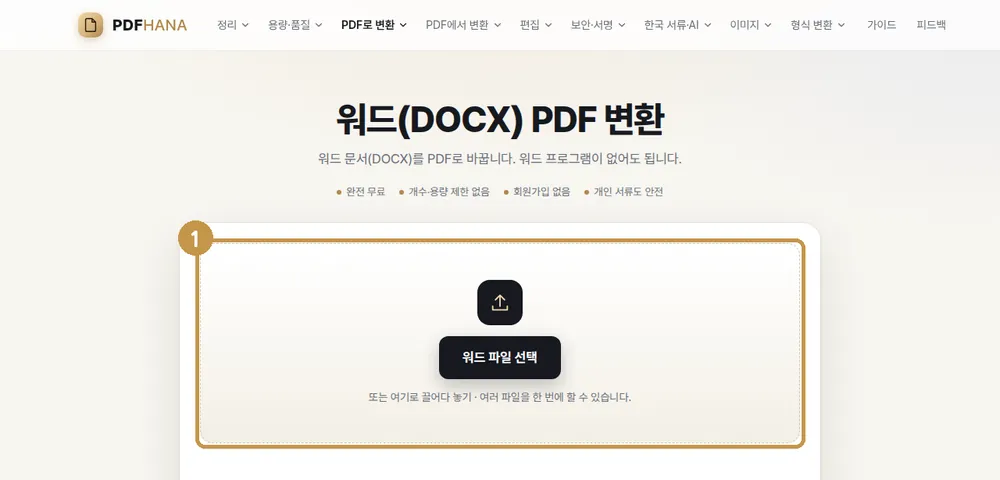
그래서 "PDF로 저장"이나 "변환"이 필요합니다. 워드가 깔린 컴퓨터라면 워드의 [PDF로 저장]이 가장 정확하지만, 도서관 컴퓨터나 가족 노트북처럼 워드가 없거나 휴대폰만 있을 때가 문제입니다. 이럴 때 브라우저에서 바로 바꿔 주는 도구가 쓸 만합니다. PDFHANA는 파일을 서버로 올리지 않고 브라우저 안에서 처리하기 때문에 이름·연락처가 들어간 이력서를 넣어도 밖으로 나가지 않습니다.
직접 해 본 변환: 사진 든 이력서와 3쪽 자소서
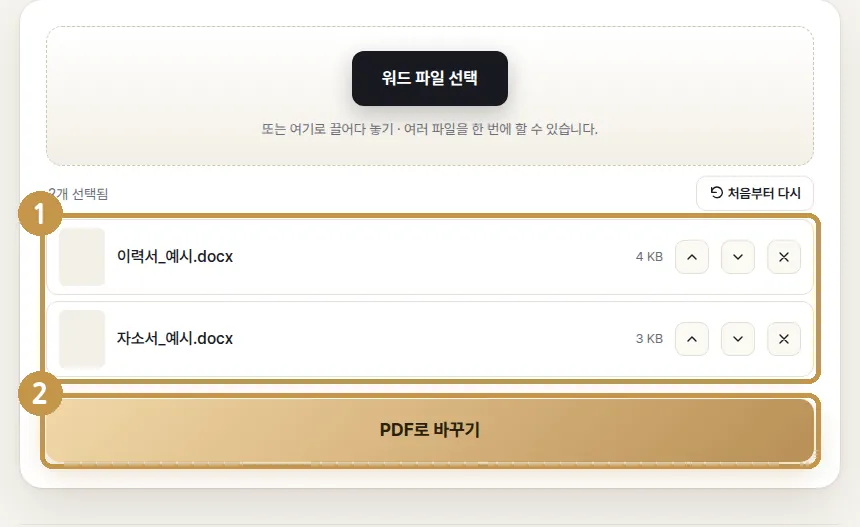
시험용으로 파일 두 개를 만들었습니다. 하나는 증명사진 자리에 그림을 넣고 인적사항 표와 경력 표가 들어간 한 쪽짜리 이력서, 다른 하나는 소제목 네 개에 문단 열두 개가 들어가고 바닥글에 쪽 번호를 넣은 자기소개서입니다. 글꼴은 둘 다 "맑은 고딕"으로 지정했고, 홍길동 같은 가짜 이름과 "사용법 안내용 예시" 문구만 넣었습니다. 두 파일을 한 번에 골라 [PDF로 바꾸기]를 눌렀습니다.
| 파일 | 워드 크기 | PDF 크기 | PDF 쪽수 | 걸린 시간 |
|---|---|---|---|---|
| 이력서 (표 2개, 사진 1장) | 4.2KB | 81.5KB | 1쪽 | 약 1.0초 |
| 자기소개서 (문단 12개, 바닥글 쪽 번호) | 2.7KB | 121.7KB | 3쪽 | 약 2.6초 |
시험 환경은 리눅스 컴퓨터의 크롬이었습니다. 시간은 파일 하나를 도구에 넣고 결과가 나올 때까지를 쟀고, 컴퓨터마다 다릅니다.
결과 화면에는 쪽 미리보기와 받기 버튼이 나옵니다. 파일이 둘이라 한 번에 받는 ZIP 버튼이 맨 위에 있습니다.
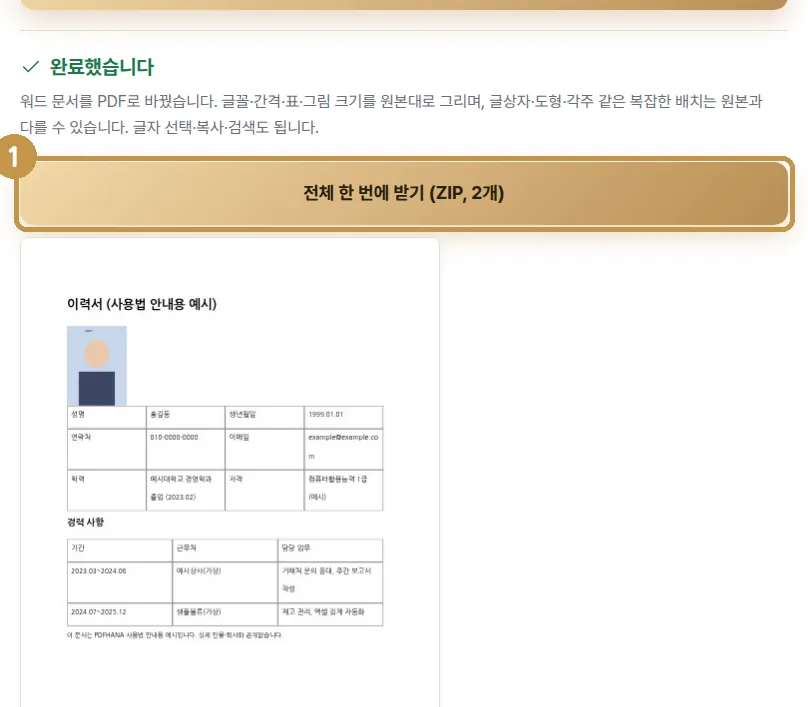
결과를 열어서 확인한 것은 다음과 같습니다.
- 쪽 크기는 두 파일 모두 A4(595×842pt)였습니다.
- 자기소개서 바닥글의 쪽 번호가 1, 2, 3쪽에 각각 "홍길동 자기소개서 - 1/2/3"으로 찍혔습니다. 워드의 쪽 번호 자리가 PDF에서도 쪽마다 새 번호로 바뀌었다는 뜻입니다.
- 두 PDF 모두 글자를 끌어 선택하고 복사할 수 있었습니다. 채용 담당자가 검색으로 이름을 찾아도 걸립니다.
- 이력서의 사진은 한 장 그대로 들어갔고 표 칸의 글자도 위치가 유지됐습니다.
- 파일이 커진 것은 도구가 쪽 모양을 원본처럼 그려 넣기 때문으로 보입니다. 4KB짜리 워드가 100KB쯤으로 커져도 이상한 것이 아닙니다.
눈으로 확인하면서 발견한 어긋남
시험 컴퓨터에는 "맑은 고딕"이 설치돼 있지 않아서 비슷한 글꼴로 대신 그려졌습니다. 그 결과 이력서 이메일 칸에서 example@example.co 뒤의 m이 다음 줄로 내려갔습니다. 원본 워드에서는 한 줄이었을 칸입니다.
줄바꿈이 달라지는 원리
이 사례는 글꼴이 다른 컴퓨터에서 바꾸면 칸 폭이 빠듯한 자리에서 줄바꿈이 달라질 수 있다는 점을 보여 줍니다. 칸 안 글자에 여유를 두면 해결됩니다.
변환 직후 PDF에서 열어 볼 여섯 곳
변환이 끝나면 결과 미리보기가 나오지만, 제출 전에는 받은 파일을 열어서 아래 순서로 봅니다. 시험하면서 어긋난 곳이 실제로 있었던 항목 순서입니다.
- 쪽수. 워드에서 본 쪽수와 같은지 봅니다. 자소서가 한 줄 때문에 다음 쪽으로 넘어가 있으면 공고의 "A4 3쪽 이내" 같은 제한에 걸립니다.
- 표 안 줄바꿈. 이메일·주소처럼 긴 칸이 줄을 바꿨는지 봅니다. 시험에서도 이 칸이 어긋났습니다.
- 사진. 이력서 사진의 위치와 비율이 그대로인지 봅니다.
- 쪽 번호와 바닥글. 번호가 쪽마다 바뀌어 있는지 봅니다.
- 글자 복사. 아무 문장을 끌어 선택해 봅니다. 선택이 되면 검색도 됩니다.
- 파일 이름. 받은 파일 이름이 "이력서_홍길동.pdf"처럼 공고가 요구한 형식인지 봅니다. 바꾸는 도구가 이름을 정해 주지만 요구한 이름과 다를 수 있어서 직접 바꿔야 합니다.
워드 말고 한글 파일로 쓴 경우
이력서를 한글(HWP·HWPX)로 썼다면 길이 다릅니다. 한글(HWP) → PDF가 한글 프로그램 없이 PDF로 바꿔 주고, 맥이나 휴대폰에서도 됩니다. 다만 이 글의 시험은 워드 파일로만 했습니다. 한글 파일의 실측 결과는 한글 파일을 한컴 없이 PDF로 바꾸는 기기별 방법에 적혀 있습니다.
워드를 옛날 형식(.doc)으로 저장해 둔 경우는 PDFHANA가 받지 않습니다. 도구 안내에도 지금은 DOCX만 된다고 적혀 있어서, 워드에서 [다른 이름으로 저장]으로 DOCX를 만든 뒤 넣어야 합니다.
이력서와 자소서를 한 파일로 내라고 할 때
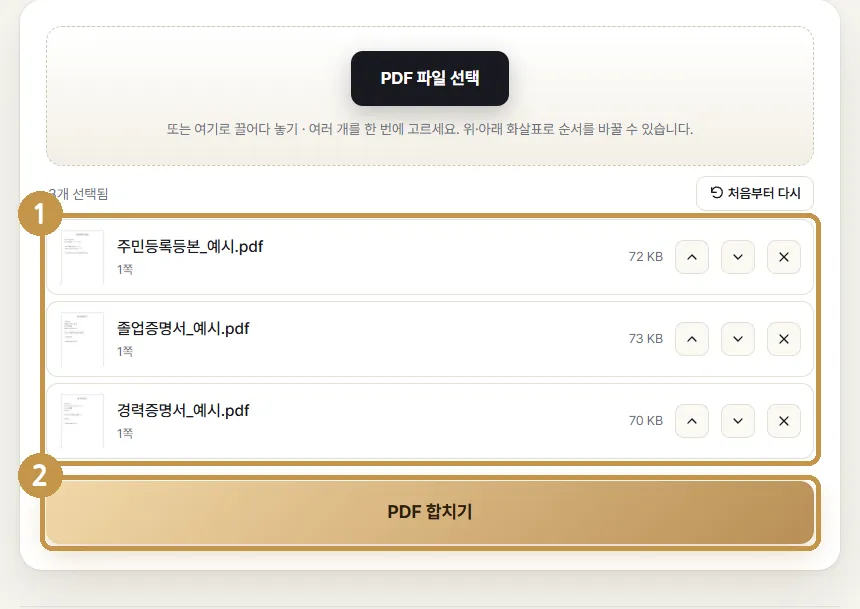
공고에 따라 서류를 한 파일로 합쳐 내라고도 합니다. 이때는 위 방법으로 이력서 PDF와 자기소개서 PDF를 각각 만든 뒤 PDF 합치기에서 이력서가 앞에 오도록 순서를 놓고 합치면 됩니다. 두 파일을 한 번에 바꿨다면 결과가 ZIP 하나로도 내려받아지니, 압축을 풀어서 합치기에 넣으면 됩니다.
합친 뒤 파일이 크면 PDF 용량 줄이기으로 줄일 수 있습니다. 시험한 두 PDF는 합쳐도 200KB대라서 이력서 용량 제한에 걸릴 일이 거의 없지만, 졸업증명서 같은 스캔본을 붙이면 사정이 달라집니다.
접수 전에 공고에서 다시 읽을 문장
변환보다 먼저 공고 문구를 한 번 더 읽는 편이 낫습니다. 파일 형식(PDF만 되는지, 한글도 되는지), 파일 이름 규칙, 한 파일의 용량 제한, 쪽수 제한, 이력서와 자소서를 따로 올리는지가 보통 적혀 있습니다. 이 다섯 가지를 메모해 두고 변환 결과의 쪽수·크기·이름을 하나씩 대어 보면 접수 단계에서 반려되는 일을 크게 줄일 수 있습니다.
마감 직전에는 접수 시스템이 몰려 느려지기도 하니, 변환은 전날 해 두고 접수는 여유 있는 시간에 하세요. 변환한 PDF는 접수 뒤에도 내 컴퓨터에 남겨 두면 면접 때 제출본과 같은 것을 다시 볼 수 있습니다. 면접관이 제출한 자소서 문장을 짚어 물을 때 내가 낸 파일의 표현을 그대로 확인할 수 있다는 점이 은근히 도움이 됩니다.
내 방식에 맞는 선택 기준
| 지금 상황 | 추천 |
|---|---|
| 내 컴퓨터에 워드가 있다 | 워드의 [PDF로 저장]이 가장 정확합니다 |
| 워드가 없거나 휴대폰뿐이다 | PDFHANA 워드→PDF |
| 한글로 쓴 이력서다 | PDFHANA 한글→PDF |
| 파일이 .doc다 | 워드에서 DOCX로 다시 저장한 뒤 변환 |
| 서류를 한 파일로 내야 한다 | 각각 PDF로 만든 뒤 합치기 |
글상자·도형·각주가 많은 디자인형 이력서는 원본과 다르게 보일 수 있다고 도구 안내에 적혀 있습니다. 그런 파일은 워드의 [PDF로 저장]이 낫습니다. 이번 시험에서는 표·사진·문단·바닥글 쪽 번호만 확인했고, 글상자와 도형은 시험하지 않았습니다.
자주 묻는 질문
변환한 PDF에서 내용을 다시 고칠 수 있나요?
PDF에서 글을 고치기는 어렵습니다. 고칠 부분은 워드에서 고치고 다시 바꾸는 편이 안전합니다. 원본 워드는 지우지 말고 남겨 두세요.
개인정보가 들어간 이력서를 올려도 되나요?
PDFHANA는 파일을 서버로 보내지 않고 브라우저 안에서 처리합니다. 도구 화면에도 개인 서류도 안전하다고 적혀 있습니다. 공용 컴퓨터에서 썼다면 받은 파일은 내려받은 뒤 지워야 합니다.
휴대폰에서도 바뀌나요?
도구 안내에는 아이폰·갤럭시 브라우저에서 설치 없이 쓸 수 있다고 되어 있습니다. 이번 시험은 컴퓨터에서만 했고, 쪽수가 많으면 컴퓨터보다 오래 걸릴 수 있습니다.
다음에 읽을 글
같은 주제의 짧은 질문과 답은 PDF 워드·한글·엑셀·PPT 변환, 자주 묻는 질문 6개에 모아 두었습니다.