300px 작은 사진 4배로 키우기, 쓸 만한 경우
카톡으로 받은 작은 사진, 오래된 캡처, 썸네일을 크게 쓰려고 늘리면 뿌옇게 번집니다. PDFHANA 화질 개선(AI 업스케일)으로 300px·500px 가짜 사진을 2배·4배로 키워 걸린 시간, 파일 크기, 원본과의 거리를 일반 확대와 나란히 쟀습니다. 글자가 선명해지는 대신 작은 글자 모양이 살짝 바뀐 사례, 1,200px을 넘으면 막히는 이유와 대처도 함께 적었습니다.
작은 사진을 크게 쓰고 싶을 때 화질 개선이 어디까지 해 주는지 직접 돌려 본 기록입니다. 큰 원본을 하나 만들어 일부러 작게 줄인 다음, 도구로 다시 키우고 원본과 얼마나 가까워졌는지 쟀습니다. 결과 숫자와 눈으로 본 차이, 쓰면 안 되는 경우까지 정리했습니다.
늘리면 왜 뿌옇게 되나
카톡 프로필 사진을 포스터에 쓰려고 하거나, 10년 전 휴대폰으로 찍은 사진을 액자에 넣으려고 하면 같은 문제를 만납니다. 사진은 점(픽셀)이 모인 그림이라, 가로 300개짜리를 1,200개로 늘리면 없던 점 900개를 컴퓨터가 지어내야 합니다.
일반 확대는 옆 점의 색을 평균 내서 빈자리를 채웁니다. 그래서 선 가장자리가 번지고 글자가 물에 젖은 것처럼 보입니다. 화질 개선은 이 빈자리를 AI가 "이런 모양이었을 것"이라고 추측해서 다시 그립니다. PDFHANA는 Real-ESRGAN이라는 공개 모델을 브라우저 안에서 돌립니다(Real-ESRGAN 소개). 사진은 서버로 올라가지 않습니다.
직접 해 본 결과: 300px와 500px를 2배·4배로
실험 방법은 이렇습니다. 1,200×900 크기의 가짜 사진을 먼저 만들었습니다. 색 도형 배경 위에 "홍길동 예시", "사용법 안내용 예시 사진" 같은 글자가 있는 흰 카드를 얹은 것입니다. 이 원본을 가로 300px, 500px로 줄여 "작고 흐린 사진" 두 장을 만들고, 화질 개선에 넣었습니다. 키운 결과는 원본 크기로 맞춰서 비교했습니다.
비교에는 PSNR이라는 점수를 썼습니다. 원본과 픽셀 값이 얼마나 가까운지 나타내는 값이고, 높을수록 원본에 가깝습니다. 같은 사진을 일반 확대(바이큐빅)로 키운 결과와 나란히 놓았습니다.
| 넣은 사진 | 배율 | 결과 크기 | 파일 크기 | 걸린 시간 | AI 점수 | 일반 확대 점수 |
|---|---|---|---|---|---|---|
| 300×225 (57KB) | 4배 | 1200×900 | 1.2MB | 15.9초 | 28.30 | 26.79 |
| 300×225 (57KB) | 2배 | 600×450 | 313KB | 17.5초 | 30.25 | 29.05 |
| 500×375 (166KB) | 2배 | 1000×750 | 769KB | 20.7초 | 31.97 | 31.10 |
| 500×375 (166KB) | 4배 | 2000×1500 | 3.2MB | 20.8초 | 30.73 | 30.37 |
시간은 GPU가 없는 서버의 크롬에서 잰 값이라 내 컴퓨터와 다를 수 있습니다. 숫자에서 읽을 수 있었던 것은 세 가지입니다.
- 네 번 모두 AI 점수가 일반 확대보다 높았습니다. 차이가 가장 컸던 것은 가장 작은 300px 사진 4배(1.5점)였고, 500px 사진 4배는 0.4점 차이로 가장 작았습니다.
- 걸린 시간은 배율보다 사진 크기에 따라 달랐습니다. 같은 300px 사진은 2배든 4배든 16~18초였고, 500px 사진은 둘 다 21초 안팎이었습니다.
- 4배로 키우면 파일이 확 커집니다. 500px 사진을 4배로 키우니 PNG 3.2MB가 나왔습니다. 올릴 곳에 용량 제한이 있다면 뒤에서 다룰 압축 단계가 필요합니다.
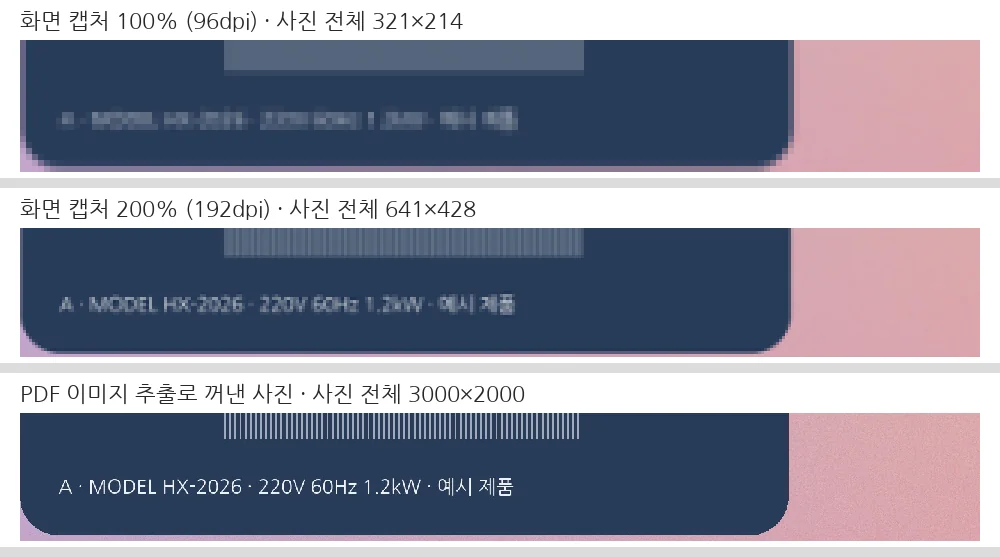
점수는 숫자일 뿐이라 눈으로도 확인했습니다. 300px 사진을 4배로 키운 결과에서 카드 안의 "홍길동 예시"를 잘라 일반 확대와 나란히 놓으니, AI 쪽은 획이 또렷하고 글자 둘레의 번짐이 거의 없었습니다. 일반 확대 쪽은 같은 글자가 회색으로 번져 있었습니다.
글자 모양이 바뀐 곳
그런데 작은 글자 한 줄에서는 문제가 보였습니다. "사용법 안내용 예시 사진"에서 '내용'의 '용' 받침 모양이 원본과 조금 다르게 그려졌습니다. 읽는 데는 문제가 없지만 획이 달라졌습니다. 도구 화면의 안내에도 "아주 작은 글자나 얼굴은 원본과 조금 다르게 그려질 수 있다"고 적혀 있는데, 실제로 그런 일이 일어났습니다.
AI가 흐린 부분을 보고 그럴듯한 모양을 새로 그리기 때문입니다. 사진 느낌을 살리는 데는 좋지만, 글자 하나하나가 정확해야 하는 서류에는 맞지 않습니다.
화면에서 누르는 순서
사진 넣기
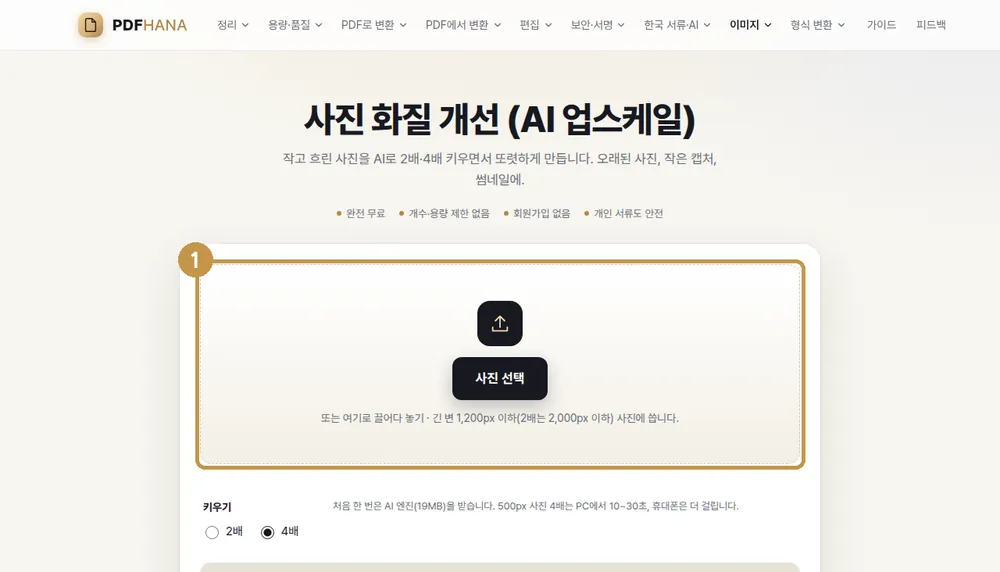
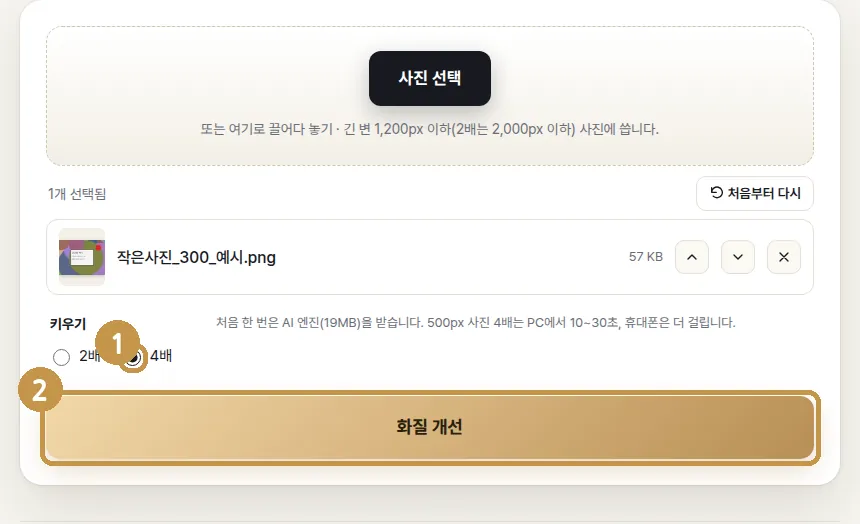
도구 페이지에서 [사진 선택]을 누르거나 파일을 끌어다 놓습니다. 처음 한 번은 AI 엔진 19MB를 받는 시간이 필요합니다. 두 번째부터는 받는 시간이 줄어드는지는 이번에 재지 않았습니다.
2배와 4배 고르기
사진을 고르면 아래에 키우기 선택이 보입니다. 기본값은 4배입니다. 작은 사진을 쓸 곳에 맞는 크기로 만들려는 것이라면 4배, 조금만 키우면 되는 사진이라면 2배를 고릅니다. 그다음 [화질 개선]을 누릅니다.
배율이 헷갈리면 2배부터
위 표에서 300px 사진은 2배가 313KB, 4배가 1.2MB였습니다. 4배는 파일이 네 배 가까이 커지니, 쓸 곳이 정해져 있지 않다면 2배로 먼저 받아 보고 모자랄 때 4배로 다시 하면 됩니다.
끝나면 받기
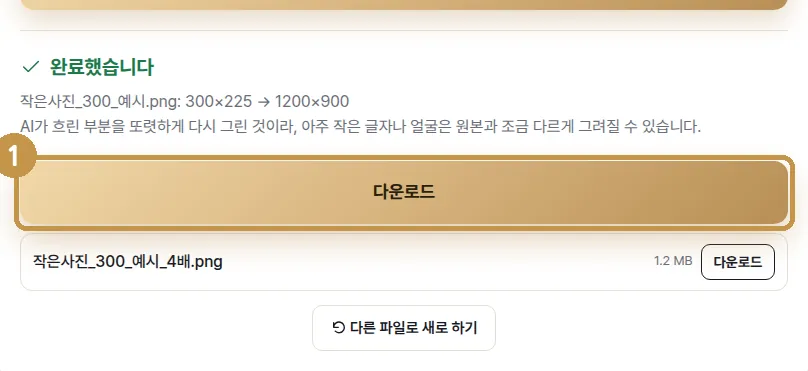
진행 막대가 끝나면 "300×225 → 1200×900"처럼 바뀐 크기가 한 줄로 나옵니다. [다운로드]를 누르면 파일 이름 뒤에 "_4배"가 붙은 사진을 받습니다.
1,200px을 넘으면 막힙니다
1,600×1,200짜리 가짜 사진도 4배로 넣어 봤습니다. 처리하지 않고 이런 안내가 나왔습니다. 1,600×1,200은 너무 크니 긴 변 1,200px 이하 사진에 쓰라는 내용입니다. 2배는 긴 변 2,000px까지 받습니다.
도구 설명에 따르면 이미 큰 사진은 키워도 나아지는 게 거의 없어서 막아 두었다고 합니다. 이럴 때 길은 두 가지입니다.
- 사진 전체가 필요 없다면 이미지 자르기로 필요한 부분만 남깁니다. 그 부분이 작아지면 화질 개선에 넣을 수 있습니다.
- 사진 전체가 필요하다면 큰 사진이니 그대로 쓰는 쪽이 낫습니다. 굳이 넣고 싶다면 이미지 크기 조절로 줄여야 하는데, 해상도를 버리는 셈이라 키울 이유가 사라집니다.
키웠더니 파일이 너무 클 때
4배로 키운 500px 사진은 PNG 3.2MB였습니다. 메일 첨부나 게시판 업로드 한도에 걸릴 수 있습니다. 이때는 이미지 압축에서 목표 용량을 적어 줄이면 됩니다. 순서는 키우기 먼저, 줄이기는 나중입니다. 줄여서 뭉개진 사진을 키우면 뭉개진 모양을 그대로 키우게 됩니다.
어디에 쓸 만하고 어디에 쓰면 안 되나
써 본 결과로 나눈 기준입니다.
잘 맞는 경우입니다.
- 카톡으로 받은 작은 사진을 크게 쓰고 싶을 때
- 오래된 휴대폰 사진, 작은 캡처, 블로그 썸네일처럼 풍경·물건 위주인 이미지
- 프로필 사진을 큰 화면용으로 한 단계 키울 때
맞지 않는 경우입니다.
- 신분증, 계약서 사진처럼 글자와 숫자가 정확해야 하는 서류. 위 실험처럼 작은 글자 모양이 바뀔 수 있습니다.
- 얼굴을 알아봐야 하는 증명·제출용 사진. 얼굴 세부가 원본과 달라질 수 있어, 제출처가 요구하는 크기로 새로 찍는 편이 안전합니다.
- 이미 1,200px이 넘는 큰 사진
자주 묻는 질문
한 번 키운 사진을 또 키우면 더 좋아지나요?
이번 실험에서는 해 보지 않았습니다. 다만 한 번 키운 결과는 이미 AI가 추측해서 그린 사진이라, 다시 넣어도 새로 얻는 정보가 없습니다. 처음부터 4배를 고르는 편이 시간도 덜 듭니다.
휴대폰에서도 되나요?
됩니다. 다만 도구 화면에도 적혀 있듯이 PC보다 오래 걸립니다. 사진이 작을수록 덜 걸리니 500px 이하 사진으로 먼저 해 보세요.
사진이 서버로 올라가나요?
아닙니다. AI 엔진을 브라우저로 받아 내 기기 안에서 처리합니다.
다음에 읽을 글
같은 주제의 짧은 질문과 답은 HEIC·WEBP·MP4·GIF 변환 자주 묻는 질문 6개에 모아 두었습니다.