영어 논문 PDF 번역, 2단 문장이 뒤섞일 때
영어 논문 PDF를 통째로 번역기에 넣었더니 '발전소'가 '식물'이 되고 "차이가 없었다"가 "차이가 발견되었다"로 뒤집혔습니다. 원인은 번역 엔진보다 2단 배치에 있었습니다. 가짜 영어 공기청정기 설명서와 가짜 2단 논문 초록을 PDFHANA PDF 번역에 넣어 원문과 번역문을 한 줄씩 대조하고, PDF 자르기로 왼쪽 단·오른쪽 단을 나눠 다시 번역했을 때 무엇이 바로잡혔는지, 걸린 시간과 함께 정리했습니다.
"Participants were recruited from two power plants." 가짜 논문 초록 속 이 문장이 번역을 거쳐 "참가자는 두 개의 파워 Abstract에서 모집되었습니다"로 나왔습니다. 몇 줄 아래에서는 "No difference was found"가 "차이가 발견되었습니다"로, 뜻이 정반대가 됐습니다. 처음에는 번역 엔진 탓인 줄 알았는데, 같은 문서를 단별로 잘라 다시 넣자 두 문장 모두 제대로 나왔습니다. PDFHANA 팀이 PDF 번역으로 영어 문서 두 종류를 돌려 보며 확인한 내용입니다.
시험에 쓴 영어 문서 두 개
가짜 공기청정기 설명서 (1단)
'AirMate P300'이라는 있지도 않은 공기청정기의 사용 설명서입니다. 안전 경고 두 문단, 다섯 줄짜리 사양 표(전압·소비 전력·적용 면적·소음·필터 수명), 필터 교체 순서, 문제 해결 두 문단으로 A4 한 쪽, 61 KB입니다. 숫자와 단위(V, Hz, W, dB, m2, GHz)를 일부러 많이 넣었습니다.
가짜 2단 논문 초록
'교대 근무자의 짧은 낮잠과 반응 시간'이라는 지어낸 연구의 첫 쪽입니다. 제목과 저자는 쪽 폭 전체에 걸쳐 있고, 그 아래 초록·서론·방법·결과·결론이 학회 논문처럼 두 단으로 나뉩니다. A4 한 쪽, 71 KB입니다. 두 문서 모두 맨 아래에 영어 안내문과 '(PDFHANA 사용법 안내용 예시)'라는 한국어 괄호를 붙였습니다.
넣고 받기까지
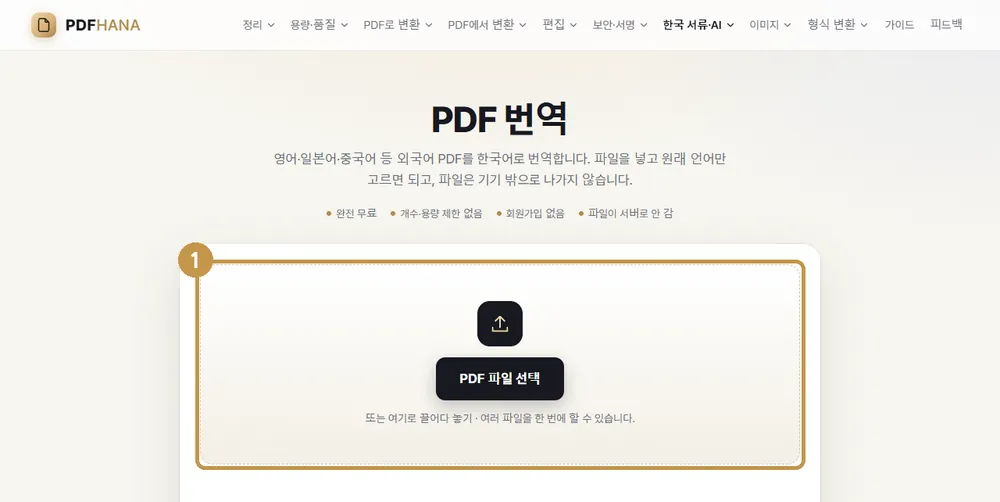
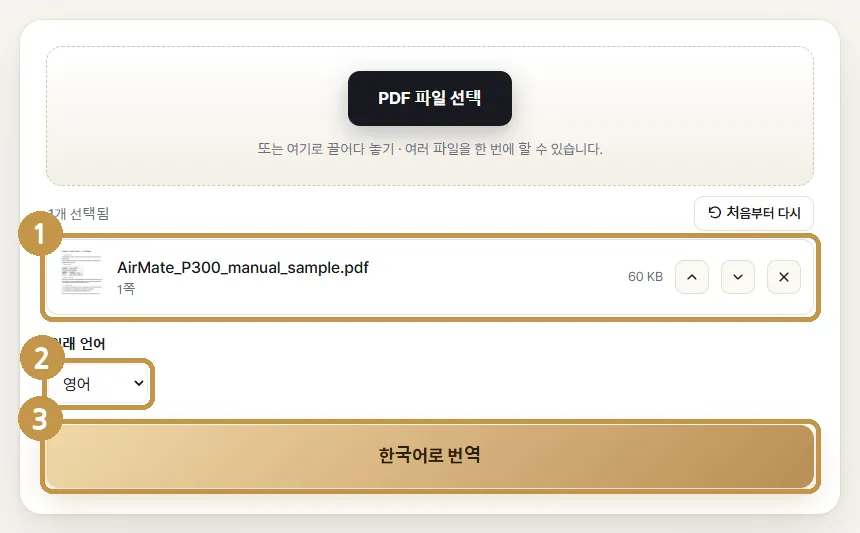
[원래 언어]는 영어·일본어·중국어·스페인어·프랑스어·독일어·러시아어·베트남어와 [자동] 가운데 고릅니다. 설명서는 [영어]로, 논문은 [자동]으로 넣었습니다.
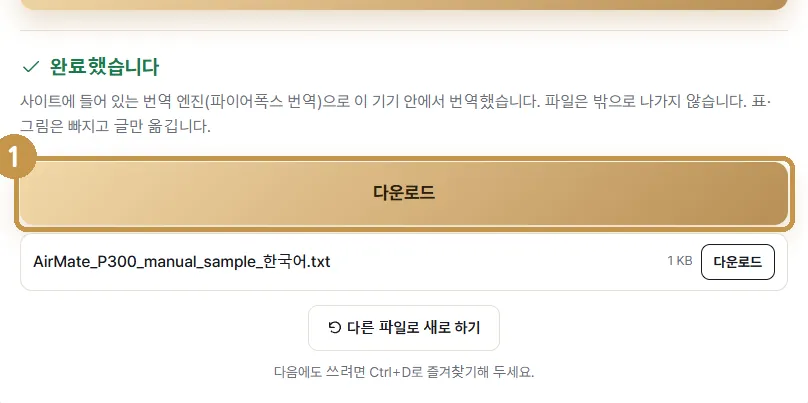
결과는 '파일이름_한국어.txt' 글 파일 하나로 나옵니다. 안에는 '--- 1쪽 ---'처럼 쪽 표시가 들어가고, 그 아래에 문단별 번역이 이어집니다. 원래 PDF 모양에 한국어를 덮어 주는 방식은 아닙니다.
직접 해 본 번역: 설명서와 논문, 걸린 시간과 결과 크기
컴퓨터 크롬에서 2026년 11월 17일에 쟀습니다. 크롬 자체 번역 기능 대신 사이트에 든 번역 엔진(파이어폭스 번역)으로 번역됐을 때의 값입니다.
| 넣은 것 | 원래 언어 | 걸린 시간 | 받은 글 파일 |
|---|---|---|---|
| 설명서 PDF (61 KB) 첫 번째 | 영어 | 1.6초 | 1,440바이트 |
| 같은 설명서 두 번째 | 영어 | 0.7초 | 1,440바이트, 첫 번째와 글자 하나까지 같음 |
| 2단 논문 PDF (71 KB) 통째로 | 자동 | 1.0초 | 1,702바이트 |
| 논문 왼쪽 단만 남긴 PDF | 영어 | 0.6초 | 928바이트 |
| 논문 오른쪽 단만 남긴 PDF | 영어 | 0.5초 | 839바이트 |
처음 한 번은 번역 모델을 받는다
첫 번째가 두 번째보다 0.9초 더 걸린 것은 번역 모델을 불러오는 시간입니다. 영어→한국어 모델은 약 36MB이고, 처음 한 번 받아 브라우저에 저장해 둡니다. 이번 시험은 같은 컴퓨터에 띄운 시험 서버에서 모델을 받아 인터넷으로 받는 시간은 들어 있지 않습니다. 휴대폰 데이터로 처음 쓸 때는 와이파이에서 하는 편이 낫습니다.
20초를 기다린 다음에야 번역이 시작된 경우
번역 엔진을 따로 고르지 않고 크롬 그대로 다시 넣었더니 같은 설명서가 21.2초 걸렸습니다. 이 크롬에는 크롬 자체 번역 기능이 들어 있었지만 그 번역 모델을 받지 못했고, 도구가 20초 동안 진행이 없는 것을 보고 사이트 번역 엔진으로 넘어갔기 때문입니다. 회사 PC처럼 크롬 기능이 막힌 곳에서 첫 번역이 20초 넘게 멈춘 듯 보이면 이 경우일 수 있으니 조금 더 기다리면 됩니다. 크롬 번역 기능이 제대로 도는 크롬에서는 그쪽으로 번역하는데, 이번에는 그 시간을 재지 못했습니다.
2단 논문이 뒤죽박죽된 까닭
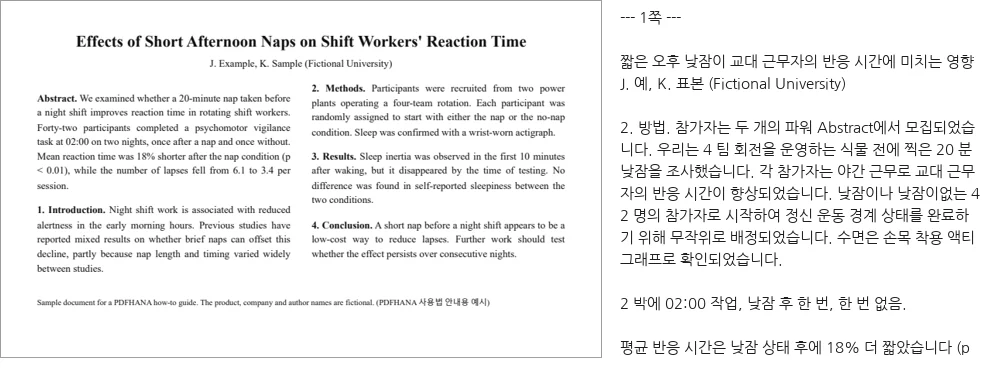
통째로 넣은 논문 번역을 원문과 대 보면, 왼쪽 단 한 줄과 오른쪽 단 한 줄이 이어 붙어 한 문장처럼 번역돼 있습니다. "Abstract"가 오른쪽 단 "two power plants" 사이에 끼어 '파워 Abstract'가 됐고, 결과 단의 'p < 0.01' 괄호는 '(p 3. 결과. ... < 0.01'처럼 결과 문단 머리를 사이에 두고 갈라졌습니다. 번역 엔진은 받은 순서대로 옮길 뿐이라, 앞뒤가 섞인 글을 받으면 문장이 뒤집히기도 합니다. "No difference was found"가 "차이가 발견되었습니다"로 나온 것도 바로 앞에 다른 단의 문장 조각이 붙은 탓으로 보입니다.
PDF 자르기로 단을 하나씩 남기기
PDF 자르기에서 [직접 (mm)]를 고르고 위·아래·왼쪽을 0, 오른쪽을 105로 적으면 A4(폭 210mm)의 왼쪽 절반만 남습니다. 반대로 왼쪽을 105, 나머지를 0으로 적으면 오른쪽 단만 남습니다. 자르는 데는 각각 0.1초 걸렸습니다. 이 두 파일을 따로 번역 도구에 넣었더니 잘라 낸 쪽의 글자는 번역에 섞이지 않았습니다.
바로잡힌 문장
- "two power plants": '파워 Abstract' → '두 개의 발전소'
- "No difference was found": '차이가 발견되었습니다' → '차이가 발견되지 않았습니다'
- "(p < 0.01)": 결과 문단 사이에 갈라졌던 괄호가 '(p < 0.01)' 그대로
- 초록 첫 문장: 엉뚱한 문장과 섞였던 것이 "야간 근무 전에 찍은 20 분 낮잠이 교대 근무자의 반응 시간을 향상시키는지 여부를 조사했습니다"로
대신 잘려 나간 것
쪽 폭 전체에 걸친 제목은 가운데에서 갈려 '짧은 오후 낮잠의 효과 o'와 '교대 노동자 반응 시간 e'로 두 동강 났습니다. 맨 아래 안내문도 'auth'와 'hor'로 끊겼습니다. 제목처럼 두 단에 걸친 줄은 통째로 번역한 결과에서 읽거나, 위 10~20mm만 남기도록 따로 잘라 번역하면 됩니다. 실제 논문은 단 사이 간격과 여백이 문서마다 달라서, 105mm로 잘랐을 때 글자가 걸리면 단 사이 빈 곳에 맞게 숫자를 조금씩 바꿔 보세요.
설명서 번역에서 다시 본 다섯 곳
1단 설명서는 순서가 뒤섞이지 않았고, 220-240 V, 60 Hz, 45 W, 24 dB, 2.4GHz 같은 숫자와 단위, HEPA·Wi-Fi 같은 영문 표기도 그대로 남았습니다. 그래도 그대로 옮겨 쓰기 어려운 곳이 다섯 군데 나왔습니다.
| 원문 | 번역 | 문제 |
|---|---|---|
| Do not place the unit within 30 cm of a wall | 벽 또는 커튼의 30 cm 안에 단위를 두지 마십시오 | 'unit'(기기)을 '단위'로 옮김 |
| check that the filter is seated correctly | 필터가 올바르게 앉은지 확인하십시오 | 'seated'(제자리에 끼워짐)를 '앉은'으로 옮김 |
| Coverage area / up to 33 m2 | 33 m2까지 적용 지역 | 표의 칸 이름과 값 순서가 뒤바뀜 |
| Filter life / approx. 6 months at 8 hours per day | 필터 수명 약. 하루 8시간 6개월 | 'approx.'의 마침표가 남아 문장이 끊김 |
| Item / Value | 항목 값 | 표 머리가 한 줄 글로 붙음 |
표는 칸이 없어지고 한 행이 한 줄 글로 바뀝니다. 사양 표처럼 칸 이름과 값이 짝을 이루는 곳은 번역문만 보지 말고 원문 표와 나란히 놓고 읽어야 합니다. 원문에 섞인 한국어도 조심해야 합니다. '(PDFHANA 사용법 안내용 예시)'는 그대로 남지 않고 '(PDFHANA 사형)', '(PDFHANA 사법)' 같은 엉뚱한 낱말로 바뀌었습니다. 저자 이름 'J. Example, K. Sample'도 'J. 예, K. 표본'으로 옮겨졌으니, 사람 이름과 제품명은 원문에서 그대로 가져다 쓰는 것이 안전합니다.
번역문을 어디에 쓸지에 따라
- 논문을 읽고 내용을 파악하는 용도라면, 2단 문서는 단을 잘라 번역한 두 파일을 왼쪽 → 오른쪽 순서로 이어 읽으면 됩니다. 이번 시험처럼 숫자·통계 괄호가 제자리에 남는지 원문과 한 번 대조합니다.
- 설명서를 따라 기계를 다룰 때는 경고 문단만큼은 원문을 함께 봅니다. 'unit'이 '단위'로 나온 것처럼, 경고문에서 낱말 하나가 틀리면 뜻이 흐려집니다.
- 번역문을 그대로 보고서나 과제에 옮겨 쓸 생각이라면 기계 번역 티가 나는 문장('그렇게하면', '과열 될')의 띄어쓰기부터 손봐야 합니다.
- 스캔해서 만든 영어 PDF라면 글자 정보가 없어 바로 번역되지 않습니다. OCR로 글자를 입힌 뒤 넣으세요.
자주 묻는 질문
2단인지 아닌지 어떻게 알 수 있나요?
PDF를 열어 한 쪽 안에 글 기둥이 좌우로 두 개 서 있으면 2단입니다. 학회 논문, 영문 학술지, 일부 제품 카탈로그가 대개 이렇습니다. 번역문에서 문장이 중간에 끊기고 다른 주제의 문장이 이어 붙어 있다면 2단을 의심해 보세요.
단을 자르면 그림과 표 설명도 같이 잘리나요?
자르기는 보이는 영역만 바꿉니다. 한 단 안에 들어 있는 그림 설명은 그 단 파일에 남고, 이번 제목처럼 두 단에 걸친 그림·표 설명은 가운데에서 갈립니다. 그런 줄은 통째로 번역한 결과에서 찾아 읽는 편이 빠릅니다.
번역을 두 번 돌리면 결과가 달라지나요?
같은 설명서를 같은 화면에서 두 번 넣었을 때는 글자 하나까지 같았습니다. 다만 맨 아래 한국어 괄호는 설명서 번역에서 '사형', 논문 번역에서 '사법'으로 문서마다 다르게 바뀌었습니다. 원문에 영어 아닌 글이 섞인 부분은 결과를 믿기 어렵습니다.
영어 말고 일본어 PDF도 같은 방식으로 되나요?
[원래 언어]에서 [일본어]를 고르면 됩니다. 이번 시험은 영어 문서로만 했기 때문에 일본어 번역 품질과 걸린 시간은 확인하지 않았습니다.
다음에 읽을 글
같은 주제의 짧은 질문과 답은 PDF 워드·한글·엑셀·PPT 변환, 자주 묻는 질문 6개에 모아 두었습니다.