휴대폰으로 찍은 서류를 스캐너 없이 스캔본처럼 깔끔한 PDF로 만들기
계약서나 영수증을 휴대폰으로 찍으면 누렇고 그늘진 사진이 됩니다. PDFHANA 스캔 → PDF는 사진의 바탕을 하얗게, 글자를 진하게 보정해서 스캐너로 스캔한 것 같은 A4 PDF로 만듭니다. 스캐너가 없을 때 서류를 제출하는 방법과 잘 찍는 요령을 실제 화면과 함께 정리했습니다.
한눈에 정리
| 항목 | 내용 |
|---|---|
| 쓰는 도구 | 스캔 → PDF, JPG → PDF, OCR (글자 인식) |
| 순서 | 스캔 → PDF 열기 → 사진 넣고 보정 방식 고르기 → PDF 받기 → 글자 검색까지 되게 하려면 |
| 비용 | 무료, 회원가입·설치 없음, 횟수 제한 없음 |
| 기기 | 컴퓨터(윈도우·맥), 휴대폰(아이폰·갤럭시) 브라우저 |
| 개인정보 | 파일이 서버로 가지 않고 내 기기 브라우저 안에서 처리 |
| 결과 확인 | 미리보기 확인 후 다운로드, 원본 파일은 그대로 유지 |
스캔 → PDF란?
스캔 → PDF는 휴대폰 카메라로 찍은 서류 사진을 스캐너로 스캔한 것처럼 보정해 PDF로 만드는 기능입니다.
종이를 그냥 사진으로 찍으면 형광등 빛 때문에 바탕이 누렇거나 회색으로 나오고, 손 그림자가 지기도 합니다. 그대로 PDF로 만들면 글자가 잘 안 읽히고 용량도 큽니다. 스캔 → PDF는 바탕을 하얗게 밝히고 글자를 또렷하게 만들어서 제출용으로 쓸 만한 PDF를 만듭니다.
이런 분들께 필요해요
집에 스캐너가 없는 분
서류 한두 장 때문에 편의점이나 PC방에 가지 않아도 됩니다. 휴대폰으로 찍어서 바로 PDF로 만들면 됩니다.
계약서·영수증을 보관하는 분
종이 계약서와 영수증은 시간이 지나면 바래거나 잃어버리기 쉽습니다. 받은 날 바로 찍어 PDF로 남겨 두면 나중에 찾기 편합니다.
회사에 증빙을 내는 분
출장비 영수증, 교육 수료증처럼 사진으로 받는 증빙도 PDF 한 파일로 정리하면 결재 올리기가 편합니다.
PDFHANA 스캔 기능과 특징
| 구분 | 특징 | 장점 | 권장 대상 |
|---|---|---|---|
| 흑백 선명 | 바탕은 흰색, 글자는 검게 | 가장 깔끔하고 용량도 작음 | 글자 위주 서류 |
| 컬러 밝게 | 색은 살리고 밝기만 보정 | 도장·색 표시가 남음 | 도장 찍힌 계약서 |
| 보정 없이 | 사진 그대로 A4에 담기 | 원본 느낌 그대로 | 이미 깨끗한 사진 |
여러 장을 한 파일로
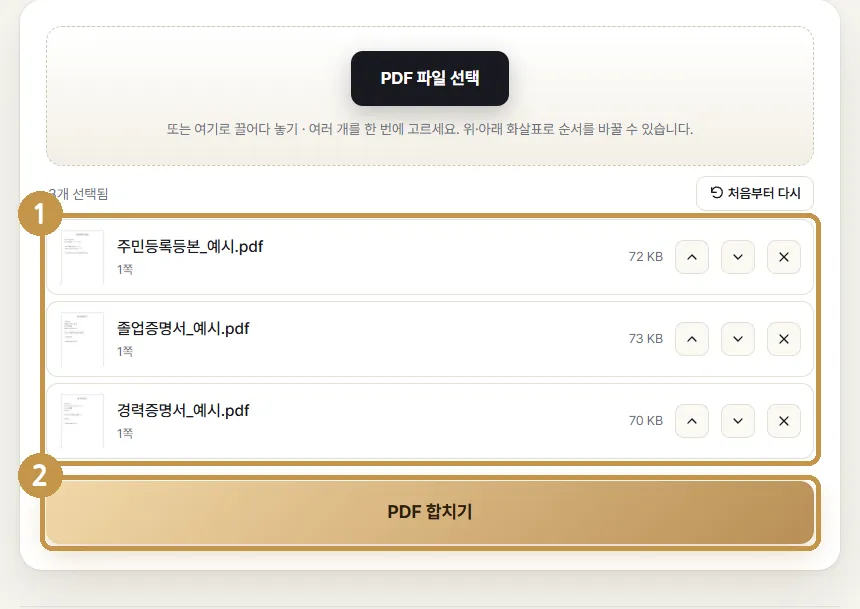
사진을 여러 장 고르면 고른 순서대로 한 PDF에 담깁니다. 계약서처럼 여러 쪽인 서류도 한 번에 됩니다.
사진이 밖으로 나가지 않습니다
보정과 PDF 만들기가 모두 브라우저 안에서 이루어집니다. 계약서 사진이 어느 서버에도 올라가지 않습니다.
사용 조건과 준비물
준비할 것
- 서류를 찍은 사진(JPG·PNG·WEBP)
- 휴대폰이라면 PDFHANA 페이지에서 바로 카메라로 찍을 수도 있습니다.
잘 찍는 요령
- 밝은 곳에서, 서류 바로 위에서 수평으로 찍습니다.
- 서류보다 어두운 바닥 위에 두면 테두리가 또렷해집니다.
- 휴대폰 플래시는 빛 반사가 생기기 쉬우니 끄는 편이 낫습니다.
사용 방법
1단계: 스캔 → PDF 열기
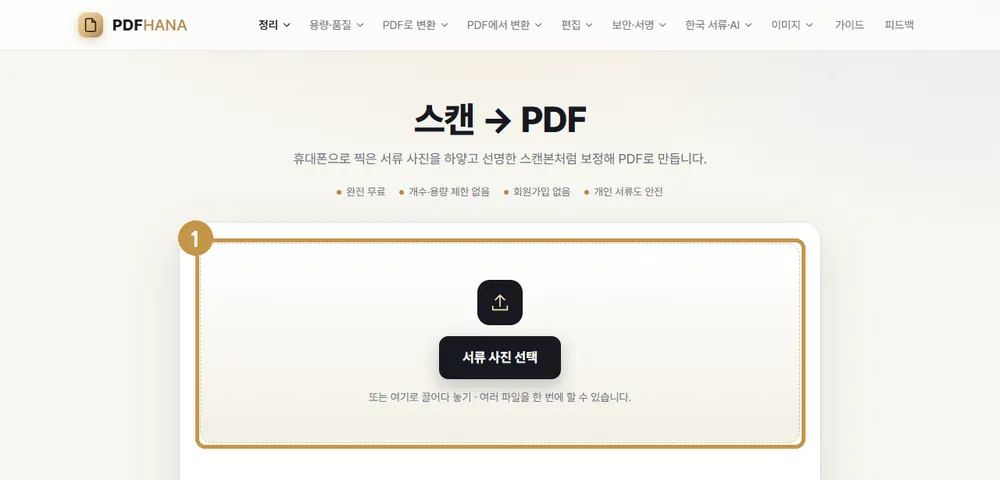
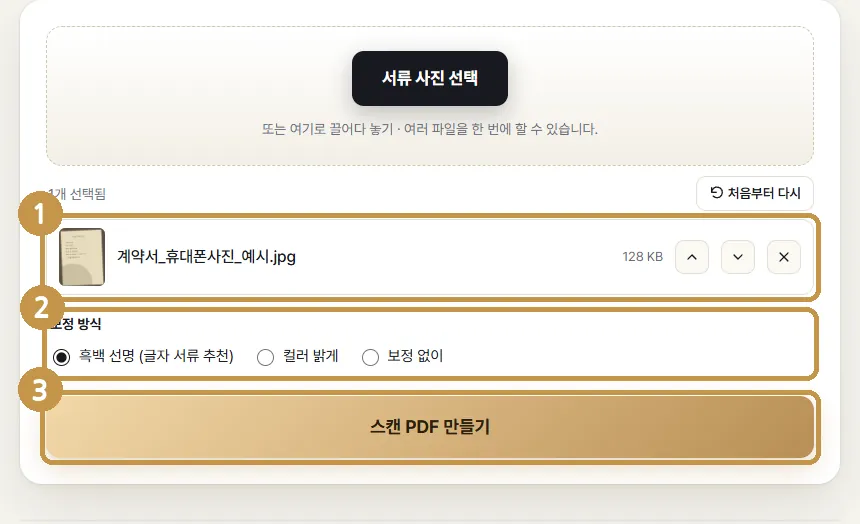
스캔 → PDF 페이지를 열고 서류 사진 선택을 누릅니다.
2단계: 사진 넣고 보정 방식 고르기
찍어 둔 사진을 고르고 보정 방식을 정합니다. 글자 위주 서류는 흑백 선명을 추천합니다.
도장이 찍힌 서류라면
빨간 도장을 살려야 하면 컬러 밝게를 고르세요. 흑백으로 하면 도장도 회색이 됩니다.
휴대폰에서 바로 찍기
휴대폰에서 서류 사진 선택을 누르면 사진 보관함과 함께 카메라 메뉴가 나옵니다. 그 자리에서 찍어 바로 넣을 수 있습니다.
3단계: PDF 받기
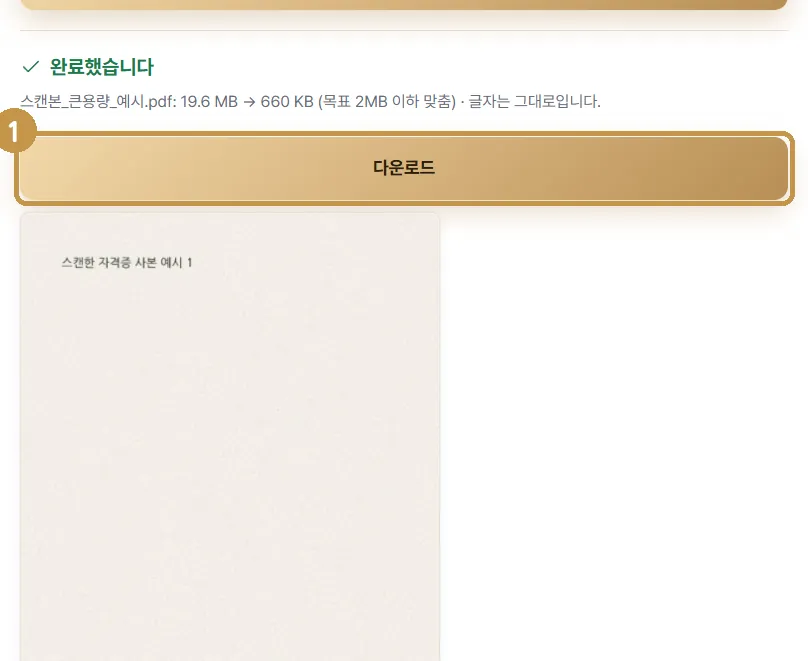
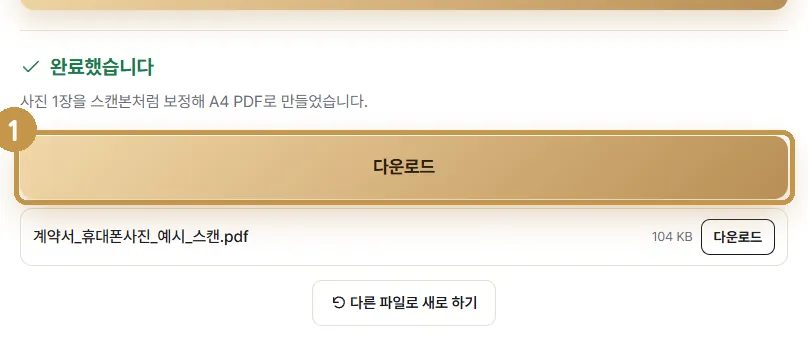
스캔 PDF 만들기를 누르면 보정된 A4 PDF가 만들어집니다. 다운로드로 저장하세요.
4단계: 글자 검색까지 되게 하려면
보정한 PDF도 글자는 그림입니다. 글자를 복사하거나 검색하려면 OCR (글자 인식)에 한 번 더 넣으세요.
실제 상황으로 따라 하기
사례 1: 임대차 계약서를 집주인에게 보내야 할 때
서명한 종이 계약서를 PDF로 보내 달라는 요청을 받았습니다.
- 계약서를 쪽마다 밝은 곳에서 바로 위에서 찍습니다.
- 스캔 → PDF에 쪽 순서대로 넣고 도장이 보이도록 컬러 밝게를 고릅니다.
- 받은 PDF를 열어 모든 쪽이 잘 읽히는지 확인하고 보냅니다.
사례 2: 출장 영수증 10장을 정리할 때
회사에 영수증을 PDF 한 파일로 내야 합니다.
- 영수증을 한 장씩 찍습니다. 긴 영수증은 반씩 나눠 찍습니다.
- 스캔 → PDF에 날짜 순서대로 넣고 흑백 선명을 고릅니다.
- 결과 PDF 하나를 결재 시스템에 올립니다.
원본 영수증은 버리지 마세요
회사나 세무 규정에 따라 종이 원본을 따로 보관해야 할 수 있습니다. 내부 규정을 확인하세요.
사례 3: 학교 과제 손글씨 풀이를 제출할 때
수학 풀이를 공책에 손으로 쓰고 PDF로 내야 합니다. 쪽마다 사진을 찍어 스캔 → PDF에 순서대로 넣고 흑백 선명을 고르면, 연필 글씨가 진해지고 공책 줄은 옅어져 읽기 쉬운 PDF가 됩니다. 연필 글씨가 너무 흐리면 컬러 밝게로 다시 만들어 비교해 보세요.
알아 두면 좋은 점
사진 한 장으로 끝내는 촬영 요령
빛
창가처럼 빛이 한쪽에서만 들어오면 그림자가 집니다. 천장 조명 아래에서 휴대폰을 조금 비스듬히 들어 내 그림자가 서류에 지지 않게 하세요.
각도
서류와 휴대폰이 평행해야 글자가 사다리꼴로 찌그러지지 않습니다. 화면의 격자선을 켜 두면 맞추기 쉽습니다.
초점
글자 부분을 한 번 눌러 초점을 맞춘 뒤 찍습니다. 흔들리면 보정해도 글자가 번집니다.
보정 방식별 결과 차이
- 흑백 선명: 바탕이 하얗게, 글자는 검게 됩니다. 용량도 가장 작습니다.
- 컬러 밝게: 바탕 색을 밝히되 도장·형광펜 같은 색은 살립니다.
- 보정 없이: 원래 사진 그대로 A4 쪽에 담습니다.
영수증처럼 길쭉한 서류
긴 영수증은 반으로 나눠 두 장으로 찍는 편이 글자가 더 또렷합니다. 두 장을 함께 넣으면 한 PDF에 순서대로 들어갑니다.
용어 정리
스캔본
스캐너나 사진으로 종이를 찍어 만든 파일입니다. 겉보기엔 문서지만 글자는 그림입니다.
흑백(이진화)
밝은 부분은 흰색, 어두운 부분은 검은색으로 나누는 보정입니다. 글자가 또렷해지고 파일이 작아집니다.
원근 왜곡
비스듬히 찍으면 네모난 종이가 사다리꼴로 찍히는 현상입니다. 서류 바로 위에서 찍으면 줄어듭니다.
자주 막히는 점과 해결
- 바탕에 얼룩이 남아요: 그림자가 진하면 보정으로 다 지워지지 않습니다. 빛이 고른 곳에서 다시 찍어 보세요.
- 글자가 너무 얇아졌어요: 원래 연필이나 흐린 글씨라면 컬러 밝게가 더 잘 보일 수 있습니다.
- 비스듬히 찍혔어요: 서류 바로 위에서 수평으로 다시 찍는 게 가장 확실합니다.
- 사진 그대로 PDF만 만들고 싶어요: 보정이 필요 없으면 JPG → PDF가 더 단순합니다.
자주 묻는 질문
스캐너 없이 만든 PDF도 제출할 때 괜찮나요?
글자가 잘 읽히면 대부분 문제없이 받아 줍니다. 다만 원본 대조가 필요한 서류는 제출처 안내를 먼저 확인하세요.
여러 장을 한 파일로 만들 수 있나요?
됩니다. 여러 장을 고르면 고른 순서대로 한 PDF에 들어갑니다.
사진이 어디로 전송되나요?
어디로도 전송되지 않습니다. 보정과 PDF 만들기가 지금 쓰는 브라우저 안에서 끝납니다.
아이폰 사진(HEIC)도 넣을 수 있나요?
스캔 → PDF는 JPG·PNG·WEBP 사진을 받습니다. HEIC 사진은 HEIC → PDF로 PDF를 만들 수 있습니다.
만든 PDF의 용량은 어느 정도인가요?
흑백 선명으로 만든 A4 한 장은 보통 수백 KB 안쪽입니다. 사진 상태에 따라 달라지니 결과 화면에서 크기를 확인하세요.
스캔 PDF에서 글자 검색도 되나요?
보정만으로는 글자가 그림이라 검색이 안 됩니다. OCR (글자 인식)을 한 번 더 하면 검색과 복사가 됩니다.
컴퓨터에서도 쓸 수 있나요?
됩니다. 휴대폰에서 찍은 사진을 컴퓨터로 옮겨 넣어도 똑같이 보정됩니다.
흑백 선명으로 하면 도장이 사라지나요?
사라지지는 않지만 회색으로 바뀝니다. 빨간 도장 색을 살려야 하는 계약서는 컬러 밝게를 고르세요.
여러 장을 찍을 때 순서가 섞이면 어떻게 하나요?
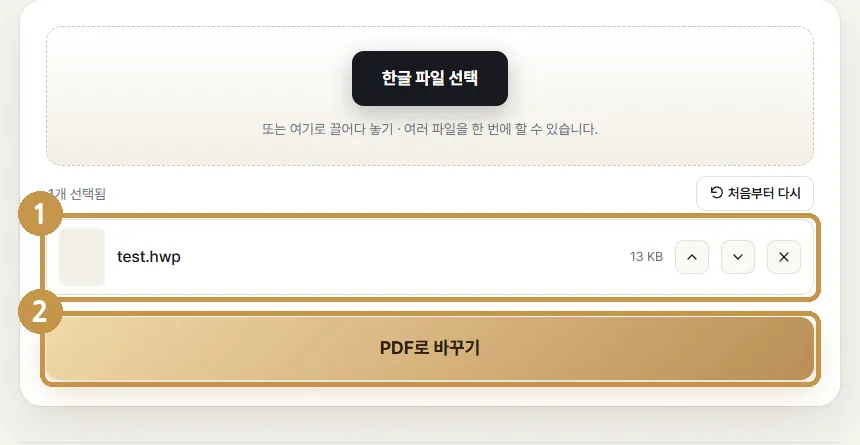
목록에 들어간 뒤 각 사진의 ↑·↓ 버튼으로 순서를 바꿀 수 있습니다. 위에 있는 사진이 PDF의 앞쪽에 들어가니, 만들기 전에 순서를 한 번 확인하세요.
마무리
스캐너가 없어도 휴대폰 사진만 잘 찍으면 깔끔한 PDF를 만들 수 있습니다. 밝은 곳에서 바로 위에서 찍고, 흑백 선명으로 보정하면 대부분의 제출용 서류는 충분합니다. 영수증처럼 자주 쌓이는 서류는 받은 날 바로 PDF로 만들어 두세요. 처음 몇 번은 보정 방식을 바꿔 가며 결과를 비교해 보세요. 내 휴대폰과 조명에 맞는 방식을 한 번 찾아 두면 다음부터는 찍고 넣기만 하면 됩니다. 만든 PDF를 다른 서류와 함께 내야 한다면 PDF 합치기로 이어서 묶으면 됩니다.