스캔 PDF OCR, 검색되게 바꾸면 틀리는 글자
스캔한 PDF는 화면에 글자가 보여도 Ctrl+F 검색과 복사가 되지 않습니다. PDFHANA OCR로 가짜 졸업증명서·경력증명서·등본과 종이 결이 심한 4쪽 스캔본을 직접 인식시켜, 한국어+영어 설정과 영어만 설정의 결과, 걸린 시간, 늘어난 파일 크기, 틀리게 읽힌 글자를 그대로 기록했습니다.
스캔본에 OCR을 돌리면 "검색이 된다"는 말은 많이 들었지만, 실제로 어떤 단어가 걸리고 어떤 단어가 안 걸리는지는 직접 해 봐야 알 수 있었습니다. 그래서 사용법 안내용 가짜 증명서로 시험해 보고, 결과 PDF에서 글자를 다시 뽑아 원본과 한 줄씩 맞춰 봤습니다.
내 PDF가 OCR이 필요한 파일인지 30초 만에 가리기
PDF 안의 글자는 두 종류입니다. 워드나 한글에서 PDF로 저장한 파일은 글자 정보가 들어 있어 검색과 복사가 바로 됩니다. 복합기로 스캔했거나 사진을 PDF로 만든 파일은 쪽 전체가 한 장의 그림이라, 눈에는 글자로 보여도 컴퓨터는 점의 모음으로만 압니다.
마우스로 글자를 끌어 보기
PDF를 열고 본문 한 줄을 마우스로 끌어 봅니다. 글자 단위로 파랗게 칠해지면 글자 PDF이고, 쪽 전체가 네모로 잡히거나 아무 반응이 없으면 그림 PDF입니다.
검색창에 이름 하나 넣어 보기
Ctrl+F를 누르고 문서에 분명히 있는 이름을 넣어 봅니다. "찾을 수 없음"이 나오면 OCR 대상입니다. 이번 시험에 쓴 가짜 졸업증명서, 경력증명서, 등본도 이 방법으로 확인했을 때 글자가 0자였습니다.
직접 해 본 OCR: 가짜 증명서 세 장과 4쪽 스캔본
PC 크롬에서 OCR (글자 인식)을 열고 파일을 넣어 돌렸습니다. 11월 21일에 도구가 바뀐 뒤 같은 파일로 다시 쟀고, 한국어+영어 줄의 크기와 글자 수는 11월 25일 인식을 고친 뒤 또 한 번 잰 값입니다(시간은 11월 21일 값). 시간은 실행을 누른 뒤 결과 파일이 나올 때까지이고, 처음 한 번 받는 인식 데이터 시간도 들어 있습니다. 글자 수는 도구가 결과 화면에 알려 준 값입니다.
| 파일 | 언어 설정 | 원본 크기 | 결과 크기 | 읽은 글자 | 걸린 시간 |
|---|---|---|---|---|---|
| 졸업증명서 1쪽 | 한국어+영어 | 74,542바이트 | 90,047바이트 | 85자 | 세 장 합쳐 2.9초 |
| 경력증명서 1쪽 | 한국어+영어 | 71,367바이트 | 86,085바이트 | 82자 | (위와 함께) |
| 주민등록등본 1쪽 | 한국어+영어 | 73,845바이트 | 87,888바이트 | 103자 | (위와 함께) |
| 졸업증명서 1쪽 | 영어만 | 74,542바이트 | 84,335바이트 | 92자 | 1.3초 |
| 종이 결이 보이는 스캔본 4쪽 (A4, 2480×3508 픽셀) | 한국어+영어 | 20,592,285바이트 | 20,656,089바이트 | 19,033자 | 282초 |
결과 파일이 얼마나 커지나
1쪽짜리 증명서는 원본보다 1.19~1.21배 커졌고, 20 MB짜리 4쪽 스캔본은 0.3%만 늘었습니다. OCR은 원래 쪽을 그대로 두고 그 위 같은 자리에 보이지 않는 글자 층만 깝니다. 늘어난 만큼은 글자 층과 거기에 쓰는 한글 글꼴 조각입니다. 11월 21일 전에는 쪽을 그림으로 다시 넣느라 같은 증명서가 1.8~1.9배까지 커졌습니다. 제출처에 용량 제한이 있다면 OCR 뒤에 목표 용량 압축으로 다시 맞추면 됩니다.
한국어+영어와 영어만의 차이
같은 졸업증명서를 영어만으로 돌렸더니 시간은 1.3초로 짧았지만 결과는 쓸 수 없었습니다. 첫 줄이 "20H = =H SHAM"처럼 한글 모양을 영어 철자로 억지로 맞춘 글자가 나왔고, 이름 "홍길동"도 검색되지 않았습니다. 한글 서류라면 기본값인 한국어+영어를 그대로 두세요. 영어만은 영문 논문이나 해외 영수증처럼 한글이 없는 문서에 씁니다.
한 줄씩 맞춰 본 결과
한국어+영어로 읽은 졸업증명서에서 글자를 다시 뽑아 원본 8줄과 비교했습니다.
- 맞게 읽힌 줄: 성명 홍길동, 생년월일 1990년 1월 1일, 학과 전기공학과, 본문 문장, 안내 문구. 숫자와 이름은 모두 맞았습니다.
- 틀린 줄: 제목의 "졸"이 "솔"로, "졸업일"이 "=a"로 읽혔습니다. "○○대학교"의 동그라미는 "()()"가 됐습니다.
- 없던 글자: 처음에는 쪽 둘레의 테두리선이 "20H ="라는 글자로 잡혔는데, 11월 25일에 다시 돌렸을 때는 나오지 않았습니다.
경력증명서에서는 근무 기간 "2016.03.02 ~ 2024.12.31"이 점까지 정확했고, 등본의 "900101-1******"처럼 이미 별표로 가려진 번호도 그대로 읽혔습니다.
종이 결이 심한 스캔본은 오히려 망가졌다
4쪽 스캔본은 쪽마다 맨 위에 "스캔한 자격증 사본 예시"라는 한 줄만 있고, 나머지는 누런 종이 결이 가득한 파일입니다. OCR은 이 종이 결을 글자로 착각해 쪽마다 영어 알파벳 조각을 수천 자씩 만들어 냈고, 정작 제목 줄은 제대로 나오지 않았습니다. 4쪽에 4분 42초가 걸렸습니다. 이런 원본은 OCR 전에 배경을 하얗게 만드는 작업이 먼저입니다.
인식 시키는 순서
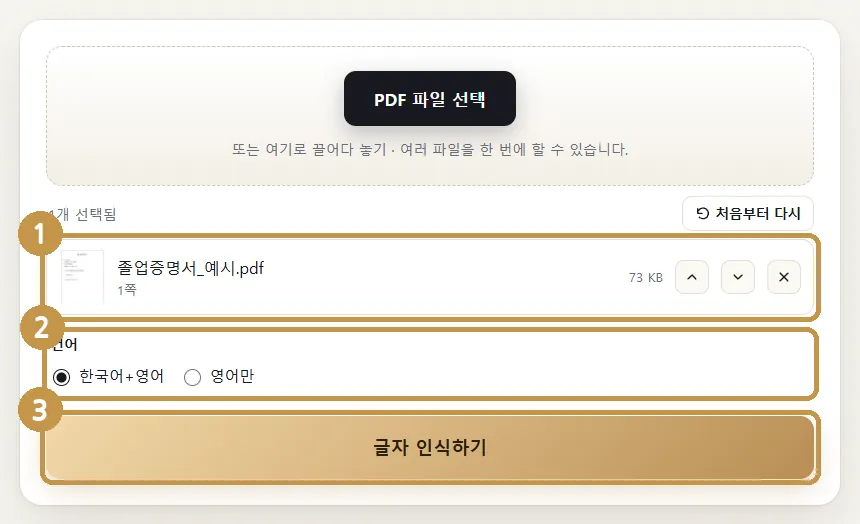
스캔 PDF 넣기
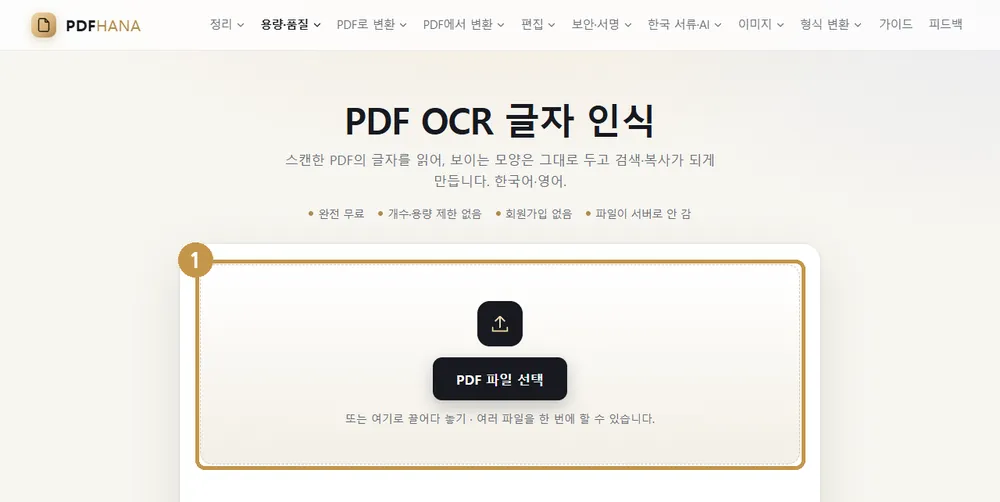
OCR (글자 인식) 페이지를 열고 상자에 스캔 PDF를 넣습니다. 여러 파일을 한꺼번에 넣으면 파일마다 결과가 따로 나옵니다.
언어 확인하고 실행
한글이 한 글자라도 있는 서류는 한국어+영어입니다. 글자 인식하기를 누르면 쪽마다 진행 상황이 보입니다. 처음 쓸 때는 인식 데이터(약 9MB)를 받느라 조금 더 걸리고, 그다음부터는 브라우저에 남아 있어 빨라집니다.
결과 받아서 검색해 보기
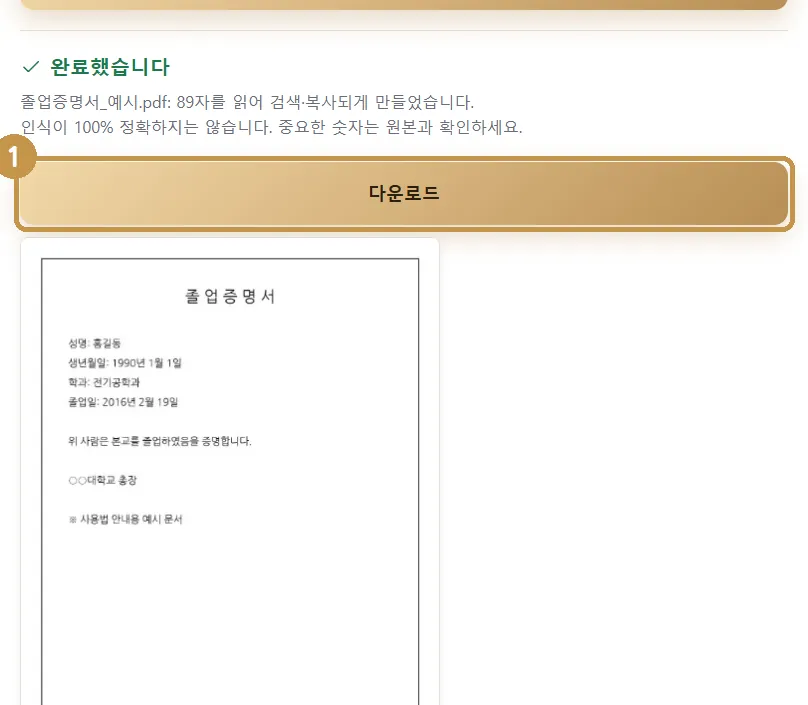
끝나면 "○○자를 읽어 검색·복사되게 만들었습니다"라는 안내가 나옵니다. 받은 파일을 열어 겉모양이 원본과 같은지, Ctrl+F로 이름이 찾아지는지 확인합니다.
검색이 잘 걸리게 찾는 요령
처음 시험했을 때 OCR 글자 층에는 "증 명서", "전 기 공 학과"처럼 글자 사이에 띄어쓰기가 끼어 있었습니다. 11월 21일에 고친 뒤로는 "전기공학과", "경력증명서"처럼 원래대로 붙어 나와 검색이 됩니다. 다만 "졸업증명서"가 "솔업증명서"로 읽힌 것처럼 글자 자체를 잘못 읽는 일은 남아 있어서, 검색할 때는 이렇게 하는 편이 잘 걸립니다.
이름과 숫자로 찾기
이름, 날짜, 금액, 문서 번호는 이번 시험에서 거의 정확했습니다. "졸업증명서"처럼 긴 낱말보다 "홍길동"이나 "2016"으로 찾으면 원하는 쪽에 바로 닿습니다.
긴 낱말은 두 글자씩
긴 낱말이 안 걸리면 두세 글자만 넣어 봅니다. "졸업증명서"가 안 걸리면 "증명서"로 찾는 식으로, 잘못 읽힌 글자를 건너뛸 수 있습니다.
인식률을 올리는 스캔 습관
스캔본이 깨끗할수록 OCR 결과가 좋아집니다. 이번 시험에서도 흰 바탕의 증명서는 대부분 맞았고, 종이 결이 가득한 스캔본은 쓸 수 없는 결과가 나왔습니다.
휴대폰 사진이라면 스캔 → PDF부터
종이를 휴대폰으로 찍었다면 스캔 → PDF로 배경을 하얗게, 글자를 진하게 바꾼 PDF를 먼저 만듭니다. 그 PDF를 OCR에 넣으면 그림자나 종이 결을 글자로 착각하는 일이 줄어듭니다. 보정 방식별 결과는 휴대폰 사진을 스캔본 PDF로 바꾼 실험에 있습니다.
복합기 설정
복합기로 스캔한다면 흑백이나 회색조, 300dpi 정도면 충분합니다. 컬러로 높은 해상도를 고르면 파일만 커지고 시간도 오래 걸립니다. 4쪽 스캔본처럼 한 쪽이 2480×3508 픽셀인 파일은 쪽마다 1분이 넘게 걸렸습니다.
OCR 다음에 이어서 할 일
글자 층이 생긴 PDF는 다른 도구에서도 글자로 다룰 수 있습니다. 내용을 고쳐야 하면 PDF → 워드로 바꾸고, 챗GPT 같은 AI에 넣고 싶다면 PDF → 마크다운 (AI용)으로 글자만 뽑습니다. 어느 쪽이든 OCR에서 틀리게 읽힌 글자는 그대로 따라가니, 금액이나 번호는 원본 그림과 한 번 더 맞춰 보세요. 두 방식으로 바꾼 결과를 열어 본 글은 PDF 워드 변환 비교와 PDF 마크다운 변환 비교에 있습니다.
자주 묻는 질문
손으로 쓴 글씨도 읽나요?
인쇄된 글자를 읽도록 만든 기능이라 손글씨는 대부분 제대로 읽지 못합니다. 서명이나 메모는 그림으로만 남는다고 보면 됩니다.
결과 PDF 모양이 바뀌나요?
겉으로 보이는 모양은 원래 스캔본과 같습니다. 보이지 않는 글자가 그 위에 덧씌워질 뿐이라 인쇄해도 차이가 없습니다.
스캔본이 인터넷으로 올라가나요?
인식은 지금 쓰는 기기의 브라우저 안에서 합니다. 처음에 받는 것은 인식에 쓰는 데이터뿐이고, 내 스캔 파일은 밖으로 나가지 않습니다.
여러 쪽짜리는 얼마나 걸리나요?
흰 바탕의 1쪽 증명서는 세 장에 2.9초였습니다. 쪽 수가 많거나 해상도가 높으면 그만큼 늘어나고, 휴대폰은 컴퓨터보다 오래 걸립니다.
다음에 읽을 글
같은 주제의 짧은 질문과 답은 PDF 글자 수정·양식 작성·서명·OCR, 자주 묻는 질문 7개에 모아 두었습니다.