PDF 자르기 무료로 스캔본 흰 여백 걷어 내기
B5 교재를 A4 스캐너로 뜨면 사방에 3cm 넘는 흰 테두리가 남아 휴대폰으로 볼 때 글자가 깨알만 해집니다. PDFHANA PDF 자르기로 가짜 수학 교재·악보·영수증 스캔본을 흰 여백 자동과 mm 직접 입력으로 잘라, 가로 1080픽셀 화면에서 글줄 높이가 몇 픽셀에서 몇 픽셀로 커졌는지, 파일 크기와 쪽수는 어떻게 됐는지, 잘린 부분이 정말 지워졌는지 결과 PDF를 열어 확인했습니다. 누렇게 뜬 회색 바탕 스캔본은 자동이 어디까지 잘랐는지, 쪽 나누기를 찾던 분이 갈 곳도 적었습니다.
수학 교재 한 쪽을 휴대폰으로 열면 가로 1080픽셀 화면에서 본문 한 줄의 글자 높이가 18픽셀입니다. 손가락으로 벌려 키우면 줄 끝이 화면 밖으로 나가서 한 줄 읽을 때마다 옆으로 밀어야 합니다. 같은 쪽의 흰 테두리를 PDF 자르기로 걷어 내자 화면을 건드리지 않고도 같은 줄이 37픽셀이 됐습니다. PDFHANA 팀이 가짜 교재·악보·영수증 스캔본으로 여백을 여러 크기로 잘라 보고, 휴대폰 화면에서 실제로 얼마나 커지는지 쟀습니다.
'PDF 자르기'로 찾아온 두 부류
검색창에 'pdf 자르기'를 치는 사람은 크게 둘로 나뉩니다. 한쪽은 쪽 바깥의 흰 테두리를 잘라 내용만 크게 보고 싶은 사람이고, 다른 한쪽은 120쪽짜리 파일을 1~30쪽, 31~60쪽처럼 여러 파일로 쪼개고 싶은 사람입니다. 이 글은 앞쪽 이야기입니다.
쪽을 나누려고 오셨다면 PDF 나누기로 가시면 됩니다. 범위를 적어 나누거나 정한 쪽 수마다 끊을 수 있고, 메일 용량 한도에 맞춰 쪼개는 방법도 거기에 있습니다. PDF 자르기는 쪽의 테두리만 줄이는 도구라서, 120쪽을 넣으면 120쪽이 그대로 나옵니다. 이번 시험에서도 4쪽 교재는 4쪽, 2쪽 악보는 2쪽, 1쪽 영수증은 1쪽으로 나왔습니다.
시험에 쓴 스캔본 다섯 개
모두 PDFHANA 팀이 직접 만든 가짜 파일이고, 쪽마다 '사용법 안내용 예시'를 적어 두었습니다. 실제 스캐너가 만드는 파일처럼 A4 크기 종이를 200dpi 그림으로 떠서 PDF에 담았습니다. 글자를 선택할 수 없는 그림 PDF라는 뜻입니다.
| 파일 | 쪽 | 크기 | 특징 |
|---|---|---|---|
| 교재 흰 바탕 | 4 | 578.3 KB | B5 교재를 A4 판에 올린 모양, 본문이 왼쪽 위로 쏠림 |
| 교재 메모 있음 | 4 | 579.0 KB | 위와 같고 2쪽 오른쪽 끝 여백에 펜 메모 "다시!" |
| 교재 회색 바탕 | 4 | 2.55 MB | 종이가 누렇게 떠서 바탕이 회색, 왼쪽에 덮개 그림자 띠 |
| 악보 | 2 | 442.7 KB | 오선 8단, 위에 곡 제목·아래에 편곡자 줄 |
| 영수증 | 1 | 165.6 KB | 폭 8cm 감열지를 A4 판 가운데에 올림 |
교재 본문 글자 크기는 3.6mm, 영수증 글자는 3.0mm로 잡았습니다.
직접 해 본 여백별 결과: 같은 교재를 다섯 번 자르기
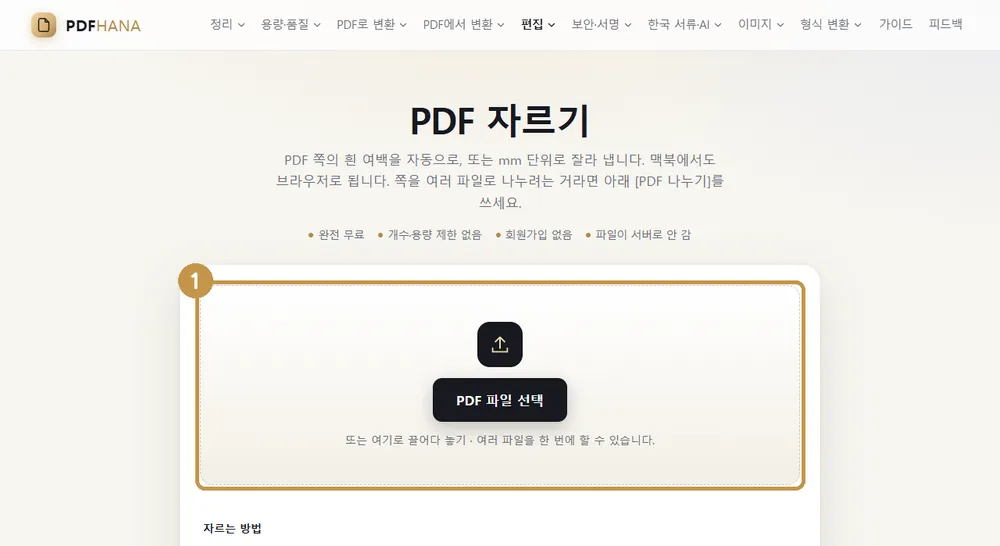
교재 흰 바탕 파일 하나를 놓고 [흰 여백 자동]과 [직접 (mm)]을 바꿔 가며 다섯 번 잘랐습니다. 자른 PDF의 첫 쪽을 가로 1080픽셀로 그린 뒤, 글이 있는 줄 17개의 잉크 높이를 재서 가운데 값을 적었습니다. 1080픽셀은 요즘 휴대폰 화면 가로 해상도로 흔한 숫자이고, 휴대폰 PDF 뷰어에서 쪽 폭을 화면에 맞춰 볼 때와 같은 비율입니다.
| 자른 방법 | 남은 쪽 크기 | 글줄 높이 | 원본 대비 | 쪽 하나 높이 | 걸린 시간 | 결과 크기 |
|---|---|---|---|---|---|---|
| 자르지 않음 | 210.1 × 297.1mm | 18px | 1.0배 | 1528px | - | 578.3 KB |
| 사방 10mm | 190.1 × 277.1mm | 20px | 1.1배 | 1575px | 0.11초 | 577.8 KB |
| 사방 20mm | 170.1 × 257.1mm | 22px | 1.2배 | 1633px | 0.14초 | 577.8 KB |
| 사방 30mm | 150.1 × 237.1mm | 25px | 1.4배 | 1707px | 0.14초 | 577.8 KB |
| 위35·아래30·왼27·오60mm | 123.1 × 232.1mm | 31px | 1.7배 | 2037px | 0.13초 | 577.8 KB |
| 흰 여백 자동 | 102.0 × 234.3mm | 37px | 2.1배 | 2482px | 0.96초 | 577.8 KB |
걸린 시간은 크롬에서 도구가 일을 시작해 끝낼 때까지 잰 값입니다. 결과 크기는 모두 원본보다 500바이트 남짓 줄었을 뿐 사실상 그대로였습니다.
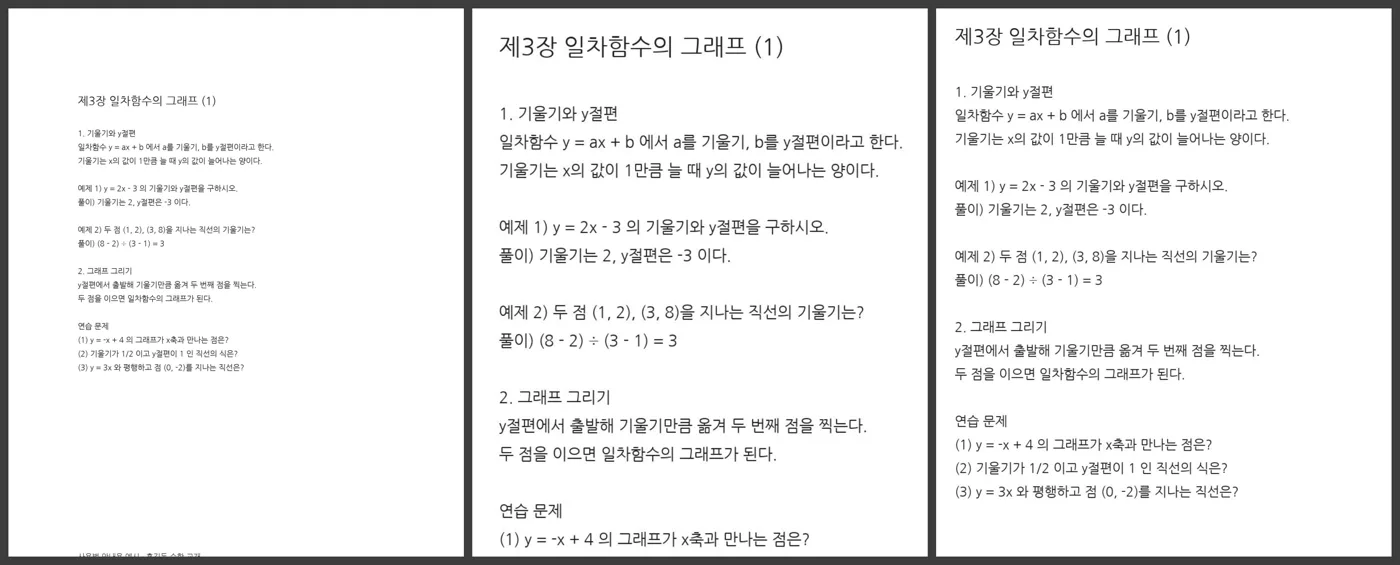
사방 같은 숫자는 생각보다 덜 커진다
사방 10mm를 자르면 폭이 210mm에서 190mm로 10%쯤 줄고 글자는 18픽셀에서 20픽셀이 됩니다. 눈으로 보면 거의 차이를 못 느낍니다. 30mm까지 올려도 1.4배입니다. 이 교재는 본문이 왼쪽에 붙어 있고 가장 긴 줄이 끝난 뒤 오른쪽에 90mm 가까이 빈 곳이 있었는데, 사방에 같은 값을 넣으면 왼쪽 여백 때문에 30mm 이상을 넣기가 어렵습니다. 왼쪽 본문이 32mm 지점에서 시작하니 35mm를 넣으면 줄마다 첫 글자가 잘려 나갑니다.
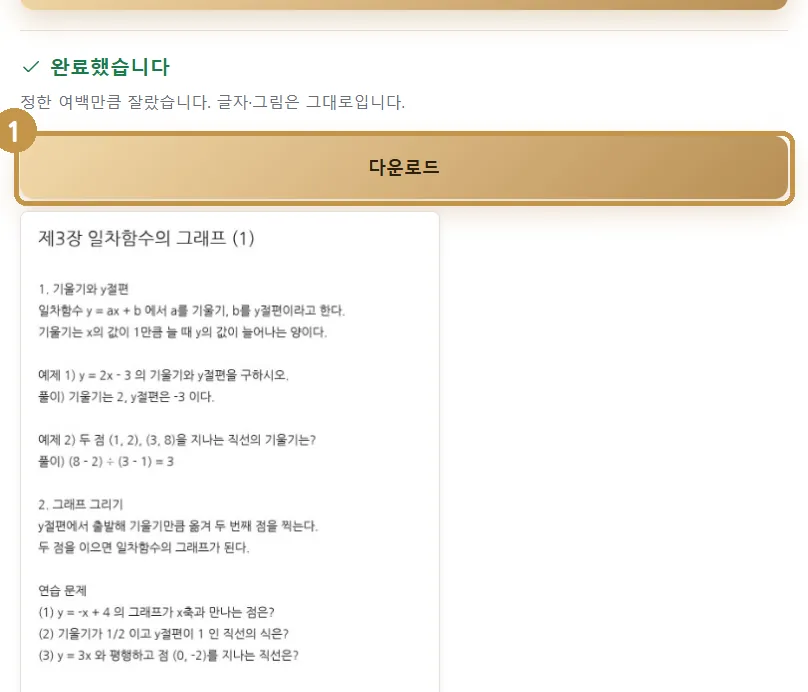
그래서 네 칸에 다른 숫자를 넣었습니다. 왼쪽은 본문 바로 앞까지 27mm, 오른쪽은 넉넉히 비어 있던 60mm, 위는 35mm, 아래는 쪽 번호 밑까지 30mm입니다. 이렇게 하니 1.7배가 됐고, 글자를 하나도 잘라 먹지 않았습니다.
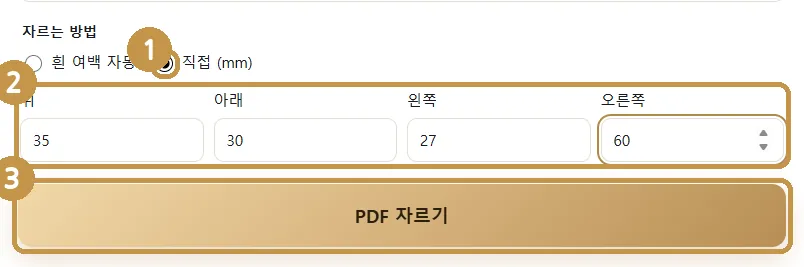
자동이 가장 많이 잘랐지만 쪽이 길쭉해졌다
[흰 여백 자동]은 글자 끝에서 6mm만 남기고 다 잘라 냈습니다. 폭이 102mm로 줄어 글자가 2.1배가 됐습니다. 대신 쪽 모양이 102 × 234mm, 폭과 높이가 1 대 2.3인 길쭉한 띠가 됩니다. 가로 1080픽셀로 맞추면 쪽 하나가 2482픽셀 높이라서, 가로 1080·세로 2340픽셀 화면에서는 한 쪽을 다 보려면 조금 내려야 합니다. 교재처럼 위에서 아래로 읽는 글에는 이게 오히려 편했습니다. 한 화면에 한 쪽이 딱 들어와야 하는 경우라면 직접 입력으로 위아래를 덜 자르는 편이 맞습니다.
걸린 시간이 열 배 가까이 차이 난 이유
직접 입력은 0.1초대에 끝났고 자동은 0.96초가 걸렸습니다. 자동은 쪽마다 한 번씩 그림으로 그려서 어디까지 잉크가 있는지 훑기 때문입니다. 4쪽이라 1초 안이었지만, 300쪽짜리 교재 한 권이라면 그만큼 기다려야 합니다. 도구 화면에 몇 쪽째를 재는 중인지 표시되니 창을 닫지 말고 두면 됩니다.
악보와 영수증은 결과가 달랐다
악보 2쪽: 1.26배
악보는 오선이 종이 양쪽 28mm 지점까지 꽉 차 있어서 자를 곳이 많지 않았습니다. 자동으로 0.33초 만에 166.5 × 252.2mm가 됐고, 폭 기준으로 1.26배 커진 셈입니다. 오선 사이 간격이 원래 1.9mm인데, 가로 1080픽셀 화면에서 9.8픽셀이던 줄 간격이 12.3픽셀쯤 되는 계산입니다. 보면대에 휴대폰을 세워 두고 연주할 때 음표 머리가 덜 뭉쳐 보이는 정도의 차이입니다. 두 쪽 모두 같은 크기로 잘려서 넘겨 볼 때 화면이 들썩이지 않았습니다.
영수증 1쪽: 3.4배, 대신 감열지 테두리가 사라짐
영수증은 차이가 가장 컸습니다. A4 판 가운데 폭 8cm 종이만 덩그러니 있으니 자동으로 자르자 65.2 × 88.3mm만 남았고, 글줄 높이가 14픽셀에서 47픽셀로 3.4배가 됐습니다. 0.21초 걸렸고 크기는 98바이트 늘었습니다.
그런데 잘린 결과를 열어 보니 영수증 종이의 회색 바탕 테두리는 사라지고 인쇄된 글자 주변만 남아 있었습니다. 영수증 종이 아래쪽 빈 부분도 함께 잘렸습니다. 감열지 바탕이 아주 연한 회색이라 도구가 이 부분을 빈 곳으로 본 것입니다. 글을 읽기에는 오히려 좋았지만, 경비 정산처럼 '영수증 한 장 전체가 보이는 사본'을 내야 한다면 곤란합니다.
그럴 때는 직접 입력으로 위 25, 오른쪽 60, 아래 90, 왼쪽 60mm를 넣었습니다. 90.1 × 182.1mm가 남아 종이 가장자리까지 다 보였고 글줄은 34픽셀, 2.4배였습니다.
회색 바탕에 그림자 띠까지 있는 스캔본
오래된 교재를 스캔하면 종이가 누렇게 떠서 바탕이 회색으로 찍히고, 책을 판에 꾹 누르지 못하면 한쪽에 어두운 그림자 띠가 생깁니다. 시험 파일은 바탕 밝기를 226(255가 흰색) 언저리로, 왼쪽 가장자리에 폭 6mm짜리 그림자를 위에서 아래까지 넣었습니다.
[흰 여백 자동]은 쪽 가장자리의 색을 먼저 재서 그걸 바탕으로 잡고, 바탕보다 확실히 어두운 점만 글자로 봅니다. 그래서 회색 바탕 자체는 여백으로 걸러졌고, 0.97초 만에 오른쪽 빈 곳 82mm가 잘려 나가 128.0 × 297.1mm가 됐습니다. 글줄 높이는 30픽셀, 흰 바탕 원본의 18픽셀과 견주면 1.7배입니다.
위·아래·왼쪽은 한 mm도 줄지 않았습니다. 그림자 띠가 쪽 맨 위부터 맨 아래까지 왼쪽 끝에 붙어 있으니, 도구 눈에는 그 띠도 내용이라 거기까지 남긴 것입니다. 휴대폰으로 열면 왼쪽에 검은 기둥이 서 있고 위아래에 빈 회색이 길게 남습니다.
같은 파일에 앞에서 쓴 위35·아래30·왼27·오60mm를 넣자 0.10초 만에 123.1 × 232.1mm가 됐고, 글줄은 31픽셀로 자동과 거의 같으면서 그림자 띠와 위아래 빈 곳까지 사라졌습니다. 그림자가 진 스캔본은 직접 입력이 깔끔합니다. 스캐너 설정에 '바탕 제거'나 '흰색 보정'이 있다면 다시 스캔할 때 켜 두는 것도 방법입니다.
자동이 아무것도 못 자르면
사방 테두리에 검은 선이 둘러진 쪽처럼 가장자리까지 내용이 닿아 있으면 자동은 자를 곳을 못 찾습니다. 그때는 결과 화면에 쪽 크기가 그대로라는 안내와 함께 [직접 (mm)]로 적어 달라는 말이 나옵니다. 흰 쪽에 4픽셀 검은 테두리를 두른 시험 파일로 이 안내를 확인했습니다. 자동을 먼저 걸어 보고, 결과가 이렇거나 그림자 띠가 남으면 숫자를 적는 순서가 손이 덜 갑니다.
여백 메모 한 줄이 네 쪽을 다 붙잡았다
교재를 공부하다 보면 여백 귀퉁이에 펜으로 뭔가 적게 됩니다. 4쪽 가운데 2쪽 오른쪽 끝에만 "다시!"라고 적은 파일을 자동으로 잘랐더니, 네 쪽이 모두 173.5 × 234.3mm가 됐습니다. 메모가 없던 파일의 102.0mm와 비교하면 폭이 70mm 넘게 더 남은 것입니다. 글자는 1.2배 남짓 커지는 데 그쳤습니다.
자동은 크기가 같은 쪽끼리 묶어서, 그 묶음 안에서 가장 적게 잘리는 쪽에 모두를 맞춥니다. 쪽마다 크기가 들쭉날쭉해지는 것을 막으려는 방식인데, 그 대신 메모 한 줄이 있는 쪽 하나가 나머지 쪽의 자르는 폭까지 정해 버립니다. 필기가 많은 교재라면 자동보다 직접 입력이 결과가 고릅니다.
잘린 부분은 파일 안에 그대로 있었다
직접 입력으로 오른쪽 60mm를 자르면 2쪽의 "다시!" 메모는 화면에서 보이지 않습니다. 결과 PDF를 휴대폰 폭으로 그려 봐도 메모 자리는 없었습니다. 그런데 파이썬으로 결과 PDF 안의 그림을 꺼내 보니, 쪽 그림이 원본과 같은 1654 × 2339픽셀 그대로였고 메모가 있던 자리의 가장 어두운 점은 35(255가 흰색)였습니다. 펜 글씨가 지워지지 않고 남아 있다는 뜻입니다.
이번에 자른 열두 개 결과의 첫 쪽 그림도 모두 1654 × 2339픽셀로 원본과 같았습니다. 도구는 쪽에서 보여 줄 테두리만 새로 정하고 그 바깥의 그림은 건드리지 않습니다. 파일 크기가 거의 그대로였던 것도 이 때문입니다. 원본보다 가벼워질 거라 기대했다면 PDF 용량 줄이기를 따로 거쳐야 합니다.
보여 주면 안 되는 게 여백에 있다면
여백에 이름·학번·전화번호를 적어 둔 교재를 친구에게 넘기거나, 스캔 테두리에 다른 서류가 같이 찍힌 파일을 남에게 보낸다면 자르기만으로는 부족합니다. PDF 편집 프로그램으로 테두리를 되돌리면 다시 나타나는 상태이기 때문입니다. 그 부분은 PDF 가리기로 덮어서 지운 뒤 보내는 게 안전합니다. 자기 휴대폰에서 혼자 볼 파일이라면 상관없습니다.
쪽의 테두리 상자(CropBox, MediaBox)가 어떻게 정해지는지는 PDF 국제 표준 ISO 32000-2에 정의돼 있습니다. 이 도구는 두 상자를 같은 크기로 줄여 저장합니다.
숫자를 정하는 순서
시험 결과를 놓고 보니 이렇게 하는 게 덜 헤맸습니다.
- 먼저 [흰 여백 자동]으로 한 번 자르고 휴대폰에서 연다.
- 그림자 띠가 남았거나, 여백을 못 찾았다는 안내가 나오거나, 쪽이 너무 길쭉하면 직접 입력으로 넘어간다.
- 원본을 PC에서 열고, 본문이 시작하는 곳까지 왼쪽·위가 몇 mm인지 대강 본다. A4는 가로 210mm라 화면에서 비율로 가늠해도 된다.
- 그 값보다 3~5mm 작게 적는다. 오른쪽·아래는 쪽 번호나 머리글이 있으면 그 밑까지만.
- 받은 파일에서 가장 긴 줄의 끝 글자와 쪽 번호가 살아 있는지 본다.
교재처럼 홀수쪽과 짝수쪽 본문 위치가 다른 책은 왼쪽·오른쪽 값을 둘 중 더 작은 쪽에 맞춰야 한쪽 글자가 잘리지 않습니다. 직접 입력한 값은 모든 쪽에 같게 들어갑니다.
자주 묻는 질문
잘라 낸 PDF를 원래 크기로 되돌릴 수 있나요?
잘린 부분이 파일 안에 남아 있으니 PDF 편집 프로그램에서 쪽 상자를 다시 넓히면 돌아옵니다. 다만 PDFHANA에는 되돌리는 기능이 따로 없습니다. 자른 파일은 '_자름'이 붙은 새 이름으로 받아지니 원본은 지우지 말고 두세요.
책 한 권을 통째로 넣어도 되나요?
이번에 가장 큰 파일은 2.55 MB 4쪽이었고 1.2초 안에 끝났습니다. 자동은 쪽마다 그림을 그려 재는 만큼 쪽 수에 비례해 오래 걸립니다. 책 한 권이 수백 MB라면 PDF 나누기로 장별로 나눠 자르는 쪽이 기다리기 덜 지루합니다.
악보를 가로로 두 쪽씩 보면 더 크지 않나요?
휴대폰을 가로로 눕혀 두 쪽을 나란히 띄우면 쪽 하나에 쓰는 폭이 오히려 줄어듭니다. 이번 악보는 자른 뒤 폭이 166.5mm라 세로로 한 쪽씩 보는 쪽이 음표가 더 컸습니다. 태블릿처럼 화면이 넓다면 얘기가 다릅니다.
영수증 여러 장을 한 PDF에 스캔했는데 위치가 제각각이에요
자동은 쪽마다 내용 끝을 따로 찾지만, 크기가 같은 쪽끼리는 가장 적게 잘리는 쪽에 맞춥니다. 영수증이 쪽마다 왼쪽·오른쪽으로 흩어져 있으면 폭이 거의 줄지 않을 수 있습니다. 이번 시험은 영수증 한 장짜리라 이 경우는 따로 재지 않았습니다. 한 장씩 따로 저장해 자르면 장마다 딱 맞게 잘립니다.
다음에 읽을 글
같은 주제의 짧은 질문과 답은 PDF 글자 수정·양식 작성·서명·OCR, 자주 묻는 질문 7개에 모아 두었습니다.