카드 명세서 PDF가 열 때마다 비밀번호를 물을 때, 암호 풀고 합치기까지 해결하기
카드사·보험사 명세서 PDF는 열 때마다 생년월일 같은 비밀번호를 묻고, PDF 합치기에 넣으면 "암호가 걸린 PDF는 합칠 수 없습니다"라며 막힙니다. 비밀번호를 아는 내 파일이라면 PDFHANA PDF 암호 풀기로 한 번만 입력해 암호 없는 파일로 저장할 수 있습니다. 가짜 명세서로 틀린 암호, 빈칸, 맞는 암호를 차례로 넣어 본 결과와 푼 뒤 보관 요령을 정리했습니다.
메일로 받은 카드 명세서가 열 때마다 비밀번호를 묻고, 다른 서류와 합치려 하면 거절당하는 문제를 다룹니다. 증상과 원인을 먼저 짚고, 가짜 명세서로 PDF 암호 풀기를 직접 돌려 본 숫자를 표로 보여 드립니다. 푼 파일을 안전하게 두는 법도 함께 적었습니다.
증상: 비밀번호 창이 매번 뜨고, 합치기에서도 막힌다
한 달에 한 번 오는 카드 이용대금 명세서를 PDF로 내려받아 두면, 열 때마다 "이 문서는 암호로 보호되어 있습니다"라는 창이 뜹니다. 대개 생년월일 6자리나 주민번호 앞자리가 비밀번호입니다. 한두 번은 참을 만한데 연말정산이나 대출 서류를 준비하면서 열두 달 치를 다시 열어 보려면 같은 숫자를 열두 번 넣어야 합니다.
더 곤란한 건 다른 도구에 넣을 때입니다. 실제로 PDFHANA PDF 합치기에 잠긴 명세서와 등본을 같이 넣어 보니 이런 안내가 나오고 멈췄습니다.
카드명세서_암호_900101.pdf: 암호가 걸린 PDF는 합칠 수 없습니다. 암호를 푼 뒤 다시 올려 주세요.
용량 줄이기, 변환 같은 다른 도구도 파일 안을 읽어야 하니 사정이 비슷합니다.
원인: 보낼 때 걸어 둔 열기 암호
카드사와 보험사는 명세서를 메일로 보낼 때 열기 암호를 걸어 둡니다. 메일이 잘못 전달되거나 중간에 누가 보더라도 이름, 카드 번호 일부, 사용 금액을 바로 읽지 못하게 하려는 것입니다. 보내는 동안에는 이 잠금이 쓸모가 있습니다.
문제는 받은 다음입니다. 내 컴퓨터 폴더에 넣어 둔 뒤에도 잠금은 그대로 붙어 다닙니다. 이미 내 손에 들어온 파일이라면 비밀번호를 한 번 넣고 잠금을 벗긴 새 파일로 저장해 두는 편이 다루기 쉽습니다.
열기 암호와 권한 암호
PDF 암호는 두 가지가 있습니다. 열기 암호는 파일을 열 때 묻는 것이고, 권한 암호는 열기는 되지만 인쇄나 복사를 막아 둔 것입니다. 명세서에 걸린 것은 거의 열기 암호입니다.
해결: 한 번만 입력하고 암호 없는 파일로 저장
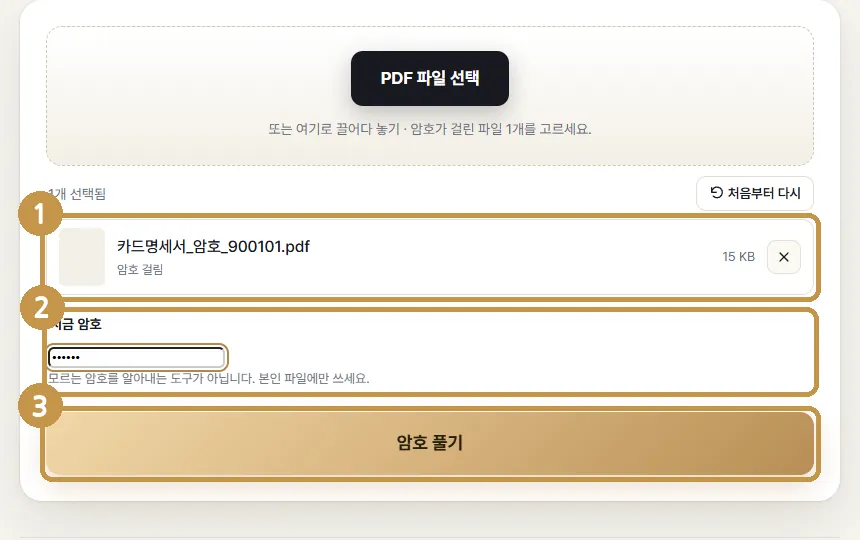
파일 넣기
PDF 암호 풀기를 열고 잠긴 명세서 하나를 넣습니다. 이 도구는 한 번에 파일 1개를 받습니다.
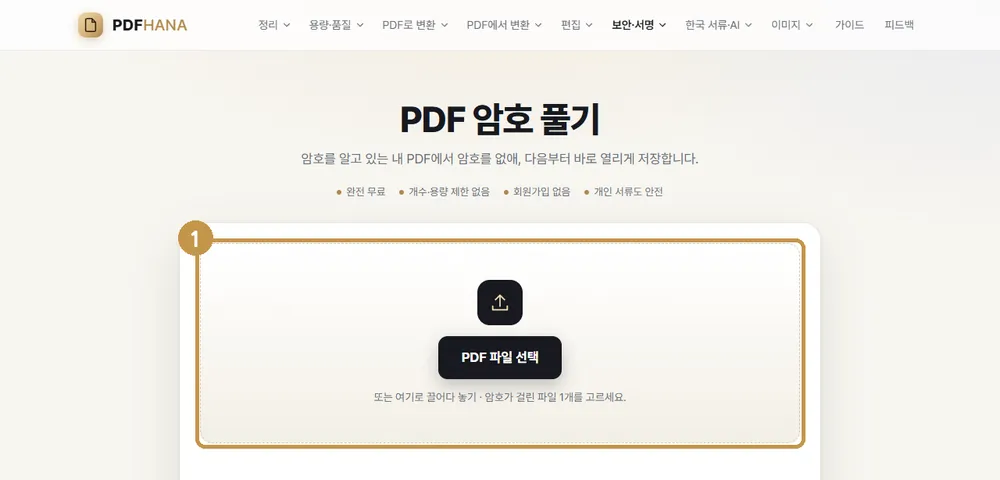
지금 쓰는 비밀번호 넣기
지금 암호 칸에 평소 명세서를 열 때 넣던 숫자를 적고 암호 풀기를 누릅니다.
받은 파일 확인
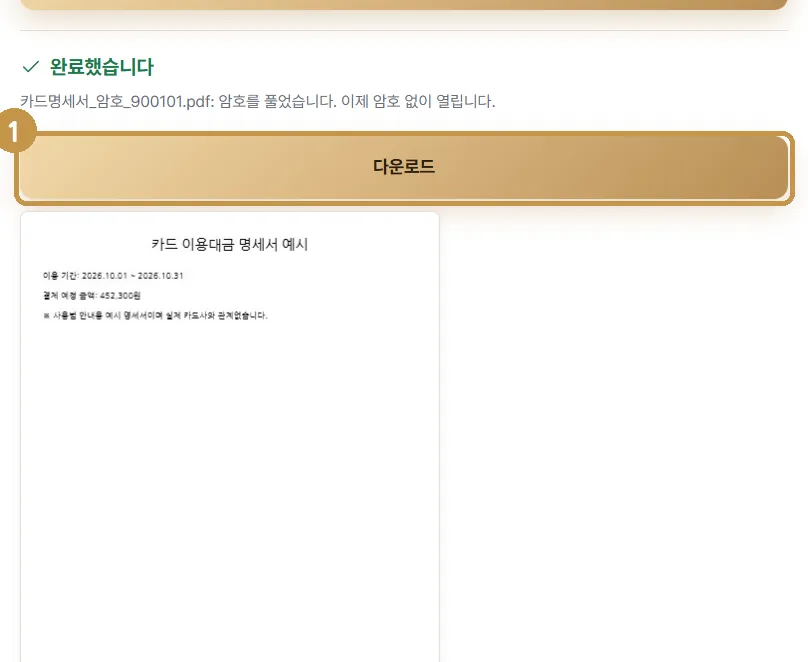
결과가 나오면 미리보기에서 내용이 그대로인지 보고 다운로드를 누릅니다. 새 파일 이름 끝에 _암호해제가 붙습니다. 원래 파일은 손대지 않습니다.
가짜 카드 명세서로 직접 해 본 결과
비밀번호가 900101로 걸린 가짜 명세서 PDF(1쪽, 15.0KB)를 만들어 여러 경우를 차례로 넣어 봤습니다. 윈도우 11, 크롬에서 잰 값입니다.
| 시도 | 넣은 값 | 도구 반응 | 걸린 시간 | 결과 파일 |
|---|---|---|---|---|
| 틀린 비밀번호 | 123456 | "암호가 맞지 않습니다" 안내 후 멈춤 | 0.10초 | 없음 |
| 빈칸 그대로 | (없음) | 같은 안내 후 멈춤 | 0.04초 | 없음 |
| 맞는 비밀번호 | 900101 | "이제 암호 없이 열립니다" | 0.08초 | 1쪽, 15.0KB |
| 원래 잠기지 않은 등본 | 아무 값 | "암호가 걸려 있지 않은 파일입니다. 그대로 드립니다" | 0.001초 | 원본 그대로 |
| 잠긴 명세서 + 등본 합치기 | - | "암호가 걸린 PDF는 합칠 수 없습니다" | 0.002초 | 없음 |
| 푼 명세서 + 등본 합치기 | - | "2개 파일, 총 2쪽을 하나로 합쳤습니다" | 0.006초 | 2쪽, 85.1KB |
정말 풀렸는지 따로 확인했다
도구 안내만 믿지 않고 결과 파일을 PDF 분석 프로그램(PyMuPDF)으로 다시 열어 봤습니다. 원본은 "비밀번호 필요"로, 결과 파일은 "비밀번호 필요 없음"으로 나왔습니다. 명세서 본문 글자 100자도 원본과 한 글자도 다르지 않았습니다. 크기는 15,355바이트에서 15,330바이트로 25바이트 줄었는데, 잠금 정보가 빠진 만큼입니다.
틀린 암호를 여러 번 넣으면
틀린 값과 빈칸으로 두 번 틀려 봤는데 매번 같은 안내만 나오고 도구가 잠기지는 않았습니다. 이 도구는 넣은 숫자 하나로 열어 보기만 하고 다른 숫자를 대신 맞혀 보지 않습니다.
그래도 안 풀릴 때 확인할 것
자리 수
생년월일 비밀번호가 6자리(YYMMDD)인지 8자리(YYYYMMDD)인지 카드사마다 다릅니다. 명세서 메일 본문 아래쪽에 규칙이 적혀 있는 경우가 많습니다.
영문 대소문자
영문이 섞인 비밀번호라면 대문자와 소문자를 구분합니다. 키보드의 Caps Lock이 켜져 있지 않은지 보세요.
메일에서 다시 받기
맞는 비밀번호인데도 안 열리면 내려받다가 파일이 깨졌을 수 있습니다. 메일에서 첨부 파일을 새로 받아 넣어 보세요.
비밀번호 자체를 모를 때
이 도구로는 방법이 없습니다. 보낸 카드사나 보험사 고객센터에 문의하는 것이 맞습니다.
원래 잠기지 않은 파일을 넣었을 때
위 표의 등본처럼 처음부터 잠겨 있지 않은 PDF를 넣으면 오류 대신 "암호가 걸려 있지 않은 파일입니다"라는 안내와 함께 원본을 그대로 돌려줍니다. 뷰어에서 비밀번호를 물은 적이 없는데 다른 도구에서 막힌다면 암호보다는 파일이 깨졌을 수 있습니다. 그럴 때는 PDF 복구를 먼저 써 보세요.
명세서 종류별로 겪는 일
| 명세서 | 흔한 비밀번호 규칙 | 풀고 나서 주로 하는 일 |
|---|---|---|
| 카드 이용대금 | 생년월일 6자리 | 열두 달 묶어 연말정산 자료로 |
| 보험료 납입 증명 | 생년월일 또는 주민번호 앞자리 | 대출·보험금 청구 서류에 합치기 |
| 회사 급여 명세서 | 사번이나 생년월일 | 은행에 최근 3개월치 제출 |
비밀번호 규칙은 회사마다 다르니 표는 참고만 하고, 정확한 규칙은 받은 메일 안내를 보세요.
푼 뒤에 생기는 새로운 위험
잠금을 벗긴 명세서는 누구나 열 수 있습니다. 편해진 만큼 둘 곳을 가려야 합니다.
- 회사 공용 PC나 PC방에서 풀었다면 다운로드 폴더에서 파일을 지우고 나옵니다.
- 클라우드 공유 폴더에는 올리지 않습니다.
- 다른 사람에게 다시 보내야 하면 PDF 암호 걸기로 새 비밀번호를 걸고, 그 비밀번호는 문자처럼 다른 경로로 알려 줍니다.
열두 달 치를 한 파일로
푼 명세서들은 PDF 합치기에 넣어 "2026_카드명세서.pdf" 같은 한 파일로 묶어 두면 연말에 찾기 쉽습니다. 위 실험처럼 잠금만 풀려 있으면 합치기는 바로 됩니다. 사용 금액을 표로 정리하고 싶다면 PDF → 엑셀도 있습니다.
자주 묻는 질문
비밀번호를 모르는 파일도 풀 수 있나요?
풀 수 없습니다. 아는 비밀번호를 넣어야만 열리고, 모르는 비밀번호를 찾아 주는 기능은 없습니다. 내 파일이 아닌 문서에는 쓰지 마세요.
내가 넣은 비밀번호는 어디에 남나요?
남지 않습니다. 비밀번호와 파일은 이 브라우저 탭 안에서만 쓰이고, 시험하는 동안 바깥 서버로 나가는 요청도 없었습니다. 탭을 닫으면 사라집니다.
명세서 여러 개를 한꺼번에 풀 수 있나요?
한 번에 1개씩입니다. 비밀번호가 같다면 파일만 바꿔 넣으며 반복하면 되고, 한 번에 0.1초도 걸리지 않았습니다.
쪽이 여러 장인 명세서는요?
한 파일 안의 모든 쪽이 함께 풀립니다.
휴대폰으로 받은 명세서도 되나요?
됩니다. 휴대폰 브라우저에서 같은 화면으로 쓸 수 있습니다. 받은 파일은 아이폰은 파일 앱, 갤럭시는 내 파일의 다운로드 폴더에 저장됩니다.
암호를 풀면 명세서 내용이 달라지나요?
달라지지 않습니다. 위 확인에서도 본문 글자가 원본과 같았습니다.