PDF를 워드(DOCX)로 바꿀 때 '고칠 수 있게'와 '보기만' 결과를 열어 비교해 봤습니다
PDFHANA PDF → 워드에는 글자를 문단으로 옮기는 '고칠 수 있게'와 쪽을 사진 한 장으로 넣는 '보기만' 두 방식이 있습니다. 표가 있는 점검보고서, 12쪽 보고서, 스캔 증명서를 두 방식으로 직접 바꿔 파일 크기, 글자 수, 표·쪽 나눔·머리글 상태를 비교하고, 워드에서 열자마자 손봐야 할 곳을 정리했습니다.
PDF → 워드 화면에는 방식을 고르는 칸이 하나 있습니다. 대부분은 기본값을 그대로 두지만, 두 방식의 결과가 얼마나 다른지 알면 고를 때 망설이지 않게 됩니다. 같은 PDF 세 개를 두 방식으로 바꿔 DOCX 안을 열어 봤습니다.
두 방식은 DOCX 속이 완전히 다르다
고칠 수 있게 (기본값)
PDF의 글자를 워드 문단으로, 표를 워드 표로, 사진과 화면 캡처는 그림으로 원래 순서에 넣습니다. 글자 크기, 굵기, 색, 줄 간격, 가운데 정렬도 원본에서 읽어 맞춥니다. 표의 칸 배경색과 가로선 색도 옮기지만 세로선, 그라데이션, 글상자 같은 복잡한 꾸밈은 빠질 수 있습니다.
보기만
쪽 하나를 사진 한 장으로 만들어 워드 쪽에 붙입니다. 모양은 PDF와 똑같지만 글자를 고칠 수 없습니다. 워드 문서 안에 PDF 모양을 그대로 끼워 넣어야 할 때, 예를 들어 보고서 부록으로 받은 PDF를 워드 본문 뒤에 붙일 때 씁니다.
직접 해 본 변환 비교
사용법 안내용 예시 PDF 세 개를 PC 크롬에서 한꺼번에 넣고 두 방식으로 한 번씩 바꿨습니다. 세 파일을 합쳐 고칠 수 있게는 0.98초, 보기만은 0.69초가 걸렸습니다. 결과 DOCX는 압축을 풀어 표, 문단, 그림, 글자 수를 직접 셌습니다.
| 원본 PDF | 원본 크기 | 고칠 수 있게 | 보기만 |
|---|---|---|---|
| 설비 점검 보고서 1쪽 (글자 + 표) | 22,396바이트 | 13,602바이트. 워드 표 1개(12칸 글자 모두 원본과 같음), 문단 15개 | 91,072바이트. 쪽 그림, 고칠 글자 0자 |
| 사업계획서 12쪽 (글자만) | 29,719바이트 | 20,839바이트. 쪽마다 제목 줄까지 본문에 그대로, 구역 12개로 쪽 나눔 유지 | 777,411바이트. 쪽마다 그림, 고칠 글자 0자 |
| 졸업증명서 스캔 1쪽 | 74,542바이트 | 63,699바이트. 글자가 없는 쪽이라 그림으로 들어감 | 61,872바이트 |
크기 차이가 말해 주는 것
글자 PDF는 고칠 수 있게로 바꾸면 원본보다 작아졌고, 보기만으로 바꾸면 12쪽 보고서가 26배 넘게 커졌습니다. 메일로 보내거나 다시 편집할 거라면 파일도 작고 글자도 고칠 수 있는 고칠 수 있게를 고르면 됩니다. 스캔 증명서는 두 방식 모두 그림 한 장이 들어가 크기가 비슷했고, 도구도 "글자가 없는 1쪽(스캔본)은 그림으로 넣었습니다. 그 쪽 글자를 고치려면 먼저 OCR을 하세요"라고 알려 줬습니다.
점검표 12칸은 그대로 옮겨졌다
설비 점검 보고서의 표는 항목, 점검 결과, 조치 세 칸에 네 줄입니다. 워드에서 표 하나로 만들어졌고 "컨베이어 벨트 / 마모 / 교체 예정"처럼 칸마다 글자가 제자리에 들어갔습니다. 표 위 제목과 본문 문장도 문단으로 고칠 수 있었습니다.
숫자만 다른 제목 줄은 쪽마다 본문에 남는다
예시 사업계획서는 각 쪽 꼭대기에 "사업 계획서 (n/12쪽)" 꼴의 제목을 달고 있어서 n만 쪽마다 달라집니다. 처음 시험(11월 8일 오후)에서는 이 줄이 워드 머리글로 옮겨져 모든 쪽 머리글에 "1/12쪽"이 찍혔습니다. 그날 도구를 고쳐서, 지금은 쪽 번호가 아니면서 쪽마다 달라지는 줄은 각 쪽 본문에 그대로 둡니다. 다시 바꿔 보니 제목 줄 12개가 1/12쪽부터 12/12쪽까지 제자리에 있었고 머리글은 비어 있었습니다.
진짜 쪽 번호는 워드 쪽 번호로
"- 3 -"이나 "3 / 12"처럼 쪽 번호만 있는 줄은 워드 머리글·바닥글의 쪽 번호 칸으로 들어가, 쪽마다 숫자가 알아서 바뀝니다. 앞뒤에 붙은 기호와 "/ 12" 같은 글은 그대로 남습니다.
변환 따라 하기
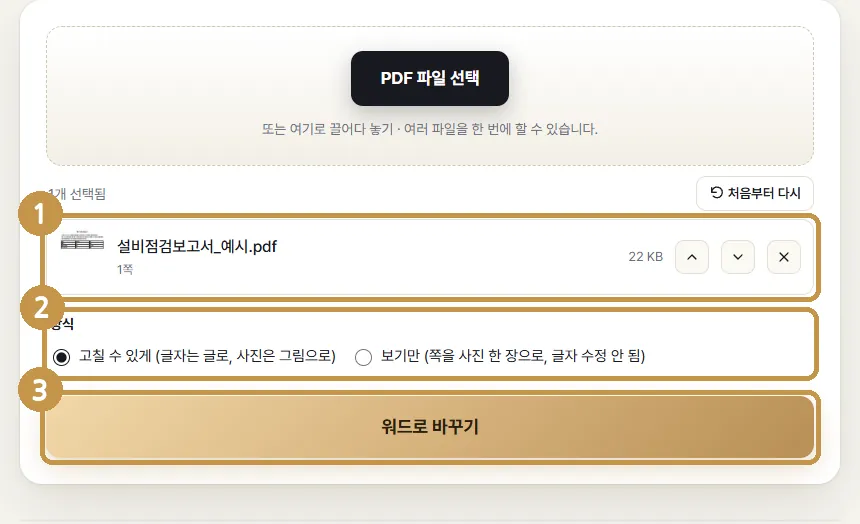
PDF 넣기
PDF → 워드를 열고 PDF를 상자에 넣습니다.
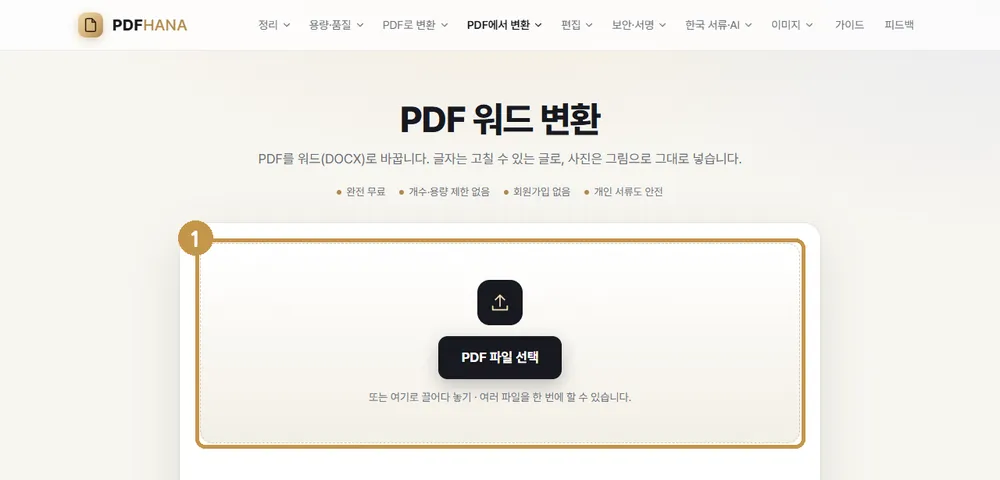
방식 고르기
고칠 일이 있으면 고칠 수 있게를 그대로 두고, 모양만 필요하면 보기만을 고릅니다. 그다음 워드로 바꾸기를 누릅니다.
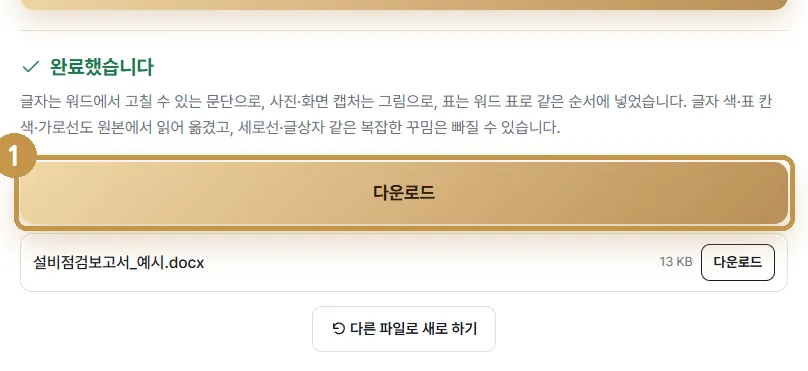
DOCX 받기
결과 화면에서 받아 워드로 엽니다. 여러 파일을 넣었다면 하나씩 받거나 ZIP으로 한 번에 받습니다.
워드에서 열자마자 확인할 곳
머리글과 바닥글
모든 쪽에 똑같이 찍힌 줄(회사 이름, 문서 번호)과 쪽 번호는 워드 머리글·바닥글로 옮겨집니다. 본문에서 안 보이면 쪽 맨 위와 맨 아래를 두 번 눌러 열어 봅니다.
표의 세로선
칸 배경색과 가로선은 따라오지만 세로선은 빠질 수 있습니다. 표를 선택하고 [테두리]에서 모든 테두리를 고르면 한 번에 채워집니다.
쪽이 밀렸는지
원본 글꼴이 내 컴퓨터에 없으면 워드가 다른 글꼴로 보여 주면서 줄이 넘칠 수 있습니다. 쪽 수가 원본보다 늘었다면 전체 선택 뒤 맑은 고딕 같은 기본 글꼴로 바꿔 봅니다.
보기만을 고르는 편이 나은 문서
모양이 바뀌면 안 되는 서식
도장과 서명이 찍힌 확인서, 정해진 틀이 있는 신청서처럼 한 글자도 움직이면 안 되는 문서는 보기만이 안전합니다. 쪽 그대로를 사진으로 넣으니 줄 바뀜이나 글꼴 차이가 생길 여지가 없습니다.
워드 보고서 뒤에 붙이는 참고 자료
내 보고서는 워드로 쓰고, 받은 PDF는 부록으로 뒤에 붙이기만 할 때도 보기만이 편합니다. 다만 12쪽 보고서가 777KB가 된 것처럼 쪽 수가 많으면 파일이 금방 커지니, 메일 첨부 제한을 먼저 확인하세요.
글꼴이 특이한 디자인 문서
손글씨체나 장식 글꼴을 많이 쓴 안내문은 고칠 수 있게로 바꾸면 내 컴퓨터에 없는 글꼴이 다른 글꼴로 바뀌어 보입니다. 고칠 곳이 없다면 보기만으로 받아 두는 편이 원래 느낌을 지킵니다.
스캔 PDF가 섞여 있을 때
복합기로 스캔한 쪽은 두 방식 어느 쪽이든 그림으로 들어갑니다. 그 쪽 글자를 고치려면 OCR (글자 인식)으로 글자 층을 만든 PDF를 다시 넣어야 합니다. OCR은 인쇄된 글자를 읽는 기능이라, 이름이나 숫자는 잘 읽어도 글자 간격이 넓은 제목은 틀릴 수 있습니다. 변환 뒤 중요한 숫자는 원본 그림과 맞춰 보세요.
다 고친 뒤 PDF로 되돌리기
워드에서 [파일] → [다른 이름으로 저장] → PDF를 고르면 됩니다. 워드가 설치되지 않은 컴퓨터나 휴대폰이라면 워드 → PDF를 씁니다. 워드 기능이 궁금하면 Microsoft 지원에 메뉴별 설명이 있습니다. 한글 파일로 받아야 하는 곳이라면 같은 PDF를 PDF → 한글로 바꾸면 됩니다.
자주 묻는 질문
그래프나 회사 로고도 옮겨지나요?
사진, 화면 캡처, 그래프는 그림으로 원래 순서에 들어갑니다. 그래프 안의 숫자는 그림의 일부라 워드에서 고칠 수 없습니다.
옛날 워드 형식(.doc)으로도 받을 수 있나요?
결과는 DOCX로만 나옵니다. DOC가 꼭 필요하면 워드에서 열어 다른 이름으로 저장할 때 형식을 바꾸면 됩니다.
바꾼 뒤 원본 PDF는 어떻게 되나요?
원본은 손대지 않고 새 DOCX만 만듭니다. 결과가 마음에 들지 않으면 같은 PDF로 다른 방식을 골라 다시 바꾸면 됩니다. 시험에서도 같은 파일을 두 방식으로 연달아 바꿨습니다.
회사 문서를 넣어도 괜찮을까요?
변환 계산은 브라우저 안에서 합니다. PDF가 PDFHANA 서버로 전송되지 않고, 받은 DOCX도 내 기기에만 남습니다.
휴대폰에서도 되나요?
됩니다. 쪽 수가 많은 PDF는 컴퓨터보다 오래 걸릴 수 있습니다. 받은 DOCX는 휴대폰용 워드 앱에서 열어 확인할 수 있습니다.