PDF PPT 변환 글꼴 하는 법 방법
선배나 거래처가 PDF로만 보낸 발표 자료를 내 발표에 맞게 고치려고 PDF 파워포인트 변환 무료 도구를 찾는 분이 많습니다. PDFHANA PDF → PPT가 만든 PPTX를 python-pptx로 열어 슬라이드마다 무엇이 들어 있는지 세어 보고, 16:9·4:3·A4가 섞인 가짜 발표 PDF로 슬라이드 크기와 용량, 걸린 시간을 쟀습니다. 글자를 고쳐야 할 때 워드와 OCR을 거쳐 가는 길도 결과 파일을 열어 확인했습니다.
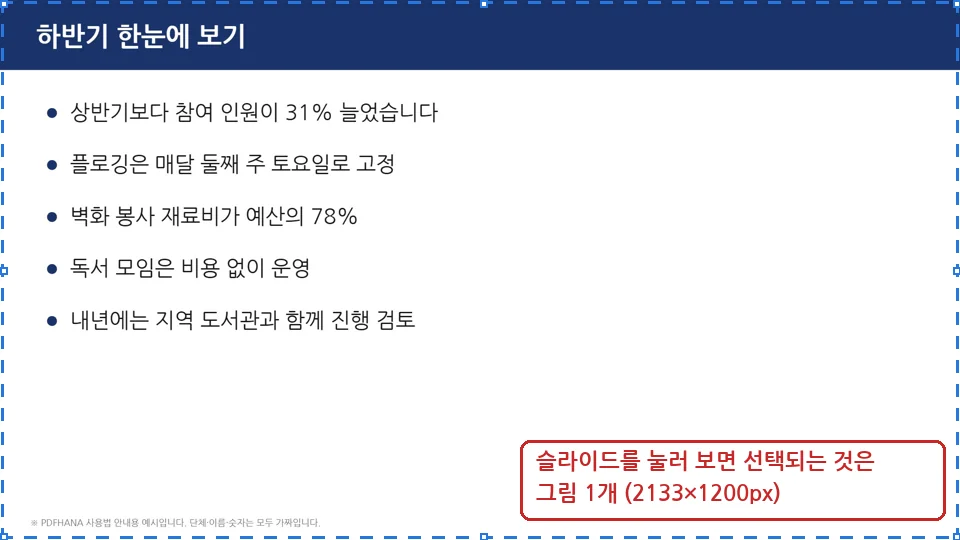
동아리 선배가 지난 학기 활동 보고 자료를 PDF로 넘겨줬습니다. 표의 숫자 몇 개와 맨 앞 발표자 이름만 바꾸면 내 발표에 그대로 쓸 수 있을 것 같습니다. PDF를 PPTX로 바꾼 뒤 파워포인트에서 제목을 눌러 보면, 글자 대신 슬라이드 전체가 파란 점선 네모로 잡힙니다. PDFHANA 팀이 가짜 발표 PDF 세 개로 이 상황을 그대로 만들어 놓고, 결과 PPTX 안에 실제로 무엇이 들어 있는지 셌습니다.
고쳐 쓰려던 슬라이드가 통째로 선택되는 이유
도구가 쪽마다 하는 일
PDF → PPT의 코드는 PDF 쪽을 브라우저에서 1인치당 160점 해상도로 그린 다음, 그 그림을 JPG로 저장해 슬라이드 한 장에 붙입니다. 글상자나 표, 도형은 만들지 않습니다. 결과 화면에도 "글자는 그림이라 고칠 수 없습니다"라는 안내가 뜹니다. 그러니 이 도구로 얻는 PPTX는 원본과 똑같이 보이는 대신 글자를 한 자도 고칠 수 없는 파일입니다.
시험에 쓴 가짜 발표 자료
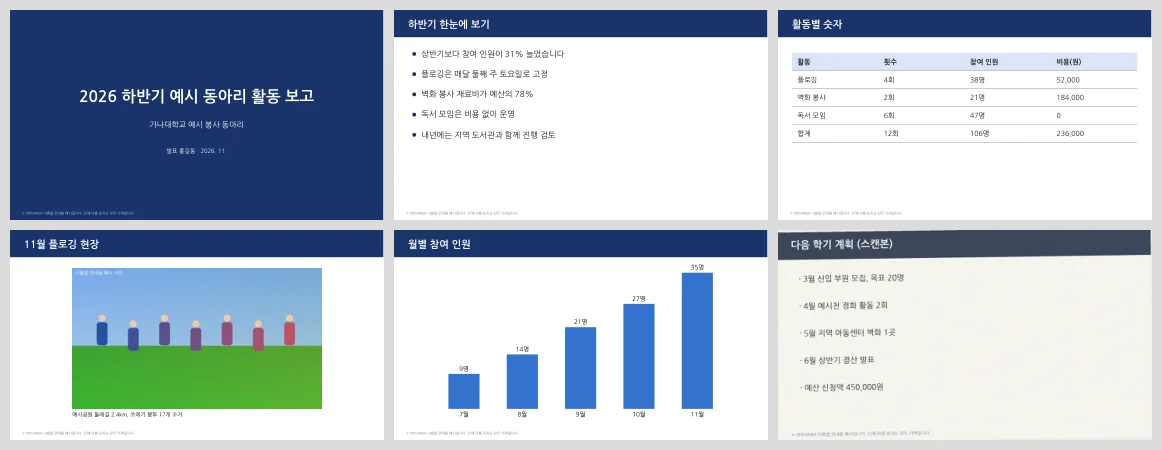
16:9 자료는 960×540pt 쪽 여섯 장입니다. 제목 쪽, 글머리표 다섯 줄, 4칸 5줄 표, 사진 한 장, 막대그래프, 그리고 인쇄물을 스캔한 것처럼 글자 층 없이 그림만 넣은 쪽입니다. 4:3 자료는 720×540pt 신입 교육 자료 세 쪽, 섞인 자료는 A4 세로 안내문 한 쪽 뒤에 16:9 슬라이드 세 쪽을 붙인 것입니다. 이름과 숫자는 모두 지어낸 것이고, 쪽마다 "사용법 안내용 예시" 문구를 넣었습니다.
직접 해 본 PPTX 해부
PC 크롬에서 미리보기 서버의 PDF → PPT로 파일마다 세 번씩 바꾸고, 마지막 결과를 python-pptx로 열어 슬라이드마다 도형 종류와 글상자 속 글자 수를 셌습니다. 원본 글자 수는 PDF에서 뽑은 글자를 공백 빼고 센 값입니다.
| 원본 PDF | 원본 크기 | 원본 글자 | 걸린 시간 (3번) | 결과 PPTX | 슬라이드 크기 | 슬라이드 속 | 고칠 수 있는 글자 |
|---|---|---|---|---|---|---|---|
| 16:9 활동 보고 6쪽 | 998,147바이트 | 446자 | 0.52·0.47·0.42초 | 1,126,620바이트, 6장 | 13.33×7.5인치 (16:9) | 장마다 그림 1개, 2133×1200픽셀 | 0자 |
| 4:3 신입 교육 3쪽 | 60,711바이트 | 255자 | 0.19·0.19·0.20초 | 234,581바이트, 3장 | 10×7.5인치 (4:3) | 장마다 그림 1개, 1600×1200픽셀 | 0자 |
| A4 안내문 1쪽 + 16:9 3쪽 | 71,429바이트 | 423자 | 0.31·0.31·0.25초 | 387,848바이트, 4장 | 13.33×7.5인치 (16:9) | 장마다 그림 1개 | 0자 |
세 파일 열세 장 모두 도형은 그림 하나뿐이었고, 글상자는 한 개도 없었습니다. 표 쪽도 마찬가지로 파워포인트 표가 아니라 표 모양의 그림이었습니다.
사진과 스캔 쪽이 용량을 끌어올린다
16:9 결과에서 슬라이드 그림 크기를 하나씩 보면, 글자만 있는 제목·글머리표·표·그래프 쪽은 66~98KB였고 사진 쪽은 315KB, 스캔 쪽은 412KB였습니다. 4:3 자료는 원본이 61KB였는데 PPTX가 235KB로 네 배 가까이 커졌습니다. 글자 PDF는 글자를 모양 정보로 담아 가볍지만, 그림으로 바꾸면 쪽마다 사진 한 장 무게가 붙기 때문입니다. 메일로 다시 돌려줄 일이 있다면 PPTX보다 원래 PDF가 가볍습니다.
크기가 섞인 PDF는 가장 많은 쪽 크기로
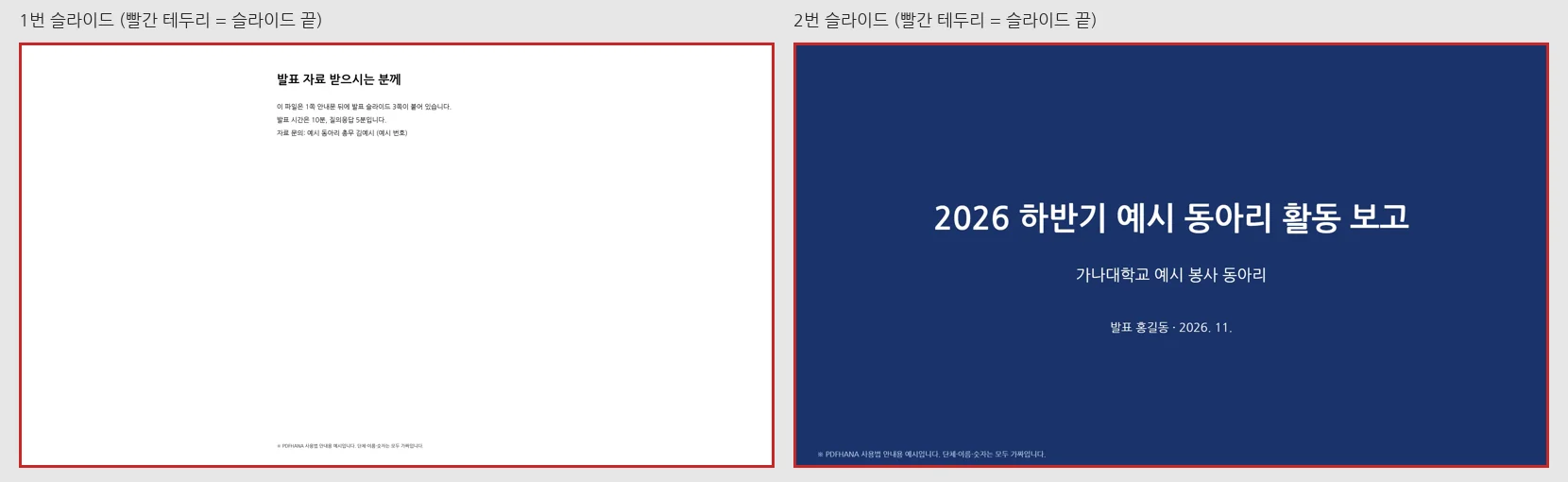
PPTX 한 파일 안에서는 슬라이드 크기가 하나뿐이라, 쪽 크기가 섞인 PDF는 어느 한쪽에 맞춰야 합니다. 도구는 쪽 크기를 모두 세어 가장 많은 크기를 슬라이드 크기로 고릅니다. A4 안내문 한 쪽 뒤에 16:9 세 쪽이 붙은 자료는 16:9가 셋이라 슬라이드 네 장이 모두 13.33×7.5인치가 됐습니다. 16:9 쪽 세 장은 그림이 슬라이드를 꽉 채웠고, A4 안내문은 가로 슬라이드 가운데에 5.3×7.5인치로 줄어 들어가 좌우가 4.02인치씩 비었습니다. 결과 화면에도 "쪽 크기가 섞여 있어 가장 많은 크기로 슬라이드를 맞추고, 다른 크기 쪽은 가운데에 줄여 넣었습니다"라는 안내가 붙었습니다.
줄어든 안내문 쪽 다루기
세로 안내문이 가로 슬라이드에 들어가면 본문 글자가 한눈에 읽기 힘들 만큼 작아집니다. 발표 때 띄울 쪽이 아니라면 바꾸기 전에 PDF 페이지 삭제로 빼 두는 편이 깔끔하고, 반대로 A4 쪽이 더 많은 자료라면 슬라이드가 A4 세로로 정해지니 발표용 쪽만 따로 떼어 바꾸는 편이 낫습니다.
그림 슬라이드로도 충분한 손질
받은 자료를 거의 그대로 띄우고 내 내용을 조금 보태는 정도라면 그림 슬라이드로도 충분하고, 오히려 빠릅니다.
내 슬라이드를 사이사이에 끼우기
선배 자료 여섯 장 사이에 내가 만든 슬라이드 두세 장을 넣는 경우가 가장 흔합니다. 받은 PPTX를 열고 원하는 자리에 새 슬라이드를 추가하면 됩니다. 원본 쪽은 그림이라 글꼴이 없는 컴퓨터에서 열어도 모양이 흐트러지지 않습니다.
숫자 한두 개만 바뀌었다면 덮어쓰기
표의 "184,000"을 다른 값으로 바꿔야 한다면, 그 칸 위에 배경과 같은 색의 사각형을 올리고 그 위에 글상자로 새 숫자를 적습니다. 시험 자료의 표 쪽처럼 흰 바탕이면 흰 사각형이면 되고, 머리줄처럼 색이 깔린 칸은 그 색을 맞춰야 티가 덜 납니다. 다만 그림 아래의 원래 숫자는 지워진 것이 아니라 가려진 것입니다. 파일을 남에게 넘길 때 가린 내용이 민감하다면 이 방법을 쓰면 안 됩니다.
덮어쓸 곳이 몇 군데를 넘으면
한 장에 고칠 곳이 여러 군데이거나 문장 전체를 바꿔야 하면, 사각형을 겹겹이 올리는 것보다 아래 워드 길로 글자를 꺼내 새 슬라이드에 붙이는 편이 덜 번거롭습니다.
필요 없는 쪽은 PDF에서 미리 빼기
PPTX에서 슬라이드를 지워도 되지만, 바꾸기 전에 빼 두면 변환 시간도 줄고 남는 파일도 작습니다. 사진이나 스캔 쪽처럼 한 장에 300~400KB씩 하는 쪽이 필요 없다면 특히 그렇습니다.
글자를 고쳐야 하면 워드를 거쳐 오기
PDF → PPT로는 글자를 꺼낼 수 없으니, 글자가 필요하면 같은 PDF를 PDF → 워드의 '고칠 수 있게'로 바꿔 글을 받아 오는 방법이 있습니다. 16:9 활동 보고 PDF로 해 봤습니다.
워드로 꺼냈을 때 따라온 것
0.92초 만에 674,164바이트 DOCX가 나왔습니다. 쪽 크기는 13.33×7.5인치로 슬라이드와 같았고, 쪽마다 구역이 하나씩 여섯 개였습니다.
- 짙은 파란 바탕 위 흰 글자였던 표지 세 줄과 파란 띠 위 쪽 제목 네 줄은 검정 글자로 들어와 흰 종이에서 바로 읽혔습니다. 문서 안에 흰색 글자 지정은 한 군데도 남지 않았습니다.
- 글머리표 다섯 줄, 사진 설명 줄, 그래프 위 숫자(9명~35명)와 월 이름이 모두 고칠 수 있는 문단으로 들어왔습니다.
- 표는 워드 표 하나로 만들어졌고 5줄 4칸 20칸의 글자가 원본과 같았습니다. 머리줄의 연한 파란 칸 색도 따라왔습니다.
- 사진과 스캔 쪽은 그림 두 장으로 들어갔습니다.
- 여섯 쪽 모두 아래에 있던 같은 안내 문구는 본문이 아니라 워드 바닥글로 옮겨졌습니다.
워드로 꺼냈을 때 빠진 것
- 제목 뒤의 짙은 파란 띠와 표지 전체를 덮던 파란 바탕은 PDF에서 도형으로 그린 것이라 옮겨지지 않았습니다. 슬라이드 분위기를 살리려면 새 슬라이드에서 배경을 다시 깔아야 합니다.
- 글머리표 앞의 동그라미와 막대그래프의 막대는 PDF에서 도형으로 그린 것이라 빠졌습니다. 그래프 숫자만 줄줄이 남으니, 그래프는 파워포인트에서 새로 그려야 합니다.
옮긴 문장은 복사해서 새 슬라이드 글상자에 붙이면 됩니다. 결국 디자인은 다시 만들고 글만 가져오는 셈이지만, 다섯 줄짜리 글머리표와 20칸 표를 손으로 다시 치는 것보다는 빠릅니다.
스캔 쪽은 그 쪽만 떼어 OCR
워드 결과에서도 스캔 쪽은 그림으로 남았고, 도구가 "글자가 없는 1쪽(스캔본)은 그림으로 넣었습니다"라고 알려 줬습니다. 그 쪽 글자가 필요하면 OCR (글자 인식)을 거쳐야 합니다. 처음 시험할 때는 스캔 쪽만 떼어 넣는 편이 나았는데, 11월 21일에 OCR이 고쳐진 뒤로는 파일을 통째로 넣어도 결과가 같습니다. 아래는 고친 뒤 다시 잰 숫자입니다.
| 순서 | 걸린 시간 | 결과 크기 | 확인한 것 |
|---|---|---|---|
| 페이지 추출로 6쪽만 떼기 | 0.01초 | 447,412바이트 | 1쪽짜리 PDF |
| 그 쪽을 OCR (한국어+영어) | 1.70초 | 466,200바이트 | 글자 117자 인식 |
| OCR 결과를 PDF → 워드 | 0.35초 | 77,433바이트 | 목록 다섯 줄이 문단으로 |
다섯 줄 중 "3월 신입 부원 모집, 목표 20명"과 "예산 신청액 450,000원"처럼 숫자가 있는 줄은 숫자까지 맞게 읽었습니다. 하지만 "4월 예시천 정화 활동 2회"는 앞부분이 알파벳 덩어리로 바뀌었습니다. 지어낸 지명처럼 사전에 없는 낱말에서 특히 틀렸습니다. 고치기 전에는 "아 동 센터"처럼 낱말 안에 빈칸이 끼었는데, 지금은 "아동센터"로 붙어 나옵니다. OCR 결과 PDF도 3,581,409바이트에서 466,200바이트로 줄었습니다. 원본 쪽을 그대로 두고 그 위에 글자 층만 깔게 바뀌어서입니다. 꺼낸 글은 원본 그림과 한 줄씩 맞춰 봐야 합니다.
여섯 쪽을 통째로 OCR에 넣었을 때
처음 시험할 때 파일 전체를 넣으면 OCR이 5.45초 걸렸고 결과 PDF가 7,775,890바이트로 원본의 여덟 배 가까이 됐습니다. 멀쩡한 글자 쪽까지 그림으로 바꾼 뒤 다시 읽었기 때문에, 워드로 바꾸면 "상 반 기"처럼 띄어 쓴 곳이 생기고 표가 문단으로 흩어졌습니다. 11월 21일에 고친 뒤 같은 998,147바이트 파일을 넣으니 1.69초에 1,328,230바이트가 나왔고, "이미 글자가 들어 있는 5쪽은 그대로 뒀습니다"라는 안내가 붙었습니다. 이 PDF를 워드로 바꾸면 0.85초, 335,041바이트에 표 1개가 워드 표로 남았고 "상반기", "둘째"도 원래 글자 그대로였습니다.
OCR을 먼저 해도 PPT 결과는 같다
OCR로 글자 층을 만든 PDF를 다시 PDF → PPT에 넣어 봤습니다. 스캔 쪽 슬라이드는 여전히 2133×1200픽셀 그림 하나였고 고칠 수 있는 글자는 0자였습니다. PDF → PPT는 글자 층이 있든 없든 쪽을 그림으로 굽기 때문입니다.
PPT로 받는 화면
파일 넣고 바꾸기
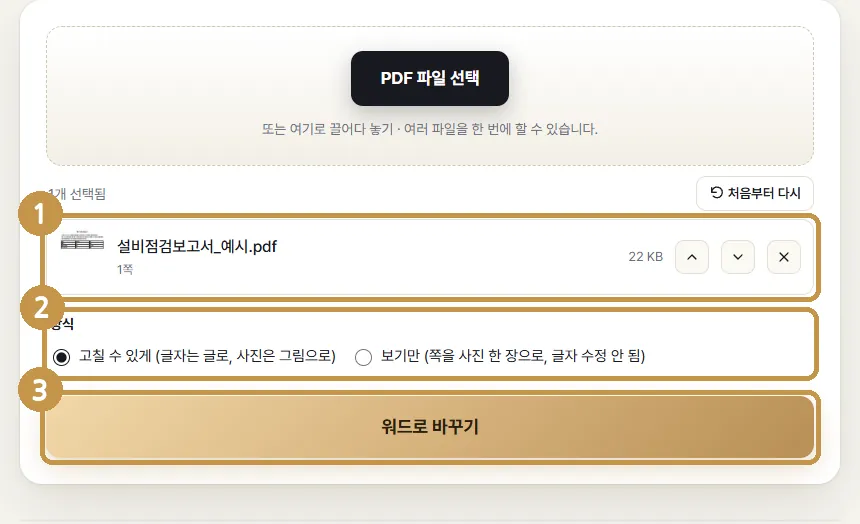
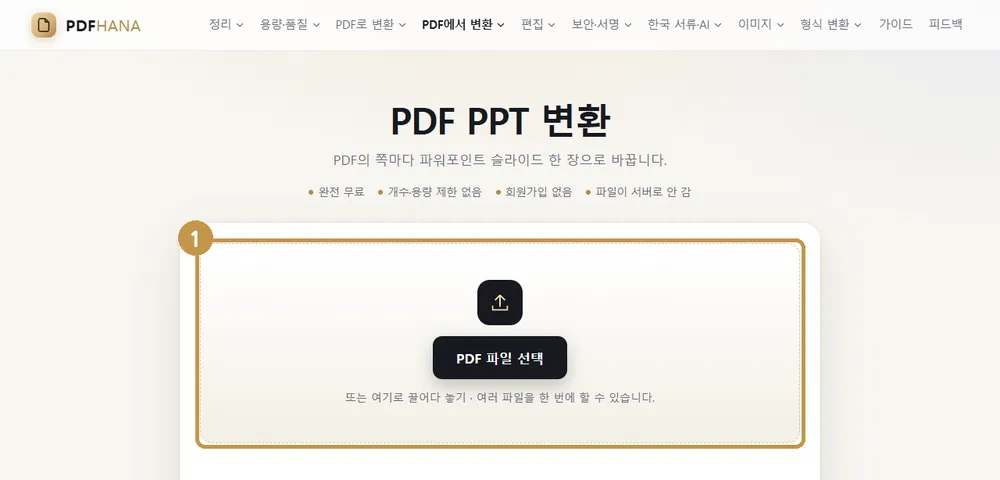
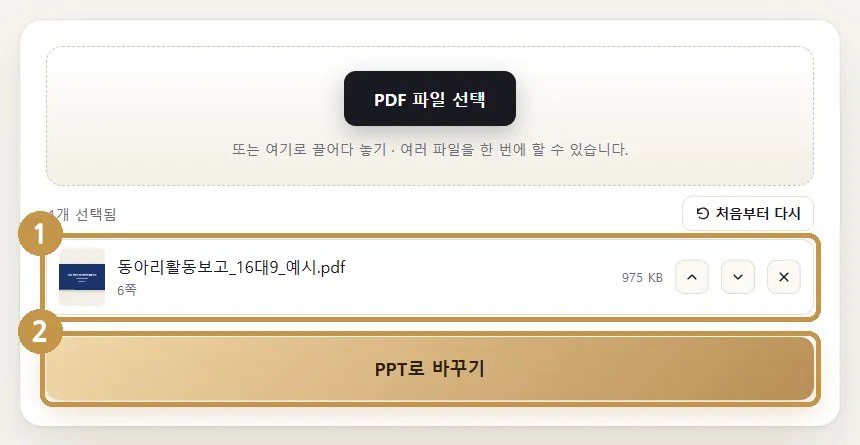
PDF → PPT를 열고 발표 PDF를 넣습니다. 고를 설정은 없습니다. 파일 목록에 쪽 수가 보이면 PPT로 바꾸기를 누릅니다.
결과 받기
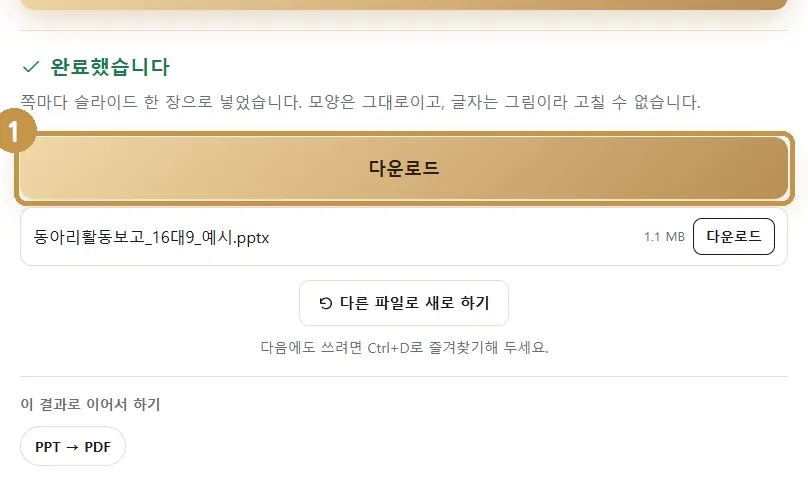
화면에서 16:9 여섯 쪽을 바꾸자 1.1MB PPTX 한 개가 목록에 나왔습니다. 받아서 파워포인트, 구글 슬라이드, 한쇼 같은 프로그램으로 엽니다. 파워포인트에서 그림 위에 도형과 글상자를 얹는 방법은 Microsoft 지원의 PowerPoint 도움말에 메뉴별로 나와 있습니다.
어느 길로 갈지 고르는 기준
받은 자료를 거의 그대로 띄우고 내 슬라이드 몇 장만 보탤 거라면 PDF → PPT 하나로 끝납니다. 숫자 한두 개만 바뀌면 그 위에 덮어쓰면 됩니다. 문장을 여러 줄 고치거나 표 내용을 바꿔야 하면 PDF → 워드로 글을 꺼내 새 슬라이드를 만드는 쪽이 낫고, 스캔 쪽이 섞여 있으면 그 쪽만 떼어 OCR을 거칩니다. 자료를 준 선배나 거래처에 원본 PPTX가 남아 있다면 그걸 부탁하는 것이 어느 길보다 손이 덜 갑니다.
자주 묻는 질문
결과 PPTX가 원본 PDF보다 커진 건 정상인가요?
정상입니다. 시험에서 4:3 자료는 61KB가 235KB로, A4가 섞인 자료는 71KB가 388KB로 커졌습니다. 쪽마다 2000픽셀 안팎의 그림이 한 장씩 들어가기 때문입니다. 사진이 많은 원본은 원래도 무거워서 늘어나는 폭이 작았습니다(998KB → 1,127KB).
슬라이드 그림이 발표 화면에서 흐리지 않을까요?
16:9 슬라이드 그림은 2133×1200픽셀로, 흔한 1920×1080 화면보다 큽니다. 시험 자료의 9pt 안내 문구도 읽을 수 있는 정도였습니다. 다만 원래 PDF가 저해상도 스캔이었다면 그 흐림은 그대로 옮겨집니다.
4:3 자료를 16:9로 바꿔서 받을 수 있나요?
도구에는 슬라이드 비율을 고르는 칸이 없고, PDF에서 가장 많은 쪽의 비율을 그대로 씁니다. 4:3 자료는 10×7.5인치 슬라이드로 나왔습니다. 16:9가 필요하면 파워포인트에서 슬라이드 크기를 바꾼 뒤 그림 크기를 맞춰야 합니다.
표 쪽만 엑셀처럼 숫자로 받을 수는 없나요?
표 숫자를 계산에 써야 한다면 그 쪽을 PDF → 엑셀로 바꾸는 방법이 있습니다. 이번 글에서는 워드 표로 20칸이 그대로 옮겨진 것까지만 확인했습니다.
다음에 읽을 글
같은 주제의 짧은 질문과 답은 PDF 워드·한글·엑셀·PPT 변환, 자주 묻는 질문 6개에 모아 두었습니다.