받은 PDF를 한글(HWP) 파일로 바꿔서 직접 고치는 법
관공서 서식이나 거래처 문서를 PDF로만 받아서 내용을 고칠 수 없을 때가 있습니다. PDFHANA PDF → 한글은 PDF의 글자를 문단으로, 표를 한글 표로, 사진을 그림으로 옮겨 한글 프로그램에서 바로 고칠 수 있는 HWP·HWPX 파일을 만듭니다. 실제 화면과 함께 변환 순서, 결과를 잘 받는 요령을 정리했습니다.
한눈에 정리
| 항목 | 내용 |
|---|---|
| 쓰는 도구 | PDF → 한글(HWP), 한글(HWP) → PDF, PDF → 워드 |
| 순서 | PDF → 한글 열기 → 저장 형식 고르기 → 한글 파일 받기 → 한글에서 열어 손보기 |
| 비용 | 무료, 회원가입·설치 없음, 횟수 제한 없음 |
| 기기 | 컴퓨터(윈도우·맥), 휴대폰(아이폰·갤럭시) 브라우저 |
| 개인정보 | 파일이 서버로 가지 않고 내 기기 브라우저 안에서 처리 |
| 결과 확인 | 미리보기 확인 후 다운로드, 원본 파일은 그대로 유지 |
PDF → 한글 변환이란?
PDF → 한글 변환은 PDF 문서를 한글 프로그램에서 고칠 수 있는 HWP·HWPX 파일로 바꾸는 작업입니다.
PDF는 보기와 인쇄에는 좋지만 내용을 고치기는 어렵습니다. 서식 칸을 채우거나 문장을 바꾸려면 원본 HWP가 필요한데, 받은 쪽에는 PDF만 있는 경우가 많습니다. PDFHANA는 PDF 안의 글자 위치와 크기를 읽어 문단, 표, 그림으로 다시 조립해서 한글 파일을 만듭니다.
이런 분들께 필요해요
관공서 서식을 채워야 하는 분
신청서, 계획서 양식이 PDF로만 올라와 있을 때 한글로 바꾸면 칸 안에 직접 내용을 적을 수 있습니다.
예전 문서를 다시 쓰는 분
원본 HWP는 잃어버리고 PDF만 남은 보고서나 공문을 다시 고쳐 써야 할 때 처음부터 타자를 치지 않아도 됩니다.
거래처 문서를 고쳐 돌려보내는 분
PDF로 온 견적서나 계약서 초안의 문구를 수정해 다시 보낼 때도 씁니다.
PDFHANA 한글 변환 기능과 특징
| 구분 | 특징 | 장점 | 권장 대상 |
|---|---|---|---|
| PDF → 한글 | 글자는 문단, 표는 한글 표, 사진은 그림 | 한글에서 바로 수정 | 한글 프로그램 사용자 |
| PDF → 워드 | 같은 방식으로 DOCX 생성 | 워드·구글 문서에서 수정 | 워드 사용자 |
| 한글 → PDF | 고친 HWP를 다시 PDF로 | 한글 없는 사람에게 보내기 | 수정 후 제출할 때 |
표와 글자 모양도 따라갑니다
표는 한글 표로 만들고, 글자 크기와 굵기, 색도 원본에 맞춥니다. 칸을 합친 표도 가능한 만큼 합쳐서 옮깁니다.
HWP와 HWPX 중에 고릅니다
잘 모르면 HWP를 고르세요. 요즘 한글 프로그램은 둘 다 엽니다.
사용 조건과 준비물
준비할 것
- 고칠 PDF 파일(글자로 된 PDF)
- 결과를 열 한글 프로그램. 없다면 한글과컴퓨터에서 무료 뷰어로 결과를 확인할 수 있습니다.
잘 안 되는 경우
- 스캔한 PDF는 글자가 그림이라 바로는 안 됩니다. 먼저 OCR (글자 인식)으로 글자를 인식한 뒤 넣으세요.
- 1단과 2단이 섞인 문서는 한글에서 1단으로 나올 수 있습니다(글 순서는 유지됩니다).
- 표 칸 색처럼 꾸밈 일부는 옮겨지지 않을 수 있습니다.
사용 방법
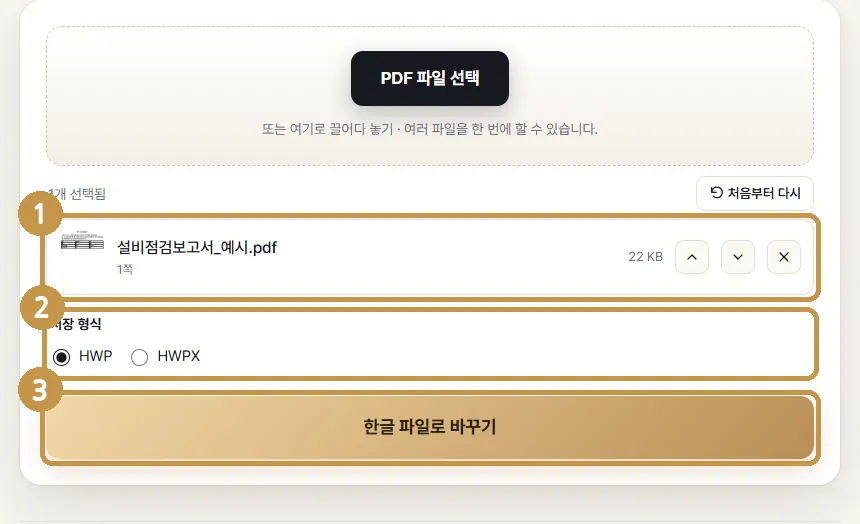
1단계: PDF → 한글 열기
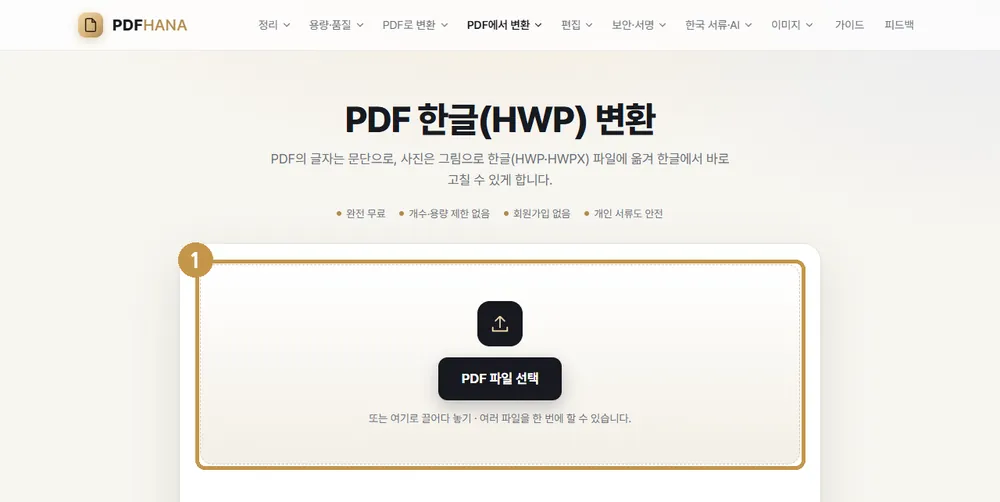
PDF → 한글(HWP) 페이지를 열고 PDF를 넣습니다.
2단계: 저장 형식 고르기
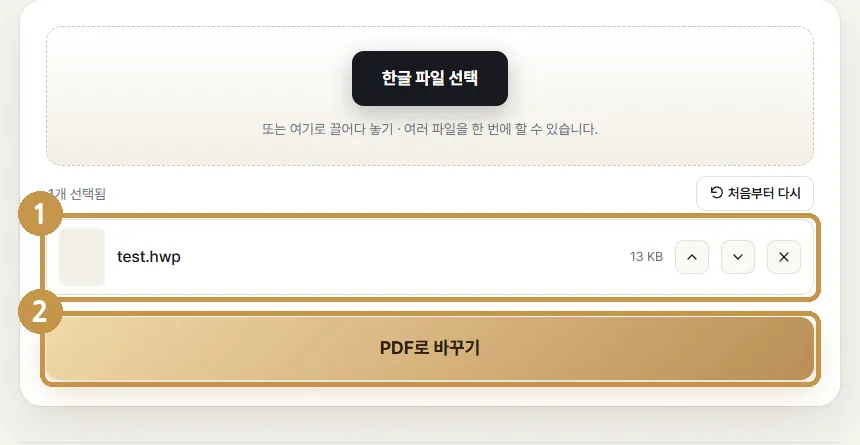
HWP 또는 HWPX를 고릅니다. 아래 예시는 표가 들어 있는 점검 보고서를 HWP로 바꾸는 모습입니다.
3단계: 한글 파일 받기
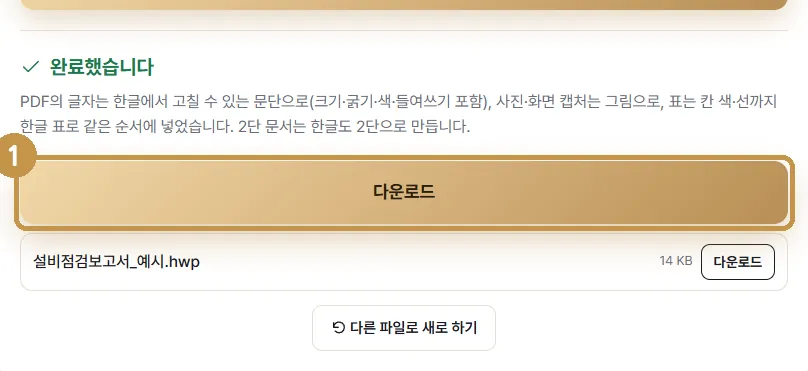
한글 파일로 바꾸기를 누르면 변환 결과와 함께 무엇을 어떻게 옮겼는지 안내가 나옵니다. 다운로드로 받아 한글에서 엽니다.
4단계: 한글에서 열어 손보기
먼저 확인할 곳
표의 칸 나눔, 쪽 나눔, 글꼴을 먼저 봅니다. 원본 글꼴이 내 컴퓨터에 없으면 한글이 비슷한 글꼴로 보여 줍니다.
고친 뒤 다시 PDF로
수정이 끝나면 한글에서 PDF로 저장하거나, 한글이 없는 곳이라면 한글 → PDF로 다시 바꿔 보내면 됩니다.
실제 상황으로 따라 하기
사례 1: 지원사업 신청서가 PDF로만 올라왔을 때
공고 게시판에 신청서 양식이 PDF만 있습니다.
- PDF → 한글로 양식을 HWP로 바꿉니다.
- 한글에서 열어 빈칸에 내용을 적습니다.
- 다 쓴 뒤 한글에서 PDF로 저장해 제출합니다.
사례 2: 작년 보고서를 올해 버전으로 고칠 때
원본 HWP는 없고 작년에 낸 PDF만 남아 있습니다.
- 작년 PDF를 한글 파일로 바꿉니다.
- 연도, 숫자, 표 내용만 올해 것으로 고칩니다.
- 표 칸이 어긋난 곳만 손보고 새 보고서로 저장합니다.
서식 저작권도 확인하세요
공공기관 서식은 그대로 써도 되지만, 다른 회사가 만든 문서를 고쳐 쓸 때는 사용해도 되는 문서인지 확인하세요.
사례 3: 학교 가정통신문 회신서를 채워 보낼 때
학교에서 회신서를 PDF로 보내면서 내용을 적어 회신해 달라고 했습니다. PDF → 한글로 바꾸면 한글에서 학생 이름과 체크 표시를 바로 적을 수 있습니다. 다 적은 뒤에는 한글에서 PDF로 저장하거나 한글 → PDF로 바꿔 학교 앱에 올리면 됩니다. 적을 칸이 몇 개 안 된다면 PDF 편집으로 PDF 위에 바로 글자를 넣는 편이 더 빠를 수도 있습니다.
알아 두면 좋은 점
변환이 잘 되는 PDF, 잘 안 되는 PDF
잘 되는 PDF
한글이나 워드로 만든 뒤 PDF로 저장한 문서, 관공서 홈페이지에서 받은 서식처럼 글자로 된 PDF는 문단과 표가 대부분 그대로 살아납니다.
손볼 곳이 생기는 PDF
글상자가 겹쳐 있는 홍보물, 단이 여러 개 섞인 신문형 문서, 표 안에 표가 들어간 문서는 한글에서 일부 손볼 곳이 생길 수 있습니다.
결과를 빨리 다듬는 순서
- 글꼴을 문서 전체에서 한 번에 바꿉니다(전체 선택 후 글꼴 지정).
- 표의 칸 너비를 원본과 비교해 맞춥니다.
- 쪽 나눔을 확인하고 필요한 곳에 쪽 나누기를 넣습니다.
한글 프로그램이 없다면
결과 HWP를 보기만 할 거라면 한컴오피스 뷰어로 열 수 있습니다. 고쳐야 한다면 워드를 쓰는 분은 PDF → 워드를 쓰는 편이 낫습니다.
용어 정리
글자로 된 PDF
문서 프로그램에서 저장해 만든 PDF로, 글자를 끌어 선택하고 복사할 수 있습니다. 변환이 잘 되는 PDF입니다.
문단
한글에서 Enter로 나뉘는 글 덩어리입니다. 변환 때 PDF의 줄을 이어 붙여 원래 문단을 다시 만듭니다.
셀 합치기
표에서 여러 칸을 하나로 합친 것입니다. 변환 때 선이 없는 칸 경계를 찾아 한글에서도 합친 칸으로 만듭니다.
HWPX
한글의 새 문서 형식입니다. HWP와 내용은 같고 파일 구조가 다릅니다.
자주 막히는 점과 해결
- 글자가 하나도 안 옮겨져요: 스캔본일 가능성이 큽니다. OCR로 글자를 먼저 인식하세요.
- 표가 조금 어긋났어요: 칸이 아주 복잡한 표는 일부가 어긋날 수 있습니다. 한글에서 칸 합치기·나누기로 손보세요.
- 글꼴이 달라 보여요: 내 컴퓨터에 없는 글꼴이라 그렇습니다. 한글에서 원하는 글꼴로 바꿔 주세요.
- 워드로 받고 싶어요: PDF → 워드도 같은 방식으로 DOCX를 만듭니다.
자주 묻는 질문
표나 그림도 옮겨지나요?
표는 한글 표로 만들고, 사진·화면 캡처는 그림으로 원래 순서에 넣습니다. 아주 복잡한 표는 한글에서 손볼 부분이 생길 수 있습니다.
HWP와 HWPX 중 뭘 고르나요?
잘 모르면 HWP를 고르세요. 요즘 한글 프로그램은 두 형식을 모두 엽니다.
회사 문서를 넣어도 괜찮나요?
변환은 브라우저 안에서만 이루어지고 파일이 서버로 가지 않습니다. 결과도 내 기기에만 저장됩니다.
여러 PDF를 한 번에 바꿀 수 있나요?
됩니다. 여러 파일을 고르면 파일마다 한글 파일이 만들어지고 ZIP으로 한 번에 받을 수 있습니다.
글자 모양도 따라가나요?
글자 크기, 굵기, 색을 원본에 맞춥니다. 원래 글꼴이 내 컴퓨터에 없으면 한글에서 비슷한 글꼴로 보입니다.
변환에 시간이 얼마나 걸리나요?
몇 쪽짜리 문서는 몇 초면 끝납니다. 쪽이 많거나 사진이 많은 문서는 조금 더 걸립니다.
원본 PDF는 바뀌나요?
바뀌지 않습니다. 원본은 그대로 두고 한글 파일을 새로 만듭니다.
한글이 없는 휴대폰에서도 바꿀 수 있나요?
바꾸기는 휴대폰에서도 됩니다. 다만 결과 HWP를 고치려면 한글 앱이나 한글 프로그램이 필요합니다.
결과 파일 이름은 어떻게 정해지나요?
원래 PDF 이름 뒤에 .hwp나 .hwpx가 붙습니다. 여러 파일을 바꾸면 파일마다 같은 규칙으로 이름이 붙고, ZIP으로 한 번에 받을 수 있습니다.
마무리
PDF만 있어서 고치지 못하던 문서도 한글 파일로 바꾸면 다시 쓸 수 있습니다. 글자로 된 PDF라면 문단과 표가 대부분 그대로 살아납니다. 결과는 한글에서 표와 쪽 나눔만 한 번 확인하고 쓰세요. 자주 쓰는 서식이라면 한 번 바꾼 HWP를 저장해 두고 다음부터 그 파일을 고쳐 쓰세요. 매번 변환하지 않아도 되고, 표와 글꼴을 한 번만 손보면 됩니다. 결과가 마음에 들지 않으면 PDF → 워드로도 바꿔 보고 더 나은 쪽을 쓰세요.