한글 파일 JPG 변환, 작은 글씨가 뭉개질 때
한글(HWP) 문서를 쪽마다 JPG로 바꿔 단톡방이나 블로그에 올렸는데 표 아래 작은 안내 문구가 흐리게 보인다면 해상도를 봐야 합니다. 가짜 가정통신문 HWP 2쪽을 PDFHANA 한글 → JPG로 한 번에 바꾼 결과와, 한글 → PDF를 거쳐 PDF → JPG에서 100·150·300dpi와 PNG로 받은 결과를 나란히 두고 한 장 크기, 용량, 걸린 시간, 7pt 글씨가 읽히는지를 확인했습니다.
가정통신문 표 밑에 붙는 환불 규정이나 개인정보 안내는 보통 7pt 안팎으로 작게 들어갑니다. 종이로 받으면 눈을 조금 가까이 대면 읽히는데, 같은 문서를 그림으로 바꿔 단톡방에 올리면 사정이 달라집니다. 휴대폰 화면에서 손가락으로 벌려 확대하는 순간 글자 획이 번지고 '1/3'과 '1/2'가 구별되지 않습니다. 이 글은 그 7pt 줄 하나를 기준으로 삼아, 한글 문서를 그림으로 바꾸는 길 두 가지를 가짜 문서로 돌려 본 내용입니다.
7pt 환불 규정 한 줄이 문제였다
시험에 쓴 문서는 PDFHANA 팀이 만든 가짜 가정통신문입니다. 1쪽에는 제목(20pt), 인사말 본문(11pt), 강좌 여섯 개가 든 표(9pt), 수강료 안내(8pt), 환불 규정(7pt), 아래쪽 신청서가 있고, 2쪽에는 방학 중 생활 안내가 들어 있습니다. 학교 이름과 담당자, 전화번호는 모두 지어낸 값이고 HWP 파일 크기는 18 KB입니다.
글자 크기를 이렇게 나눈 이유가 있습니다. 실제 학교 공지문이나 아파트 관리사무소 안내문을 보면 본문은 10~11pt인데, 맨 아래 '문의처', '유의 사항', '개인정보 수집 동의' 같은 줄은 공간을 아끼려고 7~8pt로 줄여 넣는 경우가 많습니다. 본문은 어떤 방식으로 바꿔도 대개 읽힙니다. 차이가 나는 곳은 늘 이 작은 줄입니다.
그림으로 바꾸는 길은 두 갈래
PDFHANA에서 한글 문서를 그림으로 만드는 방법은 두 가지입니다.
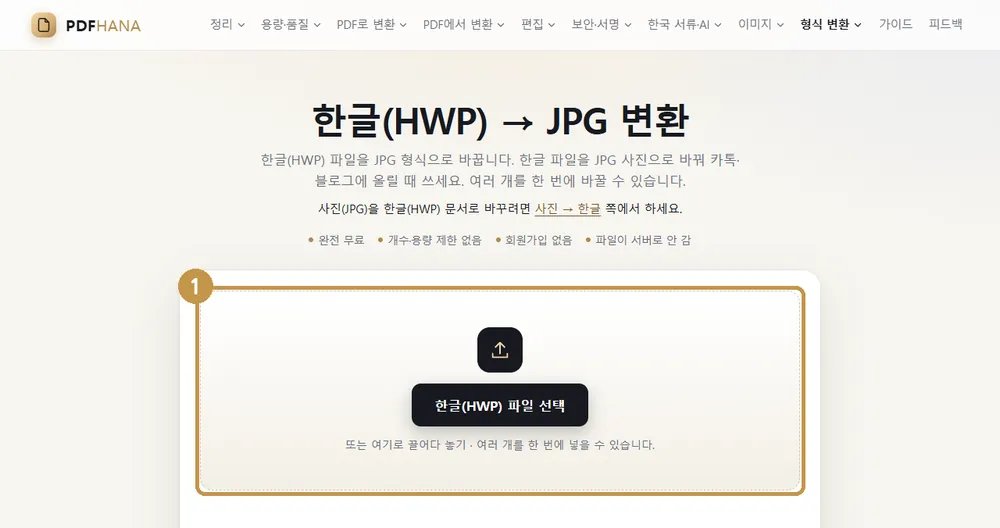
한 번에: 한글(HWP) → JPG
한글(HWP) → JPG 쪽에 HWP를 넣고 [JPG 만들기]를 누르면 끝납니다. 결과 화면에 'HWP(한글) → PDF → JPG 순서로 바꿨습니다'라는 문구가 나오는데, 안에서 PDF를 한 번 거쳐 그림을 그린다는 뜻입니다. 쪽 수만큼 JPG가 나오고, 두 장 이상이면 ZIP으로 한꺼번에 받을 수 있습니다.
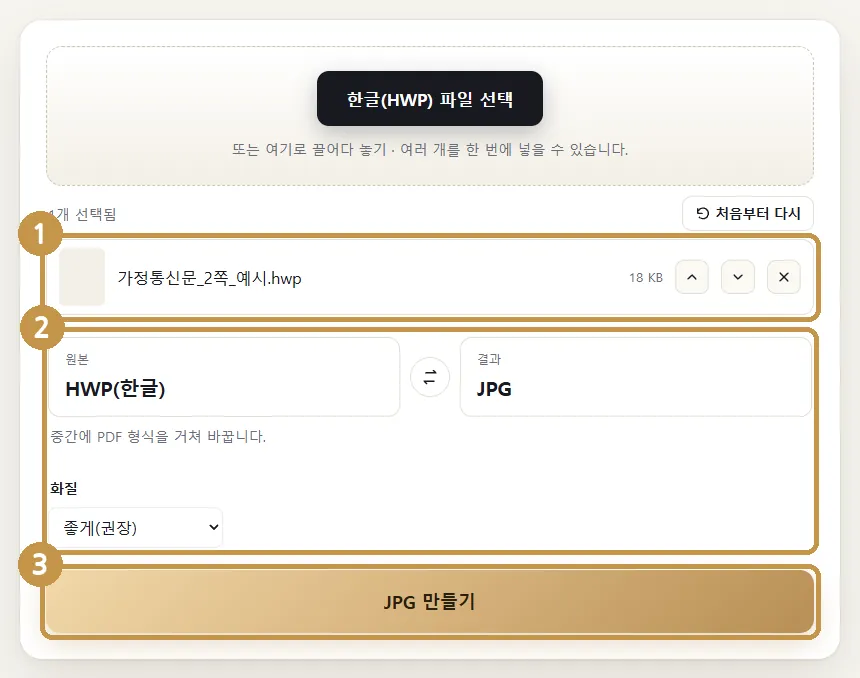
두 번에 나눠: 한글 → PDF, 그다음 PDF → JPG
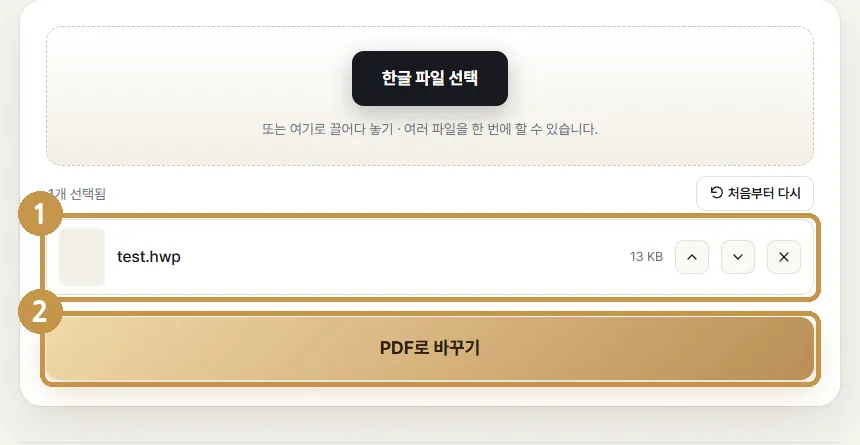
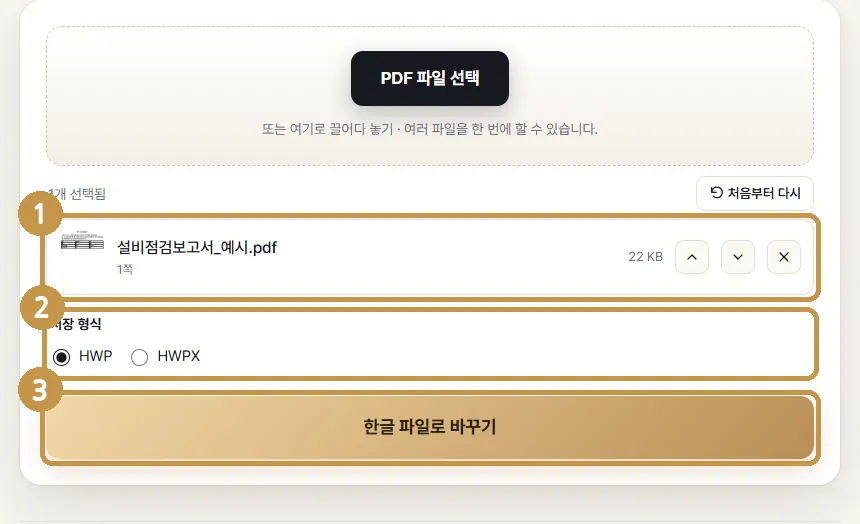
먼저 한글(HWP) → PDF로 PDF를 받고, 그 PDF를 PDF → JPG에 넣는 방법입니다. 손이 한 번 더 가지만 PDF → JPG 쪽에는 [화질] 칸이 있어서 보통(100dpi), 좋음(150dpi), 인쇄용(300dpi), 도면·작은 글씨(600dpi) 가운데 하나를 고를 수 있습니다. JPG 대신 PNG를 고를 수도 있고, [바꿀 쪽]에 '1'처럼 적으면 원하는 쪽만 그림으로 만듭니다.
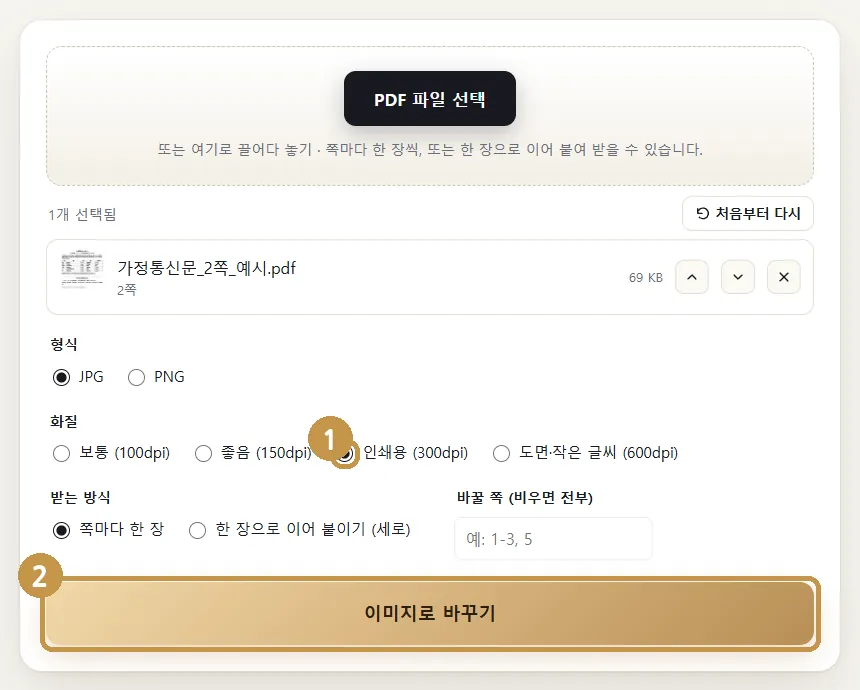
직접 해 본 변환: 같은 HWP를 여섯 가지로
가짜 가정통신문 HWP 하나를 아래 여섯 가지로 바꾸고, 나온 그림의 가로·세로 픽셀, 두 쪽을 합친 용량, 버튼을 누른 뒤 결과가 나오기까지의 시간을 쟀습니다. 컴퓨터의 크롬에서 2026년 11월 17일에 돌린 값입니다.
| 방법 | 한 장 크기(픽셀) | 1쪽 용량 | 2쪽 합계 | 걸린 시간 |
|---|---|---|---|---|
| 한글 → JPG (한 번에) | 1241×1755 | 178 KB | 275 KB | 0.7초 |
| 한글 → PNG (한 번에, 결과만 PNG) | 1241×1755 | 185 KB | 299 KB | 0.6초 |
| 한글 → PDF | 쪽 그림 아님 | 146 KB (PDF 한 개) | 0.2초 | |
| 그 PDF → JPG 보통(100dpi) | 827×1170 | 100 KB | 155 KB | 0.5초 |
| 그 PDF → JPG 좋음(150dpi) | 1241×1755 | 178 KB | 275 KB | 0.4초 |
| 그 PDF → JPG 인쇄용(300dpi) | 2483×3511 | 428 KB | 673 KB | 0.4초 |
| 그 PDF → PNG 인쇄용(300dpi) | 2483×3511 | 533 KB | 882 KB | 0.4초 |
한 번에 바꾼 결과는 150dpi와 바이트까지 같았다
표에서 가장 먼저 눈에 띈 것은 첫 줄과 다섯째 줄입니다. 한글 → JPG로 바로 받은 두 장과, PDF를 거쳐 '좋음(150dpi)'으로 받은 두 장이 픽셀 크기도 같고 파일 크기도 181,790바이트와 99,433바이트로 하나도 다르지 않았습니다. 한 번에 바꾸는 쪽이 안에서 150dpi로 그린다는 것을 숫자로 확인한 셈입니다. 따로 고를 수 있는 칸이 없으니, 한 번에 바꾸는 길에서는 1241×1755보다 큰 그림을 받을 수 없습니다.
300dpi는 용량이 2.4배
150dpi에서 300dpi로 올리면 가로·세로가 각각 두 배가 되어 픽셀 수는 네 배입니다. 그런데 용량은 275 KB에서 673 KB로 2.4배만 늘었습니다. 가정통신문처럼 흰 바탕이 넓은 문서는 픽셀이 늘어도 압축이 잘되기 때문입니다. 반대로 100dpi로 내리면 155 KB로 줄지만, 아래에서 보듯 글씨가 먼저 무너집니다.
시간은 1초 안쪽에서 차이가 없었다
두 쪽짜리 문서라 어느 방법이든 1초가 걸리지 않았습니다. 두 번에 나눠 하는 쪽은 한글 → PDF 0.2초에 PDF → JPG 0.4초를 더해도 한 번에 하는 쪽과 비슷했습니다. 시간 차이보다는 파일을 한 번 더 내려받고 다시 넣는 손품이 더 큽니다.
같은 자리를 잘라 겹쳐 보니
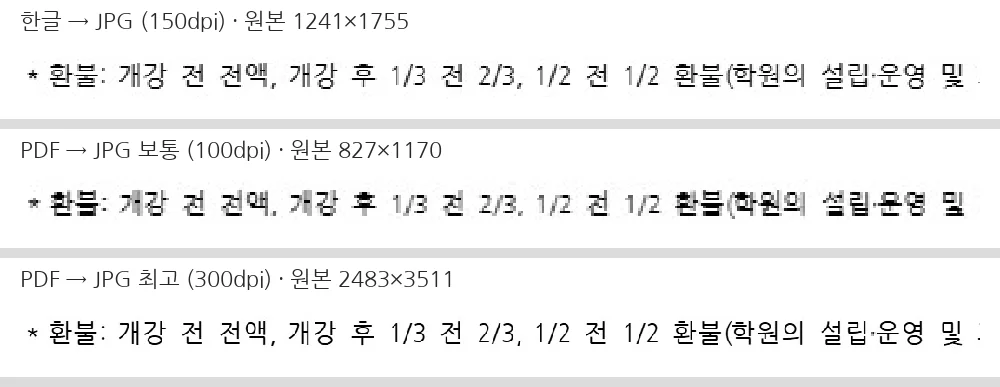
환불 규정 줄의 왼쪽 절반을 세 결과에서 똑같은 위치로 잘라, 같은 폭으로 늘려 붙였습니다. 늘릴 때 픽셀을 섞지 않는 방식으로 키워서, 휴대폰에서 두 손가락으로 벌려 확대했을 때와 비슷하게 원래 픽셀이 그대로 보입니다.
100dpi: '환불'과 '설립'의 받침이 뭉쳤다
100dpi는 '환불'의 ㄹ 받침과 '설립·운영'의 겹받침이 덩어리로 보였습니다. 숫자 '1/3'과 '1/2'는 앞뒤 문맥으로 겨우 짐작되는 정도였습니다. 금액이나 날짜가 7pt로 적힌 문서라면 이 해상도로는 보내지 않는 편이 맞습니다.
150dpi: 읽히지만 획 가장자리가 흐리다
150dpi는 모든 글자를 읽을 수 있었습니다. 다만 획 가장자리에 회색 번짐이 남아서, 휴대폰에서 크게 확대하면 글자가 조금 부드럽게 퍼져 보였습니다. 9pt 표와 11pt 본문은 이 해상도에서도 아무 문제가 없었습니다.
300dpi: 확대해도 획이 서 있다
300dpi는 같은 비율로 키워도 획이 또렷했고 '1/3 전 2/3'의 사선까지 깔끔했습니다. 7pt 줄을 읽어야 하는 사람이 있는 문서라면 이쪽이 안전합니다.
어디에 올릴 그림인가로 정한다
해상도는 그림을 받는 쪽이 어떻게 볼지에 따라 고르면 됩니다.
- 단톡방 공지, 본문만 읽으면 되는 안내문: 한글 → JPG 한 번에. 1241×1755면 휴대폰 화면 폭보다 넉넉하고, 두 쪽에 275 KB라 여러 장을 올려도 부담이 없습니다.
- 작은 글씨에 금액·날짜·조건이 들어간 문서: 한글 → PDF로 받은 뒤 PDF → JPG에서 [인쇄용 (300dpi)]. 받는 사람이 확대해서 읽을 것을 전제로 합니다.
- 표와 선이 많은 문서를 블로그에 올릴 때: PNG도 고를 만합니다. 150dpi 기준으로 JPG보다 1쪽이 8 KB, 두 쪽 합계가 25 KB 컸습니다. PNG는 저장할 때 손실 압축을 한 번 더 걸지 않는 형식이라, 그 정도 용량을 더 내고 표 선을 깔끔하게 남기는 쪽을 택할 수 있습니다.
- 용량 제한이 빡빡한 게시판: 바로 100dpi를 고르기보다 150dpi JPG를 받아 이미지 압축의 목표 용량 칸으로 먼저 맞춰 보세요. 100dpi는 위에서 본 것처럼 받침부터 뭉치니, 압축으로도 안 될 때 마지막에 고르는 편이 낫습니다.
한 장만 필요할 때는 PDF 쪽이 편하다
신청서가 붙은 1쪽만 단톡방에 올리고 싶다면, 한 번에 바꾸는 길은 모든 쪽을 그림으로 만든 뒤 필요 없는 장을 지워야 합니다. PDF를 거치는 길에서는 PDF → JPG의 [바꿀 쪽] 칸에 '1'만 적으면 처음부터 한 장만 나옵니다. 쪽이 수십 장인 문서일수록 이 차이가 커집니다.
바꾸기 전에 한글에서 손볼 것
시험 문서를 PDF에서 HWP로 만든 탓에 1쪽 본문 한 줄이 '문 자로'처럼 띄어 써진 채로 들어갔고, 그림에도 그대로 찍혔습니다. 그림으로 바꾸는 과정은 문서에 있는 그대로를 찍을 뿐 글자를 바로잡아 주지 않습니다. 원본 HWP에서 띄어쓰기, 줄바꿈, 표 칸을 먼저 확인하고 바꾸는 것이 순서입니다.
이름과 연락처 칸도 같습니다. 예시 문서 아래쪽 신청서에는 학생 이름, 보호자, 연락처가 들어가는데, 빈 양식으로 나눠 줄 거라면 그림으로 바꾸기 전에 한글에서 칸을 비워 두어야 합니다. 그림이 된 뒤에 지우려면 모자이크나 가리기 도구를 따로 써야 해서 손이 두 배로 갑니다.
자주 묻는 질문
한 번에 바꾸는 쪽에서 300dpi로 받을 수는 없나요?
이번 시험에서는 한글 → JPG로 받은 결과가 언제나 1241×1755(150dpi)였습니다. 더 큰 그림이 필요하면 한글 → PDF로 PDF를 받은 뒤 PDF → JPG에서 [인쇄용 (300dpi)]을 고르세요. 2483×3511로 나옵니다.
7pt보다 작은 6pt 글씨도 300dpi면 읽히나요?
이번에는 7pt까지만 시험했습니다. 300dpi에서 7pt 획이 여유 있게 남았으니 6pt도 읽힐 가능성이 높지만, 직접 확인하지 않은 크기라 단정하지 않겠습니다. 6pt 이하가 들어간 문서는 받은 그림을 휴대폰에서 직접 확대해 보고 보내는 것이 확실합니다.
두 쪽짜리를 한 장짜리 긴 그림으로 붙일 수 있나요?
한글 → JPG는 쪽마다 한 장씩 만듭니다. 세로로 이어 붙인 긴 그림 한 장이 필요하면 한글 → PDF로 받은 뒤 PDF → JPG의 [받는 방식]에서 [한 장으로 이어 붙이기]를 고르세요. 2쪽 가정통신문이 1242×3512 한 장으로 나왔습니다. 단톡방에서는 여러 장을 한 번에 보내면 묶음으로 넘겨 보게 되니, 굳이 붙이지 않아도 순서가 지켜집니다.
그림으로 바꾼 가정통신문을 다시 PDF로 모을 수 있나요?
JPG → PDF에 받은 JPG를 순서대로 넣으면 PDF 한 개로 묶입니다. 다만 그림을 다시 PDF로 만든 것이라 글자 검색은 되지 않습니다. 처음부터 PDF가 필요했다면 한글 → PDF로 받은 파일을 그대로 쓰는 것이 낫습니다.
다음에 읽을 글
같은 주제의 짧은 질문과 답은 PDF 워드·한글·엑셀·PPT 변환, 자주 묻는 질문 6개에 모아 두었습니다.