계약서 공유 전 이름·전화·계좌만 골라 지우기
부동산 중개인에게 보내거나 지인에게 검토를 부탁할 때, 계약서 전체가 아니라 연락처와 계좌번호와 이름만 가리고 싶은 경우가 있습니다. PDFHANA PDF 가리기에서 이름 칸과 자동 찾기 네 가지를 어떻게 조합하는지, 글자 PDF와 스캔본 PDF로 다섯 번 시험해 찾은 곳 수와 걸린 시간과 빠진 곳까지 그대로 적었습니다.
계약서를 통째로 남에게 보여 주는 순간이 의외로 많습니다. 전세·월세 계약 전에 가족이나 지인에게 조항을 봐 달라고 하거나, 분쟁이 생겨 커뮤니티에 물어보거나, 보험사·은행에 사본을 내야 할 때입니다. 이때 조항은 보여 줘야 하지만 전화번호, 계좌번호, 이름은 남기고 싶지 않습니다. 아래는 PDF 가리기로 그 부분만 골라 지우는 과정이며, 가짜 월세 계약서로 다섯 번 돌려 본 숫자를 붙였습니다.
계약서에서 가릴 것과 남길 것 나누기
가릴 곳을 정하지 않고 시작하면 필요한 조항까지 검게 덮거나, 반대로 하나를 놓칩니다. 먼저 종이에 두 칸을 그어 보면 빠릅니다.
남겨야 검토가 되는 것
월세 금액, 보증금, 계약 기간, 특약, 해지 조건은 남겨야 합니다. 상대가 이 숫자를 봐야 "이 조건이 괜찮은지" 말해 줄 수 있습니다. 주소는 글에 따라 갈립니다. 건물 위치가 판단에 필요하면 남기고, 동·호수까지는 필요 없으면 이름 칸에 넣어 지웁니다.
지워도 검토에 지장 없는 것
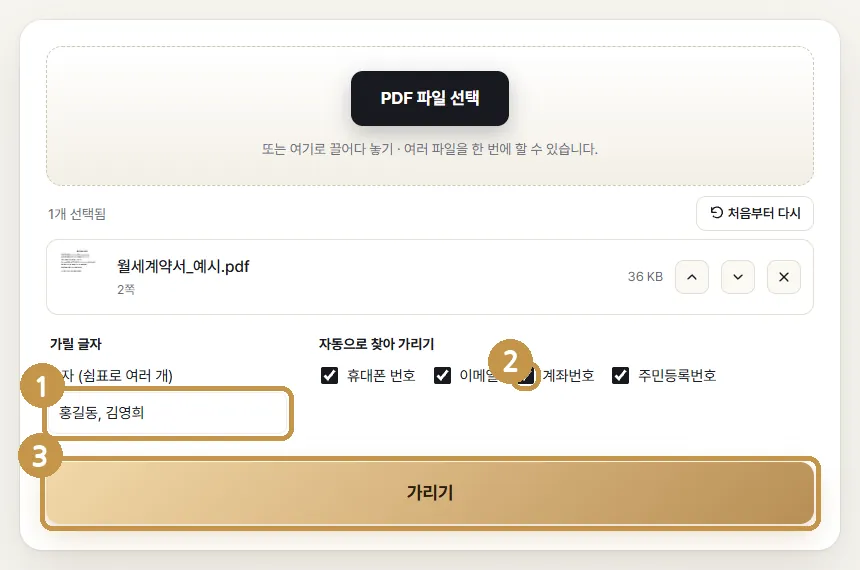
휴대폰 번호, 이메일, 계좌번호, 주민등록번호, 당사자 이름이 여기에 들어갑니다. PDF 가리기는 이 네 종류 번호를 자동으로 찾는 체크칸과, 직접 적은 글자를 찾는 칸을 함께 제공합니다. 이름과 동·호수처럼 형식이 정해지지 않은 글자는 직접 적어야 합니다.
이름 칸은 쉼표로, 번호는 체크칸으로
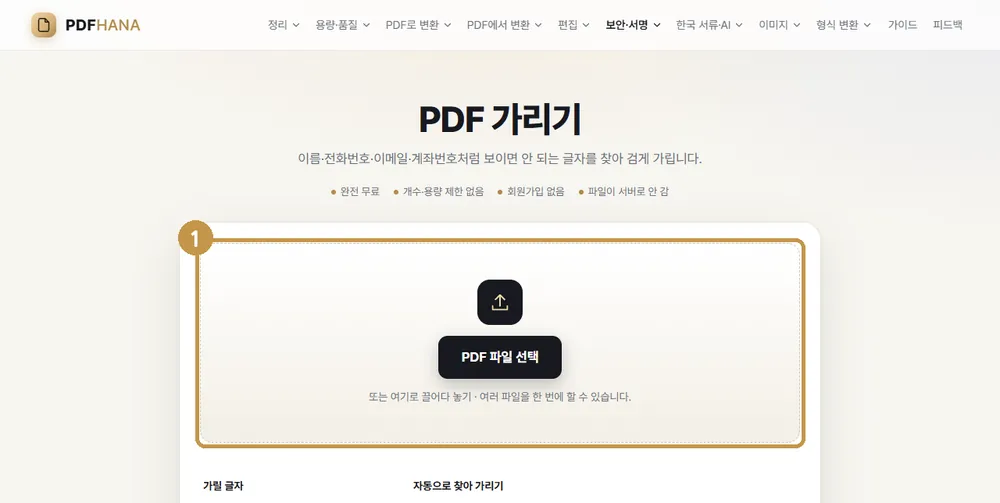
화면에는 두 묶음이 있습니다. 위쪽 "가릴 글자" 칸에는 쉼표로 구분해 여러 글자를 적고, 아래 "자동으로 찾아 가리기"에는 휴대폰 번호·이메일·계좌번호·주민등록번호 체크칸이 있습니다. 처음 열면 휴대폰 번호와 주민등록번호만 체크돼 있어서, 이메일과 계좌번호는 직접 켜야 합니다.
이름은 이렇게 적는다
적은 글자는 PDF 안에서 그대로 찾습니다. "홍길동, 김영희"처럼 쉼표로 이어 적으면 둘 다 찾고, 문서 어디에 몇 번 나오든 모두 가립니다. 내가 적은 글자 안에 띄어쓰기를 넣으면, 문서에서는 띄어 쓰였든 붙어 있든 같은 글자로 찾습니다. 한자나 영문 표기가 따로 있으면 그것도 쉼표로 더해야 합니다.
날짜가 계좌번호로 오해되지 않을까
계약 기간의 "2026-12-01" 같은 날짜는 계좌번호 모양과 비슷하지만 도구 코드가 날짜 형식은 계좌번호에서 빼도록 되어 있습니다. 시험한 계약서에서도 기간 줄은 그대로 남았습니다.
누르고 나서 결과 읽는 법
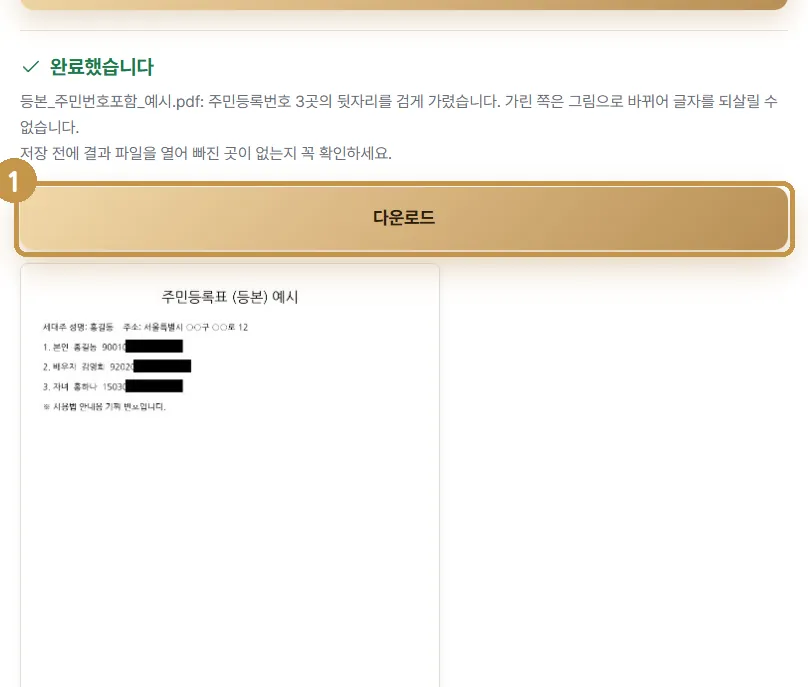
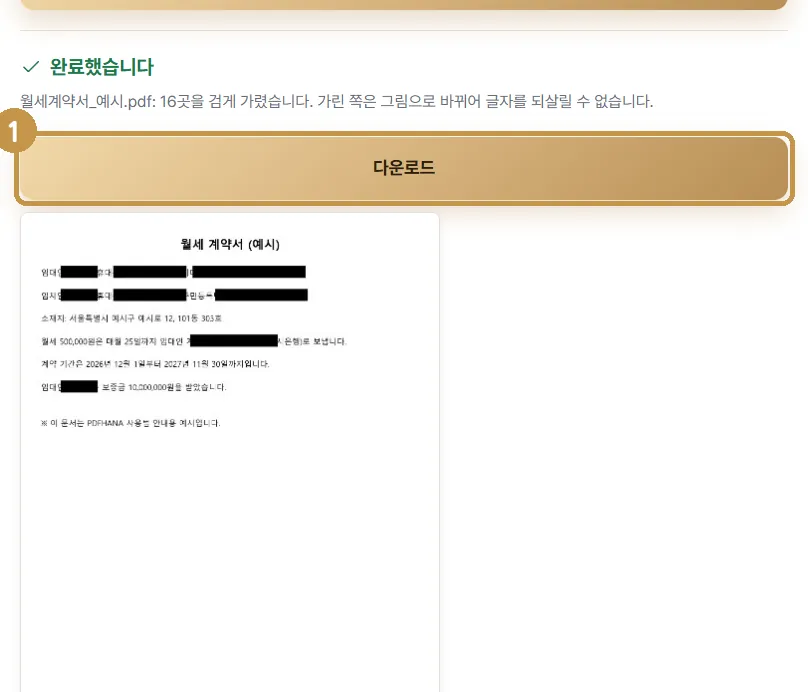
[가리기]를 누르면 "16곳을 검게 가렸습니다"처럼 개수가 나옵니다. 이 숫자를 믿기보다 문서에서 내가 세어 본 개수와 맞추는 것이 안전합니다. 이름이 문서 곳곳에 반복되는 계약서는 개수가 예상보다 많이 나오는 것이 정상입니다.
결과 파일 이름
원본 이름 끝에 "_가림"이 붙은 새 파일이 생깁니다. 원본은 그대로 남으니, 제출용과 보관용을 폴더에서 분리해 두면 헷갈리지 않습니다.
직접 해 본 결과: 같은 계약서를 설정만 바꿔 다섯 번
시험 문서는 2쪽짜리 가짜 월세 계약서입니다. 한 쪽에 휴대폰 번호 2개, 이메일 1개, 주민등록번호 1개, 계좌번호 1개, 임대인·임차인 이름이 들어 있고 둘째 쪽도 같은 내용입니다. 사용법 안내용 예시이고 번호는 모두 지어낸 것입니다. 시간은 페이지 열고 도구를 실행해 결과가 나올 때까지를 쟀고, 글자 수는 결과 파일에서 꺼낸 글자를 센 값입니다.
| 시험 | 설정 | 알려 준 결과 | 크기 (전 → 후) | 걸린 시간 | 복사되는 글자 (전 → 후) |
|---|---|---|---|---|---|
| ① 글자 PDF | 처음 설정(휴대폰·주민번호) | 6곳 | 33,630 → 261,559바이트 | 0.7초 | 621자 → 0자 |
| ② 글자 PDF | 네 종류 모두 체크 | 10곳 | 33,630 → 244,865바이트 | 0.9초 | 621자 → 0자 |
| ③ 글자 PDF | 이름 2개만 적음 | 6곳 | 33,630 → 270,659바이트 | 0.6초 | 621자 → 0자 |
| ④ 글자 PDF | 이름 + 네 종류 모두 | 16곳 | 33,630 → 234,597바이트 | 0.6초 | 621자 → 0자 |
| ⑤ 스캔본(그림 PDF, 1쪽) | 이름 + 네 종류 모두 | 4곳 | 45,655 → 127,261바이트 | 13.1초 | 0자 → 0자 |
①은 한 쪽에 휴대폰 2곳과 주민번호 1곳이라 2쪽에서 6곳이 맞고, ②는 거기에 이메일과 계좌가 더해져 10곳이 됩니다. ③은 홍길동이 쪽당 2번, 김영희가 1번이라 6곳입니다. ④의 16곳은 한 쪽 8곳씩으로 계산이 맞습니다. 글자 PDF는 모두 1초 안에 끝났습니다.
글자 PDF에서 눈여겨본 두 가지
가린 칸이 앞 글자를 살짝 먹었다
①의 결과를 열어 보니 "휴대폰" 뒤의 번호 칸이 넓게 잡혀 "폰" 글자의 오른쪽 일부가 함께 덮였습니다. 번호가 남는 것보다는 안전한 쪽이지만, 앞 글자를 읽을 수 없게 되므로 눈으로 한 번 확인할 필요가 있습니다.
가린 쪽은 통째로 그림이 된다
모든 글자 PDF 결과에서 복사되는 글자가 0자가 됐습니다. 가린 쪽이 그림으로 다시 만들어져 이름·주소 같은 남긴 글자도 선택하거나 검색할 수 없습니다. 파일 크기가 33KB에서 230~270KB로 커진 것도 이 때문입니다. 받는 사람이 글자를 복사해 쓸 일이 있다면 미리 알려 주세요.
스캔본에서는 한 곳이 남았다
⑤는 같은 계약서를 사진처럼 그림으로만 만든 파일입니다. 도구는 글자를 읽는 과정을 거쳐서 13.1초가 걸렸고, 4곳을 가렸다고 알려 줬습니다. 하지만 결과 이미지를 열어 보니 첫 두 줄(이름·전화·이메일·주민번호)은 크게 덮였고 계좌번호 줄도 가려졌는데, 맨 아래 "임대인 홍길동은 보증금" 줄의 이름은 그대로 남아 있었습니다. 같은 이름이 여러 번 나오는 문서에서는 스캔본일수록 한 번 놓칠 수 있다는 뜻입니다. 이 경우 찾아 준 개수만 믿지 말고 결과 이미지를 끝까지 내려 보세요. 놓친 줄은 PDF 편집의 가리개로 직접 칠해도 됩니다. 칠한 쪽은 저장할 때 그림으로 바뀌어 밑의 글자도 지워집니다.
보내기 전 마지막 확인 순서
- 결과 파일을 처음부터 끝까지 천천히 내려 보며 남은 이름과 번호를 찾습니다.
- 계좌번호는 "은행 이름 + 번호" 한 줄이 통째로 보이는지 봅니다. 번호만 가려지고 예금주 이름이 남은 경우가 있습니다.
- 파일 이름에 이름이나 동·호수가 있다면 바꿉니다.
- 상대가 열어야 하는 파일이면 PDF 암호 걸기까지 해서 보내면 파일이 다른 사람에게 가도 한 번 더 막힙니다.
이럴 땐 다른 도구가 낫다
주민등록번호만 가리면 되고 뒷자리만 남기고 싶다면 주민번호 자동 가리기가 뒷자리 7개와 13자리 전체를 고르는 선택지를 줍니다. 반대로 서식 칸의 일부만 잠깐 가려 보여 주는 용도라면 PDF 편집의 가리개가 빠릅니다. 가린 쪽은 저장할 때 그림으로 바뀌어 밑의 글자가 남지 않습니다.
20쪽 명부에서 번호 80개를 한 번에
계약서 시험은 한 장짜리였습니다. 11월 25일에는 거래처 연락 명부 20쪽을 지어내 휴대폰 번호 60개, 계좌번호 20개, 그리고 가리면 안 되는 날짜 40개를 넣었습니다. 휴대폰 번호는 010-1234-5678, 010 1234 5678, 010.1234.5678 세 가지 표기를 섞었습니다. [휴대폰 번호]와 [계좌번호]만 켜고 돌렸습니다.
| 구분 | PC 크롬 | 휴대폰(갤럭시 화면) |
|---|---|---|
| 도구 쪽을 열고 결과가 뜰 때까지 | 5.3초 | 4.8초 |
| 가린 곳 | 80곳(번호 80개 전부) | 80곳 |
| 결과 파일 | 1.3MB(원본 60KB) | 같음 |
가린 곳이 정확히 80곳이라 날짜는 하나도 가리지 않았습니다. 결과가 원본보다 20배 넘게 커진 건 가린 쪽을 그림으로 굽기 때문이고, 그 덕분에 검은 상자 밑 번호는 복사로도 되살아나지 않습니다. 처음 돌렸을 때는 확대해 보니 상자가 번호보다 넉넉해서 번호 바로 앞뒤 글자('휴대폰'의 '폰', '방문일'의 '방')가 반쯤 덮였습니다. 같은 날 상자를 쪽에 실제로 찍힌 글자 끝에 맞추도록 고치고 다시 돌리니, 번호 80개는 그대로 다 가려졌고 '폰'과 '방'은 한 점도 덮이지 않았습니다. 사진 속 글자나 비스듬한 글자처럼 글자 끝을 확실히 못 찾는 곳은 예전처럼 넉넉하게 가리니, 앞뒤 낱말까지 읽혀야 하는 서류라면 보내기 전에 결과 쪽을 한 번 넘겨 보세요.
자주 묻는 질문
가린 이름을 다시 되살릴 수 있나요?
시험한 네 개의 글자 PDF 결과에서 복사되는 글자는 0자였습니다. 가린 쪽이 검은 칸이 포함된 그림으로 다시 만들어져 밑에 숨은 글자가 없습니다.
계약서가 인터넷으로 전송되나요?
찾고 칠하는 일 모두 열어 둔 페이지 안에서 처리됩니다. 이 도구의 처리 코드는 열어 둔 브라우저 안에서 실행되고, 업로드 단계가 없습니다.
이름 표기가 두 가지면 어떻게 하나요?
적은 글자와 똑같은 글자만 찾습니다. 한글 이름과 영문 이름이 모두 있으면 둘 다 쉼표로 적어야 하고, 이 글의 시험은 한글 이름만 적어 돌렸습니다.
여러 계약서를 한 번에 해도 되나요?
여러 파일을 한 번에 넣을 수 있고, 파일마다 "_가림"이 붙은 결과가 따로 나옵니다.
다음에 읽을 글
같은 주제의 짧은 질문과 답은 PDF 암호 걸기·풀기와 서류 개인정보, 자주 묻는 질문 5개에 모아 두었습니다.