보고서 PDF 쪽 번호, 표지 빼고 2부터 매기기
표지를 빼고 번호를 넣었더니 둘째 쪽이 1로 찍혔거나, '2쪽 / 총 12쪽'처럼 글자를 붙이고 싶거나, 가로로 돌린 쪽에서 번호가 엉뚱한 곳에 찍힐까 걱정될 때 보는 글입니다. 12쪽 예시 보고서와 돌린 쪽·크기가 섞인 PDF, 스캔본에 직접 번호를 넣어 찍힌 자리와 파일 크기를 확인했습니다.
보고서를 내기 직전에 쪽 번호가 없다는 걸 알게 되면, 원본 한글이나 워드 파일을 다시 찾아 여는 것부터 일입니다. PDF에 바로 번호를 얹으면 그 과정을 건너뛸 수 있습니다. 막상 넣어 보면 표지를 뺐더니 둘째 쪽이 1이 되거나, "쪽" 글자를 붙인 문구가 검색에 안 잡히는 식으로 생각과 다른 곳이 몇 군데 있습니다. 그래서 설정을 바꿔 가며 직접 찍어 본 결과부터 보여 드리고, 가로로 돌린 쪽과 스캔본에 넣어 본 결과는 뒤쪽에 따로 적었습니다.
직접 해 본 설정 조합: 12쪽 보고서에 실제로 찍힌 번호
사용법 안내용 12쪽 예시 사업계획서(29,719바이트)를 PC 크롬에서 페이지 번호 넣기에 넣고, 설정만 바꿔 네 번 돌렸습니다. 찍힌 번호는 결과 PDF에서 글자를 뽑아 확인했습니다.
| 설정 | 1쪽(표지) | 2쪽 | 12쪽 | 결과 크기 | 걸린 시간 |
|---|---|---|---|---|---|
| 아래 가운데 · 모양 1 · 시작 1 · 보통 | 1 | 2 | 12 | 29,339바이트 | 0.015초 |
| 아래 오른쪽 · 모양 1 / 10 · 표지 제외 · 시작 1 | 없음 | 1 / 11 | 11 / 11 | 29,312바이트 | 0.016초 |
| 아래 가운데 · 모양 - 1 - · 표지 제외 · 시작 5 · 크게 | 없음 | - 5 - | - 15 - | 29,298바이트 | 0.016초 |
| 위 오른쪽 · 모양 1 / 10 · 표지 제외 · 시작 2 · 작게 | 없음 | 2 / 12 | 12 / 12 | 29,320바이트 | 0.017초 |
같은 도구에 12쪽 보고서, 1쪽 점검보고서, 스캔한 1쪽 졸업증명서를 한꺼번에 넣었을 때는 0.019초 만에 파일 세 개가 따로 나왔고, 파일마다 1번부터 새로 매겨졌습니다. 글자가 없는 스캔본에도 번호가 정상으로 찍혔습니다.
표에서 꼭 기억할 것
첫 쪽(표지)에는 넣지 않기를 켜면 표지는 비고, 둘째 쪽에 시작 번호가 그대로 들어갑니다. 시작 번호가 1이면 둘째 쪽에 1이 찍히고 1 / 10 모양의 뒷숫자도 11이 됩니다. 표지까지 쪽으로 세서 둘째 쪽에 2, 끝에 12 / 12가 보이게 하려면 시작 번호를 2로 바꿔야 합니다.
번호를 넣은 뒤 파일 크기는 원본보다 약 400바이트 작아졌습니다. 번호 글자만 더하고 파일을 다시 저장하는 방식이라 크기가 거의 그대로입니다.
목적별로 고르는 설정
번호를 어떻게 매길지는 제출처나 문서 종류마다 다릅니다. 자주 쓰는 경우를 네 가지로 나눴습니다.
표지까지 쪽으로 세는 보고서
목차에 "2쪽: 요약"처럼 표지를 1쪽으로 친 번호가 적혀 있다면 표지 제외를 켜고 시작 번호를 2로 둡니다. 표에서 네 번째 줄 설정입니다.
표지를 세지 않는 논문·과제
학교 과제나 논문은 본문 첫 쪽을 1로 하는 경우가 많습니다. 이때는 표지 제외만 켜고 시작 번호는 1로 둡니다. 둘째 쪽에 1이 찍힙니다.
제본할 문서의 바깥쪽 번호
양면 인쇄해 묶는 문서는 아래 가운데가 무난합니다. 오른쪽에 두면 짝수 쪽 번호가 제본 쪽 안으로 들어가 보이지 않을 수 있습니다. 바깥쪽에 두고 싶다면 [마주보는 쪽]을 켜세요. 홀수 쪽은 오른쪽, 짝수 쪽은 왼쪽 바깥에 번호가 들어갑니다.
다른 파일 뒤에 이어 붙일 부록
본문이 14쪽까지 있고 부록을 따로 만들었다면, 부록 PDF의 시작 번호를 15로 적습니다. 표의 세 번째 줄처럼 시작 번호를 바꾸면 그 숫자부터 이어집니다.
번호 넣는 단계
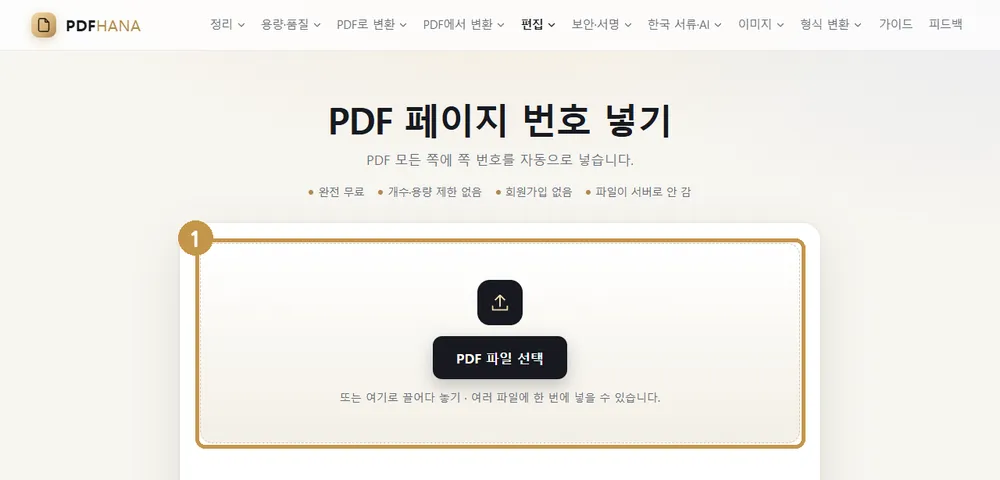
1단계. PDF 넣기
페이지 번호 넣기를 열고 PDF를 상자에 끌어다 놓습니다. 여러 파일을 한꺼번에 넣어도 됩니다.
2단계. 미리보기 보며 위치·모양 고르기
파일을 넣으면 첫 쪽 미리보기 위에 번호가 어디 찍힐지 바로 보입니다. 위치는 아래 가운데, 아래 오른쪽, 아래 왼쪽, 위 가운데, 위 오른쪽 다섯 곳에서 고릅니다.
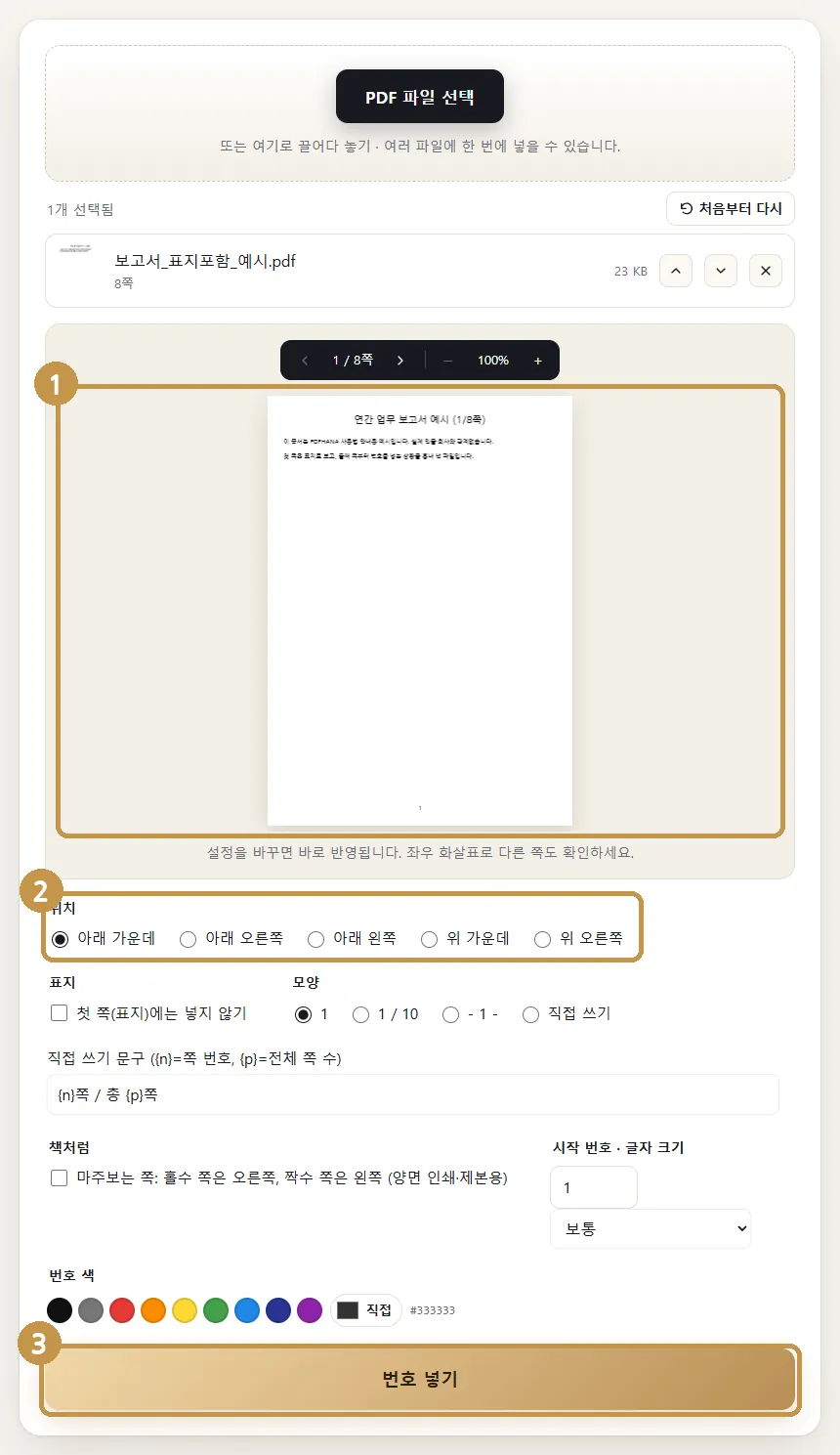
모양 세 가지
1은 숫자만, 1 / 10은 전체 쪽 수와 함께, - 1 -은 양옆에 줄표를 붙인 모양입니다. 인쇄본에서 빠진 쪽을 찾기 쉬운 쪽은 1 / 10입니다.
3단계. 표지 제외·시작 번호·크기·색 정하기
표지를 비울지, 몇 번부터 시작할지 정합니다. 글자 크기는 작게(9), 보통(11), 크게(14) 중 고르고, 색은 추천 색 버튼이나 직접 고르기로 바꿉니다. 흑백 인쇄라면 기본 진회색이 무난합니다.
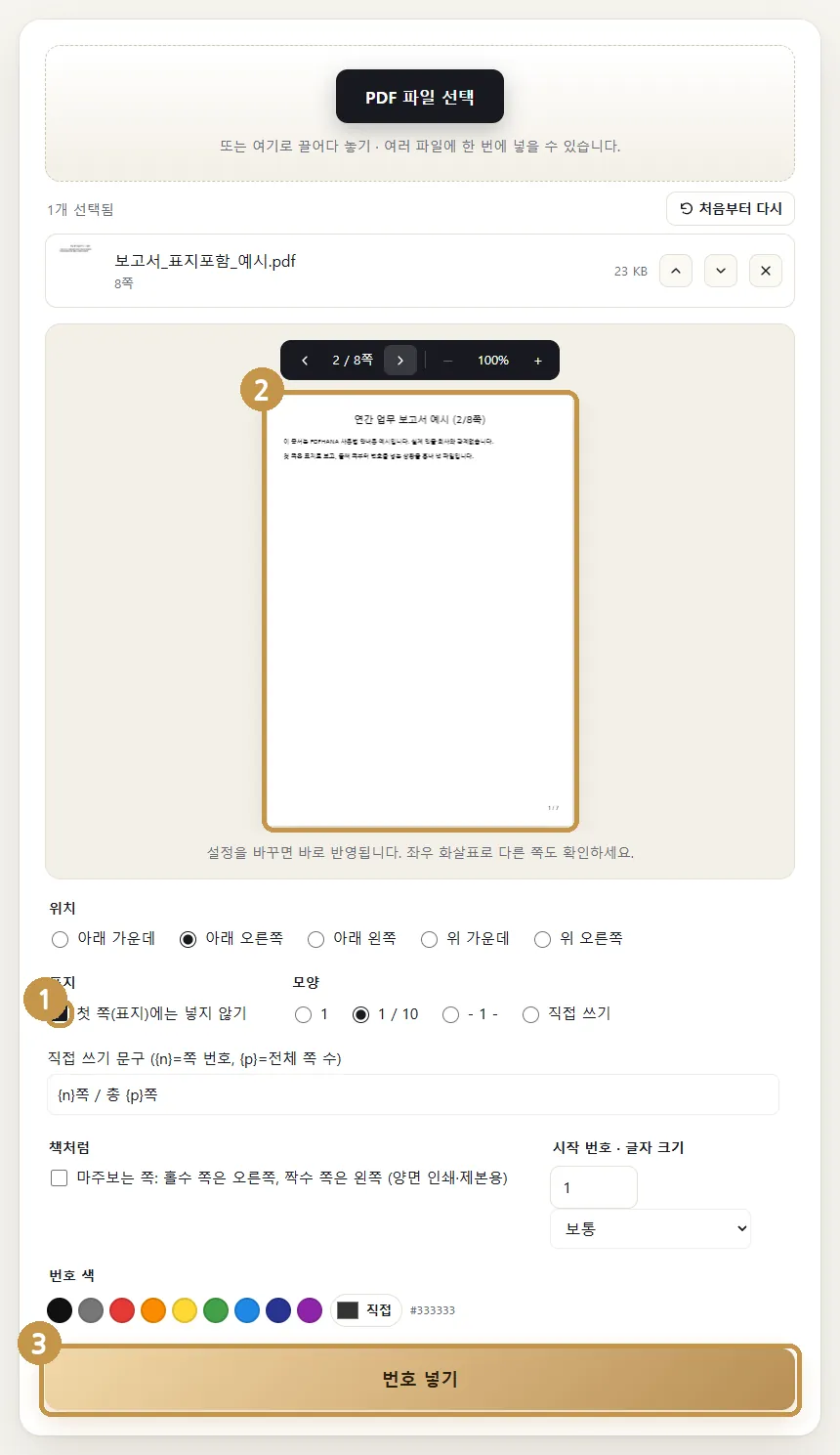
시작 번호 칸에 적는 숫자
표지 제외를 켰다면, 시작 번호는 "둘째 쪽에 보일 숫자"라고 생각하면 헷갈리지 않습니다.
4단계. 받기와 확인
번호 넣기를 누르면 바로 끝납니다. 파일 이름 뒤에 "_번호"가 붙어 저장되고 원본 파일은 바뀌지 않습니다.
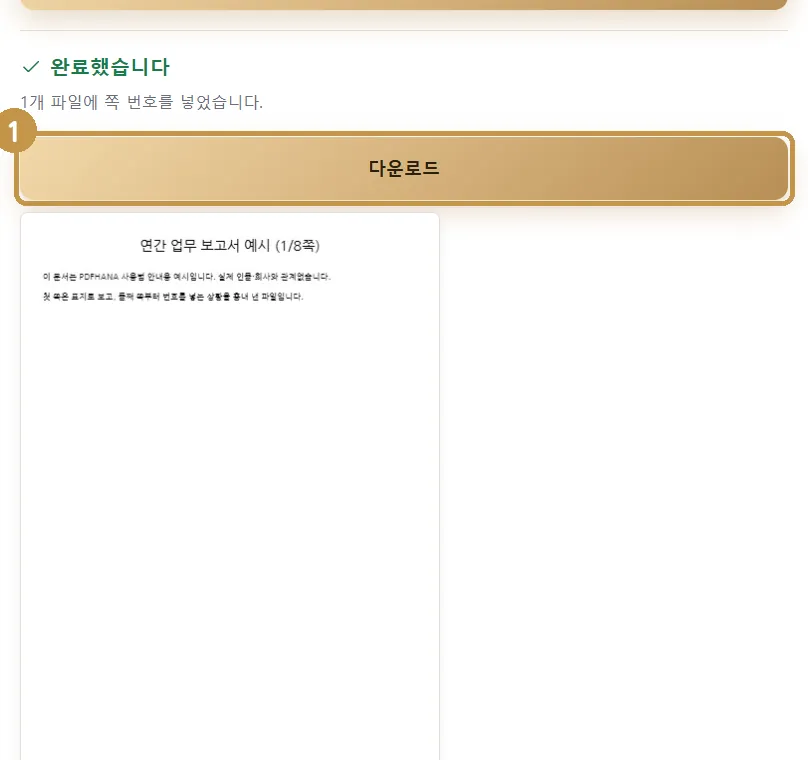
번호를 넣기 전에 PDF를 다듬어 두기
번호는 넣는 순간의 쪽 순서대로 매겨집니다. 그래서 쪽을 빼거나 옮기는 일은 번호보다 먼저 해야 합니다.
빈 쪽과 안내 쪽 빼기
한글이나 워드에서 PDF로 저장하면 끝에 빈 쪽이 하나 붙는 경우가 있습니다. PDF 페이지 삭제로 먼저 빼면 마지막 번호가 실제 쪽 수와 맞습니다.
가로로 누운 쪽 세우기
표가 넓어 가로로 만든 쪽이 섞여 있다면 PDF 회전으로 방향을 정리한 뒤 번호를 넣습니다. 방향이 정리된 쪽에 넣어야 인쇄했을 때 번호가 같은 자리에 모입니다.
용량이 큰 스캔본
스캔본은 번호를 넣어도 크기가 거의 그대로입니다. 시험에서도 75KB 남짓한 졸업증명서 스캔본이 번호를 넣은 뒤 75,040바이트로 거의 같았습니다. 제출 용량을 맞춰야 한다면 번호를 넣은 다음에 압축합니다.
돌린 쪽·크기가 섞인 쪽·스캔본에 넣어 보니
11월 19일에 실제 사이트에서 아래 세 파일에 기본 설정(아래 가운데, 모양 1)으로 번호를 넣고, 받은 파일을 쪽마다 열어 번호가 찍힌 자리를 확인했습니다.
| 넣은 PDF | 쪽 | 결과 |
|---|---|---|
| 쪽마다 0도·90도·180도·270도로 돌려 저장된 PDF | 4쪽 | 네 쪽 모두 화면에 보이는 방향으로 아래 가운데에 똑바로 찍힘 |
| A4 세로·A4 가로·리걸·A5가 섞인 PDF | 4쪽 | 쪽마다 그 쪽 크기의 아래 가운데에 찍힘(가로 A4는 842 폭의 가운데, A5는 420 폭의 가운데) |
| 큰 용량 스캔본 (20.6 MB) | 4쪽 | 종이 질감 위에 번호가 또렷하게 찍힘, 크기는 20,592,740바이트로 거의 그대로 |
번호는 쪽 아래 끝에서 26포인트(약 9mm) 위에 들어갑니다. 스캔본처럼 아래 여백이 넉넉한 파일은 본문과 겹치지 않았습니다. 돌려 저장된 쪽도 받는 사람이 보는 방향으로 맞춰 찍히니, 번호를 넣기 전에 쪽을 바로 세울 필요는 없습니다.
'2쪽 / 총 12쪽'처럼 글자를 붙이면
모양에서 직접 쓰기를 고르면 {n}(쪽 번호)과 {p}(전체 쪽 수)를 넣은 문구를 쓸 수 있습니다. 처음 들어 있는 {n}쪽 / 총 {p}쪽 그대로 12쪽 보고서에 넣었더니 둘째 쪽 아래에 "2쪽 / 총 12쪽"이 찍혔습니다. 대신 파일이 29,339바이트에서 120,078바이트(약 117KB)로 네 배쯤 커졌습니다. 한글이 든 문구는 쪽마다 작은 그림으로 그려 넣기 때문이고, 그래서 이 번호는 PDF 안에서 글자 검색에 잡히지 않습니다. 숫자만 쓰는 1, 1 / 10, - 1 - 모양은 글자로 들어가 검색됩니다.
번호가 엉뚱하게 보일 때
원래 있던 번호와 두 개가 겹친다
워드나 한글에서 이미 번호를 넣어 PDF로 만든 파일에 또 넣으면 번호가 두 개가 됩니다. 원래 번호가 있는 위치를 피해서 위 오른쪽처럼 다른 자리를 고르거나, 원본 문서에서 번호를 빼고 다시 PDF로 만드세요.
본문 글자와 겹친다
번호는 쪽 가장자리에서 약간 안쪽에 들어갑니다. 여백이 거의 없는 포스터나 스캔본은 본문과 겹칠 수 있어 작게(9)를 고르거나 위쪽으로 옮겨 봅니다.
여러 파일을 한 번호로 이어 매기고 싶다
파일마다 번호가 1부터 새로 시작하므로, 이어 매기려면 PDF 합치기로 먼저 한 파일을 만든 다음 번호를 넣습니다. 쪽 순서를 바꿔야 한다면 PDF 정리에서 먼저 옮기세요. 번호를 넣은 뒤 순서를 바꾸면 번호가 뒤섞입니다.
자주 묻는 질문
"1쪽" 같은 글자도 넣을 수 있나요?
모양에서 직접 쓰기를 고르면 됩니다. {n}쪽, Page {n} of {p}처럼 원하는 문구를 40자까지 적습니다. 한글이 든 문구는 그림으로 들어가 파일이 조금 커지고 검색은 안 됩니다. 영문과 숫자만 쓴 문구는 글자로 들어갑니다.
가로로 된 쪽에도 제자리에 찍히나요?
네. 위에서 0도·90도·180도·270도로 돌려 저장된 쪽에 넣어 보니 네 쪽 모두 화면에 보이는 방향의 아래 가운데에 찍혔습니다. 가로로 만든 A4 쪽도 가로 폭의 가운데에 들어갔습니다.
넣은 번호를 다시 지울 수 있나요?
번호는 쪽 위에 글자로 얹힌 상태라 이 도구에서 따로 지우는 기능은 없습니다. 원본 파일이 그대로 남아 있으니 원본에 다시 넣으면 됩니다.
휴대폰에서 넣어도 같은 결과가 나오나요?
휴대폰 브라우저에서도 같은 설정 칸이 나오고 같은 방식으로 번호를 찍습니다. 시험한 12쪽 보고서는 PC에서 0.02초 안에 끝났으니, 휴대폰에서도 수십 쪽 정도는 금방 끝나는 편입니다. 받은 파일은 다운로드 폴더에 저장됩니다.
번호 색을 회사 색에 맞출 수 있나요?
번호 색 칸에서 추천 색을 누르거나 직접 고르기로 원하는 색을 정할 수 있습니다. 미리보기에 바로 반영되니 확인하고 넣으세요.
내 보고서가 어디로 전송되나요?
번호를 찍는 작업은 브라우저 안에서 끝납니다. 보고서 파일이 PDFHANA 서버로 가지 않습니다.
다음에 읽을 글
같은 주제의 짧은 질문과 답은 PDF 글자 수정·양식 작성·서명·OCR, 자주 묻는 질문 7개에 모아 두었습니다.