등본 제출 전 주민등록번호 뒷자리 자동으로 가리는 법 (되살릴 수 없게)
주민등록등본이나 가족관계증명서를 낼 때 주민번호 뒷자리를 가려 달라는 곳이 늘고 있습니다. PDFHANA 주민번호 자동 가리기는 PDF 속 주민등록번호를 찾아 뒷자리를 검게 지우고, 복사해도 원래 숫자가 나오지 않게 저장합니다. 스캔본과 사진 서류도 글자를 읽어 찾습니다. 실제 화면으로 순서와 주의할 점을 정리했습니다.
한눈에 정리
| 항목 | 내용 |
|---|---|
| 쓰는 도구 | 주민번호 자동 가리기, 가리기, 증명서 한 번에 |
| 순서 | 주민번호 자동 가리기 열기 → 가릴 범위 고르기 → 결과를 열어 빠진 곳 확인하기 |
| 비용 | 무료, 회원가입·설치 없음, 횟수 제한 없음 |
| 기기 | 컴퓨터(윈도우·맥), 휴대폰(아이폰·갤럭시) 브라우저 |
| 개인정보 | 파일이 서버로 가지 않고 내 기기 브라우저 안에서 처리 |
| 결과 확인 | 미리보기 확인 후 다운로드, 원본 파일은 그대로 유지 |
주민번호 자동 가리기란?
주민번호 자동 가리기는 PDF 안에서 주민등록번호 모양(앞 6자리-뒤 7자리)을 찾아 뒷자리를 검게 지우는 기능입니다. 등본에 가족 여러 명의 번호가 있어도 한 번에 모두 찾습니다.
중요한 점은 "덮는 것"과 "지우는 것"이 다르다는 것입니다. PDF 편집기에서 검은 네모를 위에 얹기만 하면 네모 밑의 글자가 그대로 남아 있어서, 글자를 끌어 복사하면 번호가 다시 나옵니다. PDFHANA는 가린 쪽을 검은 상자째 그림으로 다시 만들어서 원래 숫자 정보가 파일에 남지 않게 합니다.
이런 분들께 필요해요
회사·학교에 등본을 내는 분
입사 서류나 장학금 신청에서 등본을 받는 곳이 많지만, 뒷자리까지 필요한 경우는 드뭅니다. 뒷자리를 가려 내면 불필요한 개인정보 노출을 줄일 수 있습니다. 개인정보를 꼭 필요한 만큼만 다루는 원칙은 개인정보보호위원회에서도 강조하는 내용입니다.
가족 서류를 대신 내는 분
가족관계증명서에는 가족 모두의 번호가 들어 있습니다. 내 번호뿐 아니라 가족 번호도 한 번에 가려집니다.
사진으로 찍은 서류를 내는 분
PDF에 글자가 없는 스캔본이나 사진도 사진 속 글자를 읽어(OCR) 번호를 찾습니다.
PDFHANA 가리기 기능과 특징
| 구분 | 특징 | 장점 | 권장 대상 |
|---|---|---|---|
| 주민번호 자동 가리기 | 주민·외국인등록번호 자동으로 찾기 | 뒷자리 또는 13자리 전체 선택 | 등본·증명서 제출 |
| 가리기 | 적은 글자, 전화번호, 이메일, 계좌번호 찾기 | 원하는 정보를 함께 지움 | 계약서·명세서 공유 |
| 증명서 한 번에 | 합치기 + 뒷자리 가리기 + 용량 맞추기 | 제출용 파일을 한 번에 | 서류 여러 장을 낼 때 |
뒷자리만, 또는 전체를
기본은 뒷자리 7개만 가립니다. 생년월일까지 감춰야 하면 13자리 전체를 고르면 됩니다.
서류가 밖으로 나가지 않습니다
번호 찾기와 지우기가 모두 브라우저 안에서 이루어집니다. 등본 파일이 어느 서버에도 전송되지 않습니다.
사용 조건과 준비물
준비할 것
- 주민번호가 들어 있는 PDF 파일(등본, 가족관계증명서, 각종 증명서)
- 등본은 정부24에서 발급할 때 PDF로 저장해 두면 가장 정확하게 찾습니다.
미리 알아 두기
- 글자로 된 PDF는 거의 정확하게 찾습니다.
- 사진·스캔본은 글자를 읽어서 찾기 때문에 흐리거나 많이 기울어진 사진은 놓칠 수 있습니다.
- 기울어진 사진에서는 안전하게 번호 전체를 가리기도 합니다.
사용 방법
1단계: 주민번호 자동 가리기 열기
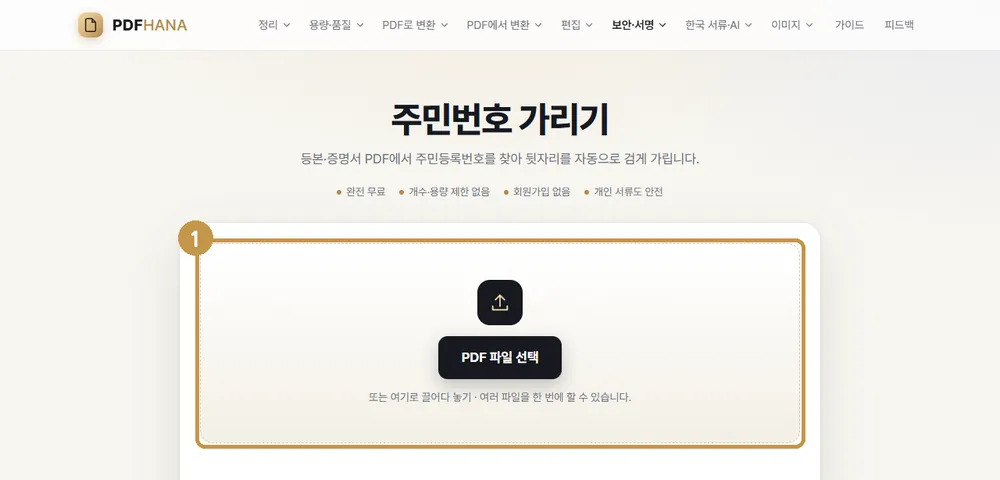
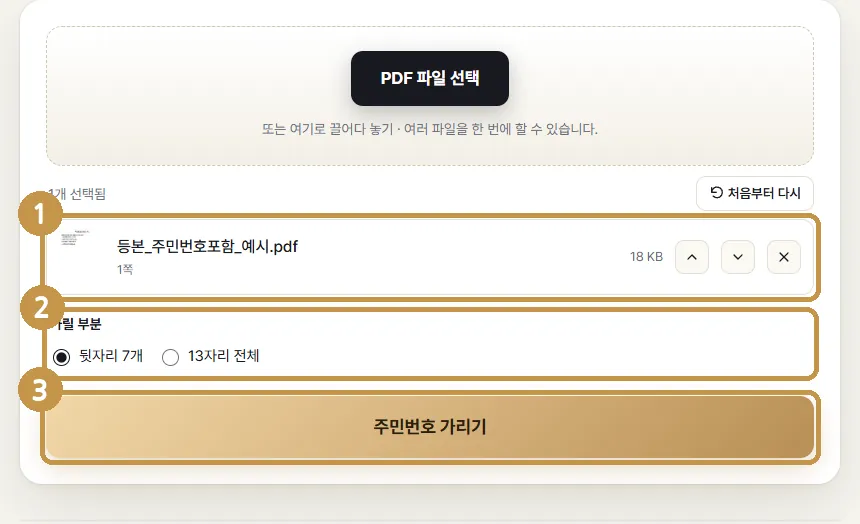
주민번호 자동 가리기 페이지를 열고 등본 PDF를 넣습니다.
2단계: 가릴 범위 고르기
뒷자리 7개와 13자리 전체 중에 고릅니다. 대부분은 뒷자리면 충분합니다.
3단계: 결과를 열어 빠진 곳 확인하기
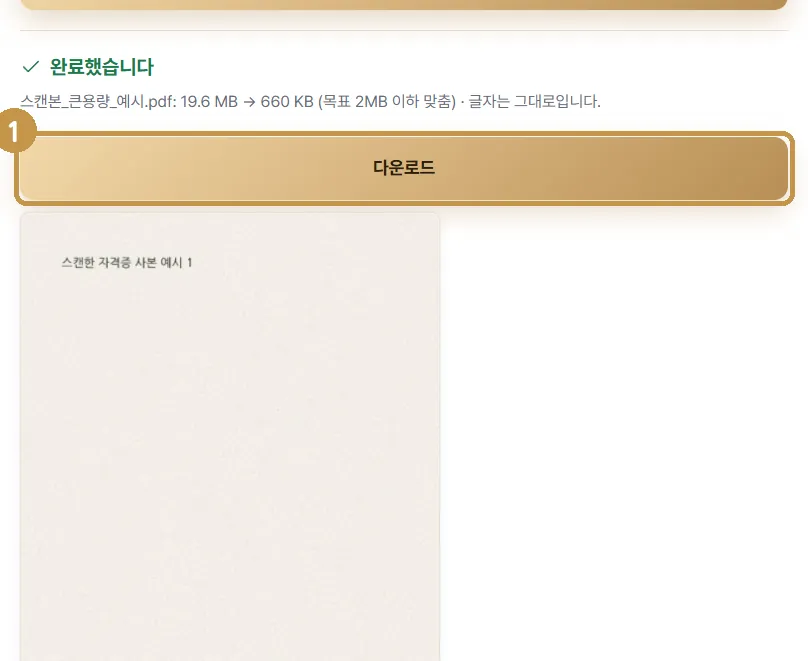
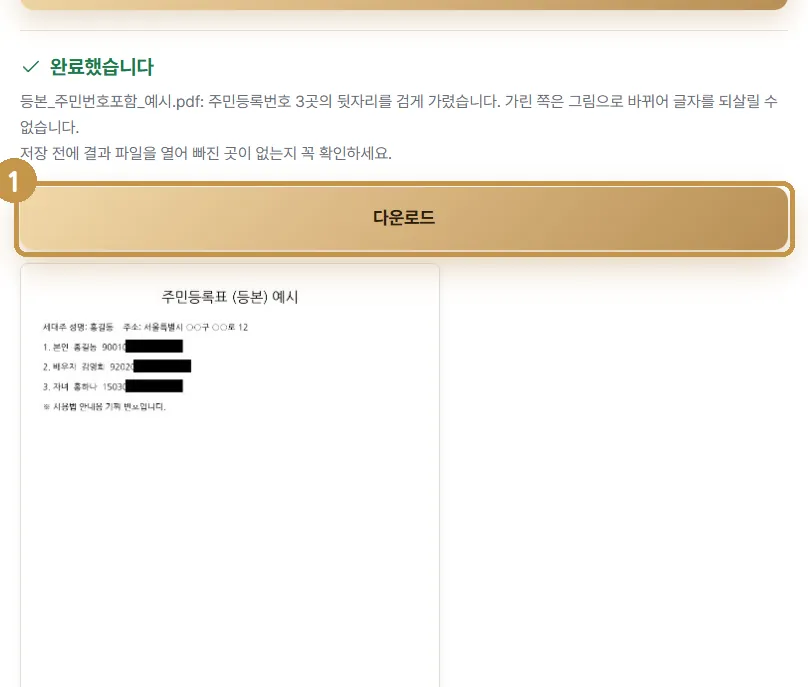
주민번호 가리기를 누르면 몇 곳을 가렸는지 알려 줍니다. 아래 예시는 가족 3명의 뒷자리가 모두 검게 가려진 모습입니다.
꼭 확인하세요
받은 파일을 열어 모든 번호가 가려졌는지 눈으로 한 번 보세요. 특히 사진이나 스캔본은 확인이 필수입니다.
빠진 번호가 있다면
가리기에서 그 번호를 직접 적어 한 번 더 가리면 됩니다.
실제 상황으로 따라 하기
사례 1: 아르바이트 지원에 등본을 내야 할 때
가게에서 등본을 PDF로 보내 달라고 하는데 뒷자리까지 보낼 필요는 없어 보입니다.
- 정부24에서 등본을 PDF로 저장합니다.
- 주민번호 자동 가리기에 넣고 뒷자리 7개를 고릅니다.
- 결과를 열어 가족 번호까지 모두 가려졌는지 확인하고 보냅니다.
사례 2: 사진으로 찍은 가족관계증명서
종이로 받은 증명서를 휴대폰으로 찍었습니다.
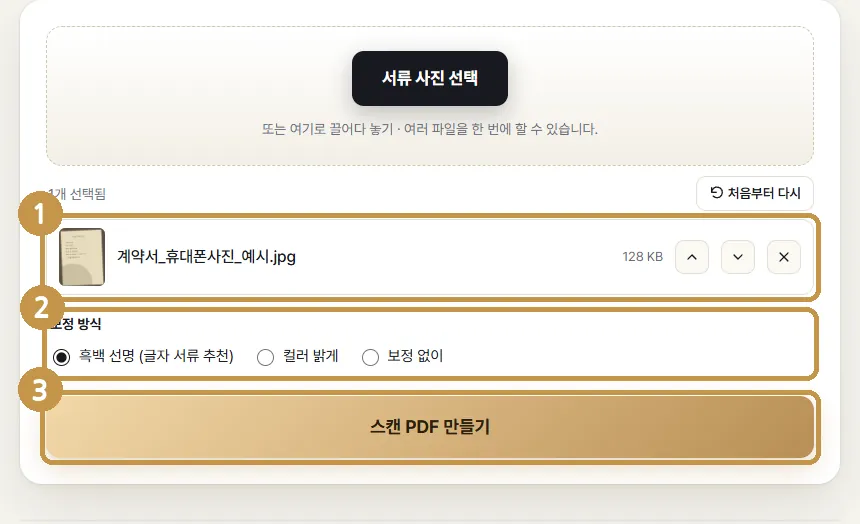
- 사진을 스캔 → PDF로 깔끔한 PDF로 만듭니다.
- 주민번호 자동 가리기에 넣습니다. 글자가 없는 사진이라 글자를 읽어 번호를 찾습니다.
- 결과에서 놓친 번호가 있으면 가리기에 그 번호를 적어 한 번 더 지웁니다.
사진은 밝고 똑바로
사진 속 번호가 흐리면 찾지 못할 수 있습니다. 처음부터 밝고 똑바로 찍는 것이 가장 확실합니다.
사례 3: 회사 인사팀이 직원 서류를 보관할 때
인사팀이 직원들에게 받은 등본을 보관해야 하는데, 보관용으로는 뒷자리가 필요 없습니다. 여러 직원의 등본 PDF를 한꺼번에 넣으면 파일마다 뒷자리를 가린 결과가 나오고 ZIP으로 한 번에 받을 수 있습니다. 원본은 정해진 기간이 지나면 지우고, 가린 파일만 남겨 두면 개인정보를 덜 보관하게 됩니다.
알아 두면 좋은 점
발급할 때부터 뒷자리를 줄이는 방법
등본은 발급할 때 주민번호 뒷자리를 표시할지 고를 수 있는 경우가 있습니다. 제출처가 뒷자리를 요구하지 않는다면 발급 단계에서 줄이는 것도 방법입니다. 이미 받은 서류라면 PDFHANA로 가리면 됩니다.
주민번호 말고도 가려야 할 정보
전화번호·이메일·계좌번호
계약서나 명세서를 남에게 보여 줄 때는 가리기에서 전화번호, 이메일, 계좌번호를 자동으로 찾아 함께 지울 수 있습니다.
이름·주소
가릴 글자를 쉼표로 적으면(예: 홍길동, 서울시 강남구) 그 글자가 나오는 곳을 모두 찾아 지웁니다.
가린 파일을 보낼 때
- 가린 파일 이름에 "가림"을 붙여 원본과 헷갈리지 않게 하세요.
- 원본은 내 기기에만 두고, 보낼 때는 가린 파일만 씁니다.
- 사본이 다른 곳에 쓰이지 않게 워터마크 넣기로 "○○ 제출용"을 함께 찍으면 더 안전합니다.
용어 정리
마스킹
개인정보의 일부를 *나 검은 상자로 가리는 것을 말합니다. 주민번호 뒷자리 가리기가 대표적인 예입니다.
덮어쓰기와 삭제
검은 네모를 위에 얹기만 하는 것은 덮어쓰기, 글자 정보까지 없애는 것은 삭제입니다. 제출용 서류는 삭제 방식이어야 안전합니다.
OCR
사진 속 글자를 읽어 컴퓨터 글자로 바꾸는 기술입니다. 스캔본에서 번호를 찾을 때 씁니다.
자주 막히는 점과 해결
- 번호를 못 찾았다고 나와요: 사진 화질이 낮거나 많이 기울었을 수 있습니다. 밝게 다시 찍거나 PDF 원본으로 넣어 보세요.
- 번호가 아닌 숫자도 가려졌어요: 주민번호와 같은 모양(6자리-7자리)의 다른 번호일 수 있습니다. 제출에 문제가 없는지 확인하세요.
- 가린 뒤 글자 복사가 안 돼요: 가린 쪽은 그림으로 다시 만들기 때문에 정상입니다. 그래야 번호가 되살아나지 않습니다.
- 여러 서류를 한 번에 가리고 합치고 싶어요: 증명서 한 번에를 쓰세요.
자주 묻는 질문
가린 번호를 다시 되살릴 수 있나요?
없습니다. 가린 쪽은 검은 상자째 그림으로 다시 만들어서 파일 안에 원래 숫자 정보가 남지 않습니다.
외국인등록번호도 가려지나요?
됩니다. 주민번호와 같은 형식(앞 6자리-뒤 7자리)이라 같은 방식으로 찾아서 가립니다.
사진으로 찍은 등본도 되나요?
됩니다. 글자가 없는 쪽은 사진 속 글자를 읽어 번호를 찾습니다. 흐리거나 기울게 찍힌 사진은 놓칠 수 있으니 결과를 꼭 열어 확인하세요.
13자리 전체를 가려야 할 때도 있나요?
생년월일까지 알리고 싶지 않다면 13자리 전체를 고르세요. 제출처가 생년월일을 확인해야 하는 경우라면 뒷자리만 가리는 것이 맞습니다.
원본 파일도 바뀌나요?
바뀌지 않습니다. 원본은 그대로 두고 가린 새 파일을 만들어 드립니다.
휴대폰에서도 가릴 수 있나요?
됩니다. 휴대폰 브라우저에서 같은 방법으로 쓸 수 있습니다. 사진 서류는 글자를 읽는 데 시간이 조금 더 걸립니다.
여러 파일을 한 번에 가릴 수 있나요?
됩니다. 여러 PDF를 고르면 파일마다 가린 결과가 만들어지고 ZIP으로 한 번에 받을 수 있습니다.
가린 파일을 다시 열어도 안전한가요?
안전합니다. 가린 자리는 그림으로 바뀌어 저장되어 어떤 뷰어로 열어도 원래 번호가 보이지 않습니다.
마무리
등본을 낼 때 뒷자리까지 그대로 보낼 필요는 없는 경우가 많습니다. 파일을 넣고 버튼 한 번이면 가족 번호까지 모두 가려지고, 다시 되살릴 수도 없습니다. 다만 결과 파일은 꼭 한 번 열어 빠진 곳이 없는지 확인한 뒤 제출하세요.