한글(HWP) 파일 워드로 고쳐 쓰기, 표 깨짐 확인
한글(HWP) 파일을 워드로 바꿨더니 표가 한 칸으로 뭉치거나 표 안 글자가 빠졌을 때 보는 글입니다. 가정통신문, 정부 보도자료, 대학 리포트 양식을 실제로 바꿔 빠진 글자 수와 표 모양을 쟀고, 그 과정에서 찾은 표 칸 글자 빠짐을 고친 전후 숫자도 함께 실었습니다.
HWP 서식을 한글(HWP) → 워드(DOCX)로 바꿨는데 표가 한 칸짜리 상자로 뭉쳐 있거나 표 안 글자가 군데군데 비어 있다면, 변환이 PDF를 한 번 거치는 과정에서 생긴 일일 가능성이 큽니다. 11월 19일에 가정통신문 표에서 다섯 칸 중 세 칸이 통째로 빠지는 것을 찾아 고쳤고, 아래에 고치기 전과 뒤를 실제 파일로 잰 숫자를 적었습니다. 처음 이 글을 쓸 때 시험용 안내문 두 개로 잰 기록도 그대로 남겨 두었습니다.
한글 파일을 워드로 보내야 하는 순간
한글이 없는 컴퓨터에서 HWP를 받는 일은 생각보다 자주 있습니다. 회사 노트북에는 워드만 깔려 있는데 거래처가 HWP 서식을 보냈거나, 맥북으로 과제 양식을 받았거나, 가족이 보낸 안내문의 날짜만 바꿔서 다시 돌려야 하는 경우입니다.
읽기만 하면 된다면 PDF로 바꾸는 쪽이 낫습니다. 이 방법은 내용을 고쳐야 할 때를 위한 것입니다. 날짜를 바꾸고, 이름을 넣고, 문장 하나를 지우는 정도의 수정이 대부분입니다. 그런 일이라면 DOCX만 있으면 충분하고, 워드가 아니어도 DOCX를 여는 프로그램이면 됩니다.
바꾸는 길은 PDF를 한 번 거친다
도구 화면에는 "중간에 PDF를 거쳐 바꿉니다"라는 안내가 뜹니다. HWP를 PDF로 그리고, 그 PDF에서 글줄과 그림과 표를 읽어 DOCX로 다시 짜는 순서입니다. 도구가 글을 한 줄씩 읽어서 문단으로 묶기 때문에, 원본 HWP의 스타일 이름이나 쪽 설정까지 가져오지는 않습니다. 눈에 보이는 모양을 따라 다시 만드는 방식이라고 보면 됩니다.
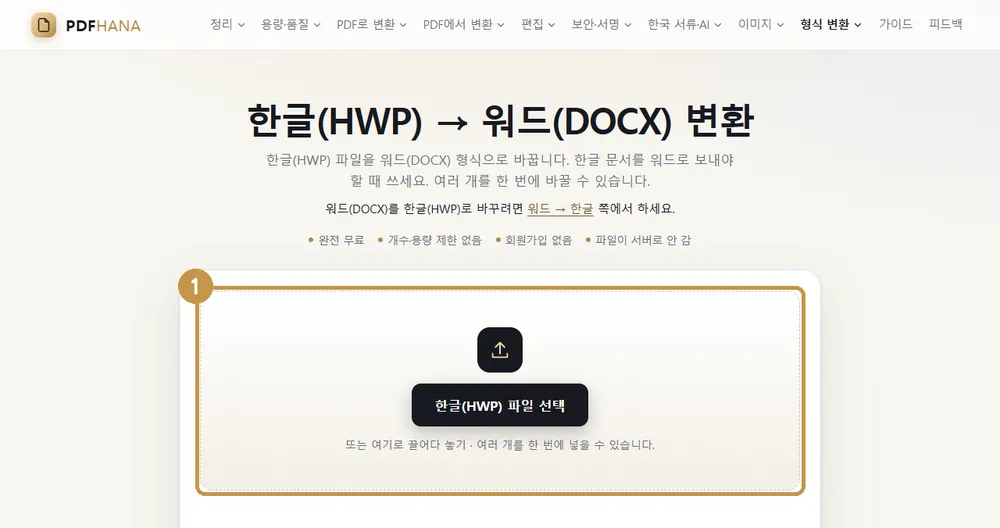
.hwp 파일은 전용 페이지에서
한글(HWP) → 워드(DOCX)를 열고 파일을 넣습니다. 이 페이지는 .hwp만 받습니다. 넣으면 원본이 HWP(한글), 결과가 DOCX(워드)로 이미 골라져 있어서 따로 정할 것이 없습니다.
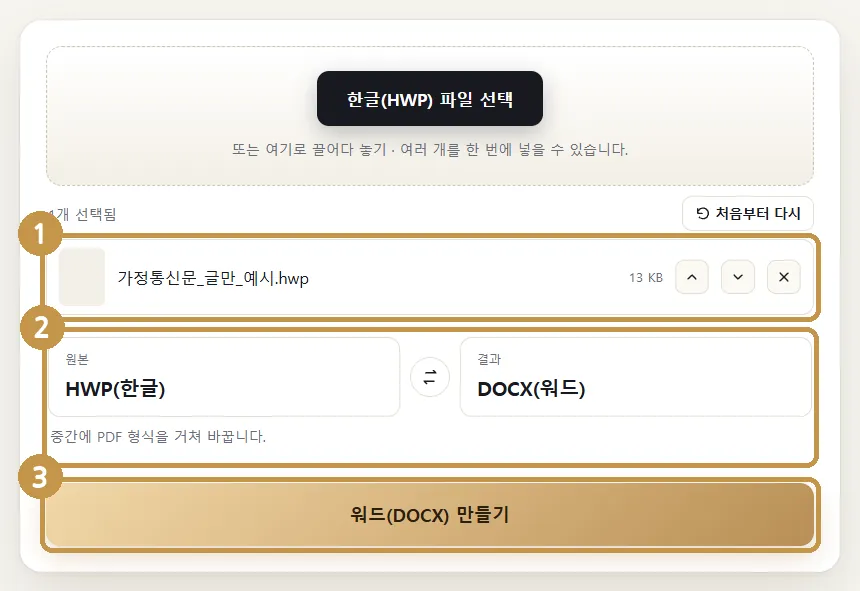
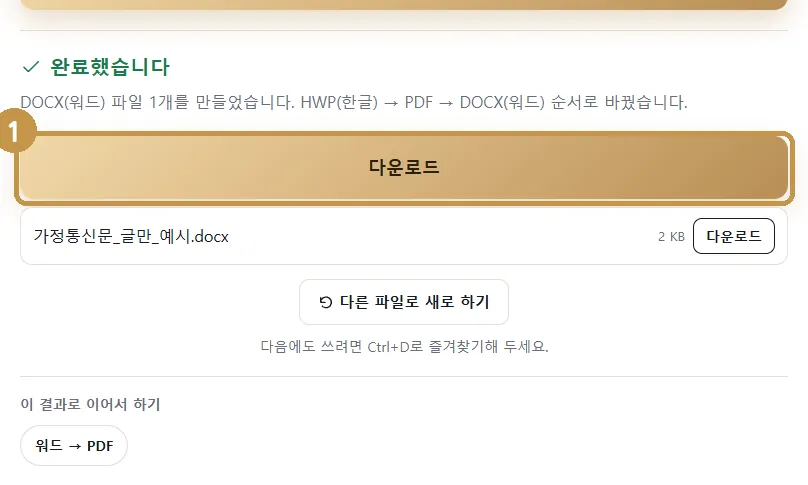
[워드(DOCX) 만들기]를 누르면 쪽마다 진행 표시가 지나가고, 끝나면 받기 버튼이 나옵니다.
.hwpx는 만능 변환기에서
최근 한글에서 저장한 파일은 확장자가 .hwpx일 때가 있습니다. 한글 → 워드 페이지의 파일 선택은 .hwp만 받도록 되어 있어서, .hwpx는 만능 파일 변환에서 넣고 결과 형식으로 DOCX(워드)를 고릅니다. 아래 시험에서 같은 내용의 .hwpx를 이렇게 바꿔 보았고, 결과는 .hwp로 바꾼 것과 같았습니다.
표가 깨지던 원인과 고친 뒤 결과 (11월 19일)
한글(HWP) → PDF는 쪽의 선과 칸 색을 바탕 그림 한 장으로 그리고, 글자는 그 위에 따로 얹습니다. 워드로 짜는 단계는 그 바탕 그림에서 사진처럼 보이는 덩어리를 그림으로 떼어 내는데, 표 테두리가 촘촘한 곳을 사진으로 잘못 보고 그 위 글자를 버리고 있었습니다. 글자가 여럿 얹힌 덩어리는 사진이 아니라 표나 상자로 보도록 고친 뒤, 같은 세 파일을 다시 바꿨습니다. 빠진 글자는 한글 → PDF로 만든 PDF의 글자(공백 제외)와 DOCX의 글자를 하나씩 맞대서 셌습니다.
| 넣은 HWP | 쪽 | 고치기 전 | 고친 뒤 |
|---|---|---|---|
| 가정통신문 예시 (5열 7행 표) | 2 | 887자 중 119자 빠짐, 표는 한 칸짜리 상자 3개, 58,009바이트 | 빠진 글자 0, 5열 7행 표 1개, 39,411바이트, 2.0초 |
| 정부 부처 보도자료 (2018년 과기정통부) | 3 | 1,256자 중 211자 빠짐, 191,997바이트 | 빠진 글자 3, 표 4개, 86,399바이트, 2.6초 |
| 대학 리포트 양식 | 7 | 1,731자 중 43자 빠짐, 165,932바이트 | 32자 차이, 147,738바이트, 3.8초 |
11월 24일에 가정통신문을 다시 바꿔 보니 빠진 글자 0, 5열 7행 표 1개는 그대로였고 크기만 4,389바이트(1.7초)로 줄었습니다. 쪽 바탕에서 떼어 내던 그림 조각이 이제 DOCX에 들어가지 않기 때문입니다.
가정통신문은 고치기 전에 요일·강좌 두 칸만 남고 대상·장소·수강료 칸이 모두 사라졌습니다. 고친 뒤에는 "36,000원", "2층 컴퓨터실"까지 워드 표 칸에 제자리로 들어갔습니다. 리포트 양식의 32자 차이는 쪽마다 위에 찍힌 "리포트 제목 / 전공명" 세 번과 쪽 번호 다섯 개였습니다. 워드에서는 이것이 머리글 한 줄과 쪽 번호 칸으로 바뀌어 들어가 글자 수로만 줄어 보였고, 본문 글자는 빠지지 않았습니다.
PDF → 워드도 같은 단계를 쓰므로, 쪽 전체가 바탕 그림이고 글자가 그 위에 얹힌 PDF를 워드로 바꿀 때도 이 고침이 똑같이 적용됩니다. 위 가정통신문을 한글 → PDF로 만든 파일을 PDF → 워드에 바로 넣어도 5열 7행 표가 나왔습니다.
처음 쓸 때 직접 해 본 변환: 글만 있는 안내문과 표가 든 안내문 (11월 16일)
시험 파일을 만든 방법
한컴오피스가 없는 환경이라 시험용 HWP는 PDFHANA의 PDF → 한글(HWP)로 만들었습니다. 먼저 가짜 안내문 PDF를 두 개 만들었습니다. 이름은 "홍길동", 내용은 "사용법 안내용 예시"라고 적었고 실제 서류는 쓰지 않았습니다.
- 안내문 A: 제목과 문단, 번호 목록 3줄, 2쪽
- 안내문 B: 제목과 문단, 3열 4행 표(강좌·요일·수강료), 3쪽
이 PDF를 HWP로 바꾸고, 그 HWP를 한글 → 워드에 넣었습니다. 한글 프로그램에서 직접 저장한 파일이 아니라는 점은 감안해서 읽어 주세요. 실제 서식은 표 모양이 더 복잡할 수 있습니다.
숫자로 본 결과
| 항목 | 안내문 A(글만, 2쪽) | 안내문 B(표 있음, 3쪽) |
|---|---|---|
| 원본 HWP 크기 | 14,336바이트 | 15,360바이트 |
| 만들어진 DOCX 크기 | 8,326바이트 | 37,682바이트 |
| 바꾸는 데 걸린 시간 | 약 2.0~2.4초 | 약 2.9~3.7초 |
| 원본 글자 수(공백 제외) | 258자 | 539자 |
| DOCX 안의 글자 수 | 258자 | 527자 |
| 글자가 옮겨진 비율 | 100% | 약 97.8% |
| 워드 구역(쪽 단위) | 2개 | 3개 |
| 워드 표 | 없음 | 0개(표 대신 그림 조각 5개) |
걸린 시간은 같은 컴퓨터에서 여러 번 돌려 본 범위입니다. 같은 안내문 A를 화면 크기와 언어 설정이 다른 브라우저에서 다시 돌렸더니 글자 수는 같은 258자인데 DOCX 크기가 14,516바이트로 나왔습니다. 글 조각이 더 잘게 나뉘어 담겼기 때문이고, 내용은 같았습니다. 크기는 환경에 따라 달라질 수 있으니 숫자 하나에 의미를 두지 않아도 됩니다.
안내문 B를 HWPX로 만들어 만능 변환기로 바꾼 결과는 DOCX 37,682바이트, 글자 527자, 구역 3개, 그림 조각 5개로 .hwp 때와 같았습니다. 시간은 4.4초였습니다. 참고로 안내문 B의 HWP를 한글(HWP) → PDF로만 바꾸면 3쪽에 169,285바이트, 0.5초였고 표의 글자도 모두 나왔습니다. 그러니 표 글자가 빠진 것은 HWP를 읽는 단계가 아니라 PDF에서 워드로 짜는 단계에서 생긴 일입니다.
표가 있는 쪽에서 빠진 글자
글만 있는 안내문 A는 258자가 하나도 빠지지 않았습니다. 문제는 안내문 B의 표였습니다. 원래 표는 이렇습니다.
| 강좌 | 요일 | 수강료 |
|---|---|---|
| 컴퓨터 기초 | 화 | 30,000원 |
| 독서 논술 | 목 | 25,000원 |
| 보드게임 | 금 | 20,000원 |
DOCX를 열어 그 자리의 글을 읽으면 다음처럼 나왔습니다.
- 첫 줄: "강좌강료" (요일 칸이 통째로 없고 "수강료"가 "강료"로)
- 둘째 줄: "컴퓨터0,000원" (기초, 화, 숫자 3이 빠짐)
- 셋째 줄: "독서 논5,000원" (술, 목, 숫자 2가 빠짐)
- 넷째 줄: "보드게임0,000원" (금, 숫자 2가 빠짐)
표는 워드 표가 아니라 그림 조각과 글 조각이 섞인 상태로 들어왔습니다. 글자 12개가 사라진 것이고, 표 바깥 문단은 모두 그대로였습니다. 위에 적은 11월 19일 고침이 바로 이 증상을 잡은 것입니다. 그래도 표가 있는 문서는 변환하고 나서 표만큼은 직접 확인하세요.
변환 직후 열어 볼 곳
DOCX를 받으면 편집 모드로 바꾸기 전에 다음 순서로 훑어보세요. 글만 있는 문서라면 1번과 2번이면 충분합니다.
1. 쪽 수와 쪽 나뉘는 자리
변환기는 PDF의 쪽 하나를 워드의 구역 하나로 만듭니다. 안내문 A는 2쪽에 구역 2개, B는 3쪽에 구역 3개였습니다. HWP에서 쪽이 끊기던 자리가 워드에서도 같은 자리에서 끊긴다는 뜻입니다. 대신 쪽마다 구역이 따로 있으니, 글을 많이 늘려야 하는 문서는 워드에서 구역 나누기를 확인하고 필요하면 지운 뒤 이어서 씁니다.
2. 날짜·금액·이름 같은 숫자 줄
고치려고 바꾸는 문서는 보통 숫자와 이름이 핵심입니다. 날짜, 금액, 연락처, 계좌번호 줄은 원본 HWP 화면과 나란히 놓고 한 글자씩 맞춰 봅니다. 아래 표 시험에서 빠진 글자에도 숫자가 여럿 있었습니다. 원본은 한글(HWP) → PDF로 만든 PDF를 옆에 띄워 놓고 대조하면 편합니다.
3. 표가 있다면 표부터
표는 칸 수와 글자 수가 맞는지 봅니다. 위 시험처럼 열이 하나 통째로 없어질 수 있습니다. 표가 중요한 서식이라면 DOCX의 표를 믿지 말고 처음부터 워드에서 표를 새로 그리는 편이 빠릅니다.
4. 머리글·바닥글과 쪽 번호
쪽마다 같은 자리에 반복되는 줄은 워드의 머리글·바닥글로 옮기려는 동작이 도구에 들어 있습니다. 다만 안내문 B처럼 "(1/3쪽)", "(2/3쪽)"처럼 쪽마다 글이 다른 줄은 본문에 그대로 남았고 DOCX에 머리글·바닥글 파일은 만들어지지 않았습니다. 쪽 번호를 자동으로 넣고 싶으면 워드에서 삽입 메뉴로 직접 넣으세요.
5. 글꼴
도구는 보이는 글자 크기와 굵기, 색을 따라 만듭니다. 받은 DOCX를 열어 글꼴이 마음에 들지 않으면 전체를 선택해 한 번에 바꾸면 됩니다. 글꼴을 바꾸면 줄 바꿈 위치가 달라져 쪽 끝 문장이 밀릴 수 있으니, 바꾼 뒤 쪽 수를 한 번 더 봅니다.
표가 깨졌을 때 건지는 방법
원본 PDF를 옆에 두고 표만 새로 입력하기
가장 확실한 방법입니다. 한글(HWP) → PDF로 같은 파일의 PDF를 하나 더 받아 한쪽 화면에 띄우고, 워드에서 삽입 → 표로 같은 칸 수의 표를 만든 뒤 칸마다 입력합니다. 시험한 표는 3열 4행, 칸이 12개뿐이라 손으로 치는 편이 빨랐을 크기입니다. 칸이 많은 표라면 PDF 화면에서 글을 복사해 붙이는 편이 낫습니다.
깨진 자리만 지우고 나머지는 그대로 쓰기
지울 범위
표 바깥의 문단은 전부 살아 있었으니, 깨진 표 조각만 지우고 그 자리에 새 표를 넣으면 됩니다. 문서 전체를 처음부터 치는 것보다 훨씬 적게 일합니다.
워드로 바꾸지 않는 편이 나은 경우
- 읽기만 하면 되는 문서: 한글(HWP) → PDF가 표와 줄 간격을 더 정확히 남깁니다. 위 시험에서 표 글자도 모두 나왔습니다.
- 표가 중심인 서식: 표를 새로 그릴 일이 많다면 변환 결과를 고치는 것보다 서식을 보고 처음부터 워드로 만드는 편이 나을 수 있습니다.
- 상대가 반드시 HWP로 달라고 하는 경우: 워드로 고친 파일을 다시 HWP로 만들 수는 있지만, 여러 번 바꿀수록 모양이 처음과 멀어집니다. 마지막 제출 형식이 HWP라면 한글이 있는 곳에서 마무리하는 것이 안전합니다.
보도자료 한글 파일 10개를 한 번에 워드로
앞의 두 시험은 직접 만든 안내문이었습니다. 남이 만든 한글 파일도 되는지 보려고 11월 25일에 정책브리핑(korea.kr)에 공개된 2019~2022년 보도자료 HWP 10개(49KB~1.1MB, 모두 3.4MB)를 한 번에 넣었습니다.
| 구분 | PC 크롬 | 휴대폰(갤럭시 화면) |
|---|---|---|
| 바뀐 파일 | 10개 모두 | 10개 모두 |
| 도구 쪽을 열고 ZIP을 받을 때까지 | 46.3초 | 45.2초 |
| 받은 DOCX 크기 | 7KB~239KB | 같음 |
파일이 여러 개라 결과는 [전체 한 번에 받기(ZIP)]로 받았습니다. 받은 워드 파일 10개를 열어 세어 보니 표 120개, 그림 71장, 글자 89,207자가 들어 있었습니다. 표가 가장 많은 파일은 표 42개에 글자가 5만 5천 자를 넘었는데, 이것도 다른 파일과 같이 끝까지 바뀌었습니다. 이번에는 개수와 글자 수만 셌고, 표 칸 모양이 한글 화면과 똑같은지는 이 PC에 한글 프로그램이 없어 맞춰 보지 못했습니다.
자주 묻는 질문
한글 프로그램이 없어도 되나요?
네. 브라우저만 있으면 됩니다. 이 시험도 한글이 없는 환경에서 했습니다. 변환은 파일을 고른 기기 안에서 돌아가므로 문서가 따로 올라가지 않습니다.
여러 파일을 한 번에 바꿀 수 있나요?
파일 선택은 여러 개를 받습니다. 시험은 파일마다 따로 돌려서 하나씩 재었기 때문에, 여러 개를 넣었을 때의 시간은 재지 않았습니다.
암호가 걸린 HWP도 되나요?
시험하지 않았습니다. 암호나 손상 때문에 열리지 않는 파일은 보낸 사람에게 암호를 풀어 다시 받아야 한다고 봐야 합니다.
글이 안 나오고 그림만 들어 있는 HWP는요?
글줄을 읽어서 문단으로 만드는 방식이라, 글자가 그림으로만 박힌 문서는 워드에서도 그림으로 남을 가능성이 큽니다. 이 경우는 시험하지 않았습니다. PDF로 만든 뒤 OCR로 글자를 읽히는 쪽을 먼저 보세요.
PDF가 이미 있으면 어떻게 하나요?
HWP를 거칠 필요가 없습니다. PDF → 워드로 바로 DOCX를 만들면 같은 변환 엔진이 한 단계 덜 돕니다.
다음에 읽을 글
같은 주제의 짧은 질문과 답은 PDF 워드·한글·엑셀·PPT 변환, 자주 묻는 질문 6개에 모아 두었습니다.