파일 형식 변환 jpg 바꾸는 법 hwp
확장자만 고쳐 쓰면 왜 안 열리는지, 어떤 형식끼리 서로 바꿀 수 있는지, 바꾸면 용량이 늘어나는 쪽과 줄어드는 쪽이 어디인지를 정리했습니다. PDFHANA 만능 파일 변환기에 가짜 샘플을 넣어 JPG→PNG, PNG→WEBP, CSV→엑셀, 마크다운→워드·PDF, WAV→MP3 등 열세 번을 실제로 바꿔 원본과 결과의 용량, 쪽수, 걸린 시간을 재고, 안 되는 조합이 어떻게 안내되는지도 확인했습니다.
파일 형식 바꾸는 법 총정리
받은 파일이 열리지 않거나, 올리려는 곳에서 "이 형식은 안 받습니다"라고 하면 형식을 바꿔야 합니다. 이때 가장 먼저 떠오르는 방법이 파일 이름 뒤의 글자를 고치는 것인데, 대부분은 이 방법으로 해결되지 않습니다. 이 글은 만능 파일 변환에 가짜 샘플 파일을 넣고 열세 번 바꿔 본 기록과, 그 결과에서 정리한 기준입니다. 어떤 방향으로 바꾸면 용량이 커지고 어떤 방향이 줄어드는지, 안 되는 조합은 어떻게 안내되는지도 함께 적었습니다.
열세 번의 결과를 한 표로 줄이면 이렇습니다.
| 하고 싶은 일 | 방향 | 이번에 잰 결과 |
|---|---|---|
| 사진을 편집용으로 쓰기 | JPG → PNG | 257,621B → 2,560,196B (약 9.9배) |
| 웹에 올릴 사진 줄이기 | JPG → WEBP | 화질 90에서 66%, 화질 65에서 11% |
| 글자 캡처 줄이기 | PNG → WEBP | 295,333B → 148,924B (절반) |
| 엑셀에서 열기 | CSV → 엑셀 | 300명 명단이 그대로 301행 |
| 녹음 파일 줄이기 | WAV → MP3 | 3,528,044B → 266,274B |
이름만 바꾼 파일이 열리지 않는 까닭
사진.png를 사진.jpg로 이름만 바꿔 저장하면 겉모습만 JPG입니다. 파일 안쪽의 데이터는 여전히 PNG 방식으로 적혀 있습니다. 프로그램에 따라 내용을 들여다보고 알아서 열어 주기도 하지만, 올리는 사이트는 안쪽까지 검사하고 거절하는 일이 많습니다. 형식을 바꾸면 안쪽 데이터를 새 방식으로 다시 써 넣습니다.
끝 글자만 다른 같은 형식
예외가 있습니다. 인터넷에서 저장한 사진이 .jfif로 받아지는 경우가 그렇습니다. JFIF는 JPG와 같은 형식이고 끝 글자만 다릅니다. JFIF → JPG에 .jfif 샘플을 넣으니 3밀리초 만에 끝났고, 용량은 257,621B 그대로였습니다. 화면에는 ".jfif 파일과 .jpg 파일은 같은 형식이라 내용은 그대로 두고 끝 글자만 바꿨습니다"라는 안내가 떴습니다. 만능 변환기에서는 JFIF를 처음부터 JPG로 알아봐서 결과 목록에 JPG가 따로 나오지 않습니다. 이름만 바꿔도 되는 경우는 이런 쌍뿐입니다.
같은 형식은 목록에 없습니다
PNG 파일을 넣으면 결과 목록에 PNG가 나오지 않습니다. 같은 형식으로 다시 저장할 일이 없어서 그사이 파일이 망가질 걱정도 없습니다.
서로 바꿀 수 있는 형식의 범위
변환기는 형식을 일곱 갈래(이미지, 문서, 표·데이터, 오디오, 동영상, 압축, 글꼴)로 나눕니다. 코드에 적힌 규칙은 이렇습니다.
- 이미지는 이미지끼리, 그리고 PDF·워드·파워포인트·한글 문서로 바꿀 수 있습니다. GIF는 동영상으로도 갑니다.
- 문서는 문서끼리, 이미지로도 바꿀 수 있습니다. 표로는 PDF·HTML·TXT에서만 갑니다.
- 표는 표끼리, 문서와 이미지로 바꿀 수 있습니다.
- 동영상은 동영상, 소리, GIF로 바꿀 수 있습니다.
- 소리는 소리끼리만 바뀝니다.
- 압축과 글꼴은 같은 분류 안에서만 바뀝니다.
그래서 PNG를 넣으면 결과 목록에 [이미지]와 [문서] 두 갈래만 보입니다. 엑셀이나 MP3는 목록에 나오지 않습니다.
바로 안 되면 중간을 거칩니다
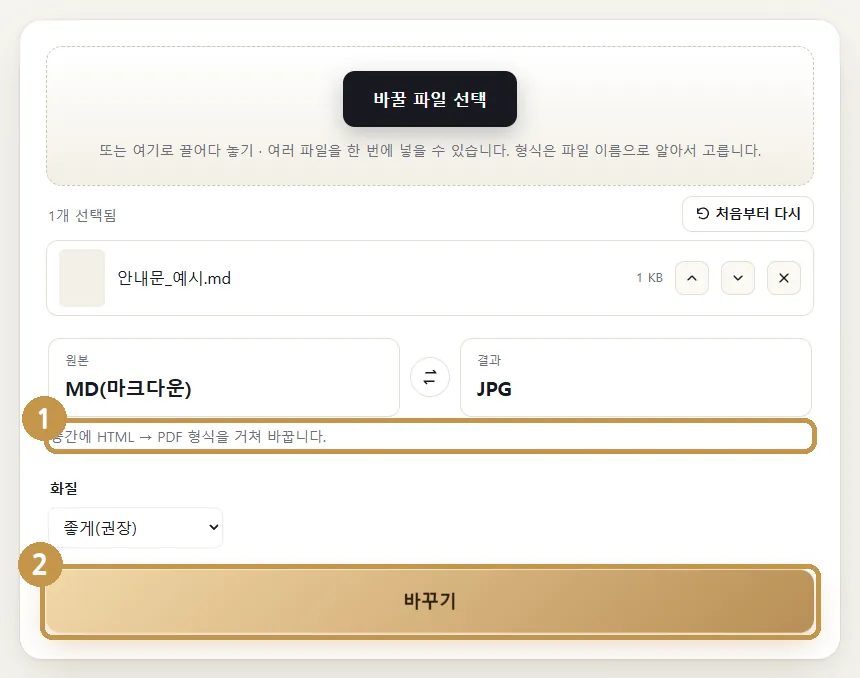
두 형식 사이에 바로 가는 길이 없으면 중간 형식을 거칩니다. 마크다운(MD) 파일을 JPG로 바꿀 때는 마크다운 → HTML → PDF → JPG 순서로 바뀌었고, 화면에도 "중간에 HTML → PDF 형식을 거쳐 바꿉니다"라고 미리 알려 줍니다. 몇 단계를 거치는지 보고 시작할 수 있습니다.
화면에서 하는 세 가지 선택
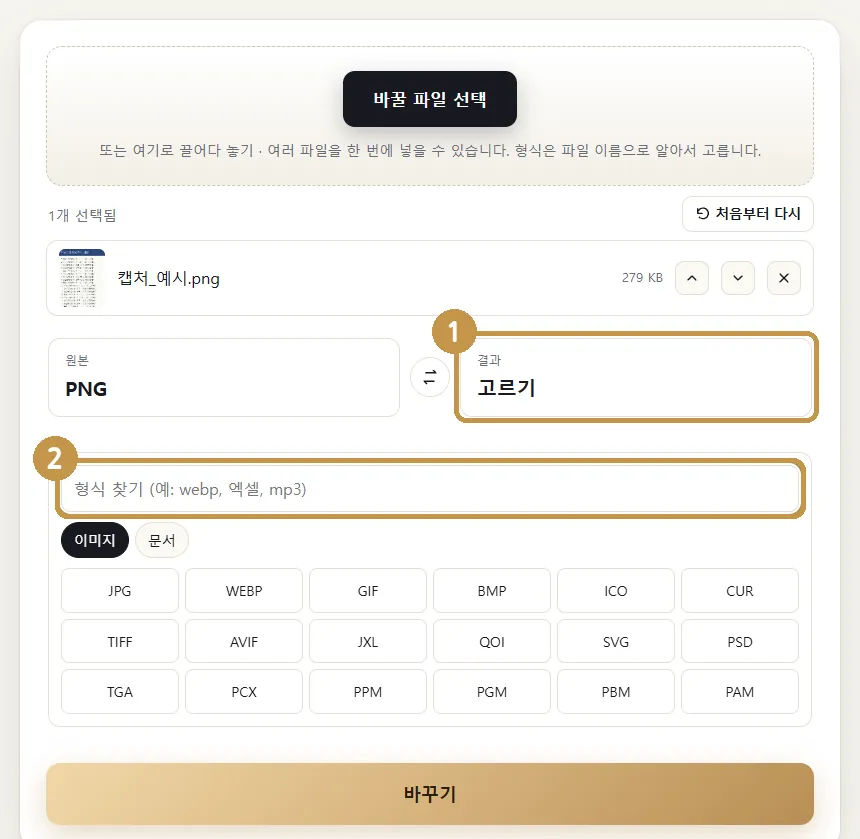
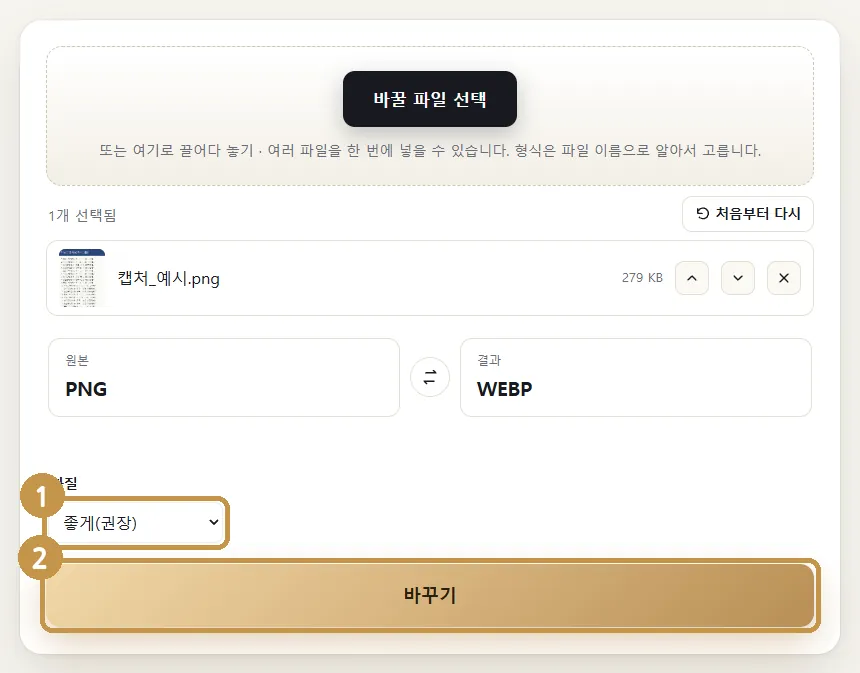
- [바꿀 파일 선택]을 누르거나 파일을 끌어다 놓습니다. 원본 형식은 파일 이름 끝 글자로 자동 선택됩니다.
- [결과] 칸을 눌러 바꿀 형식을 고릅니다. 검색창에
webp,엑셀,mp3처럼 적어도 찾아 줍니다. - [바꾸기]를 누릅니다.
JPG·WEBP·AVIF처럼 화질을 낮춰 용량을 줄이는 형식을 고르면 화질 선택 칸이 나타납니다. 처음 값은 "좋게(권장)"입니다.
중간 형식을 거치는 조합은 형식을 고르는 순간 안내 문장이 뜹니다.
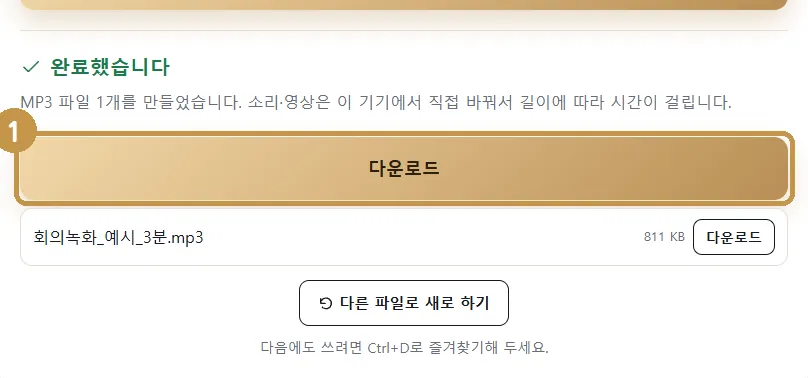
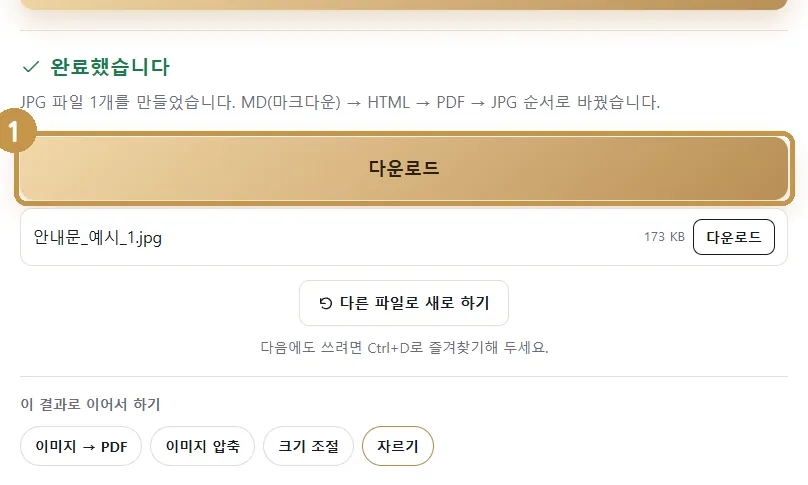
끝나면 파일별 [다운로드]와 전체를 받는 단추가 나옵니다. 여러 개를 한꺼번에 넣었다면 한 번에 받을 수 있습니다.
파일은 서버로 올라가지 않고 지금 쓰는 브라우저 안에서 바뀝니다.
직접 해 본 변환 열세 번의 기록
만능 변환기에 가짜 샘플을 넣고 하나씩 바꿔 보았습니다. 사진은 직접 만든 합성 이미지(1600×1200)이고, 캡처는 글자가 빽빽한 1080×1920 화면, 표는 홍길동 등 예시 이름 300행짜리 CSV입니다. 소리는 20초짜리 합성 WAV입니다. 모두 "사용법 안내용 예시"라고 적어 둔 가짜 파일입니다. 걸린 시간은 이 글을 쓴 PC에서 잰 값이라 기기마다 달라지고, 소리·영상은 처음 한 번 변환 엔진을 받는 시간이 따로 듭니다. 실제 사진은 내용에 따라 용량이 많이 달라질 수 있어서 경향으로만 읽어 주세요.
그림 쪽
| 원본 | 결과 | 원본 용량 | 결과 용량 | 걸린 시간 |
|---|---|---|---|---|
| 사진 JPG | PNG | 257,621B | 2,560,196B | 96ms |
| 사진 JPG | WEBP(화질 90) | 257,621B | 169,562B | 185ms |
| 사진 JPG | WEBP(화질 65) | 257,621B | 28,790B | 139ms |
| 캡처 PNG | JPG(화질 90) | 295,333B | 323,831B | 44ms |
| 캡처 PNG | WEBP(화질 90) | 295,333B | 148,924B | 159ms |
| 캡처 PNG | AVIF(화질 90) | 295,333B | 118,520B | 1,059ms |
사진을 PNG로 바꾸면 10배 가까이 커졌다
JPG는 눈에 덜 띄는 정보를 버려서 작아진 파일이고, PNG는 버리지 않고 모든 점을 그대로 적는 형식입니다. 이미 줄어든 JPG를 PNG로 바꾸면 버려진 정보가 돌아오지는 않으면서 기록 방식만 바뀌어 용량만 약 9.9배가 됩니다. 편집 프로그램에서 다시 저장해도 화질이 더 나빠지지 않게 하려는 경우가 아니라면 사진은 JPG나 WEBP로 두는 편이 낫습니다.
글자 캡처는 JPG가 오히려 커졌다
캡처 PNG를 JPG(화질 90)로 바꾸니 295,333B가 323,831B로 약 9.7% 늘었습니다. 글자처럼 선이 선명한 그림은 JPG 방식에 잘 맞지 않아서입니다. 같은 캡처를 WEBP로 바꾸면 절반 수준(148,924B), AVIF는 약 40%(118,520B)였습니다. AVIF는 1초 남짓 걸려 그림 여섯 번 중 가장 느렸습니다. 용량을 줄이는 목적이면 글자 캡처는 JPG보다 WEBP가 낫다는 것을 이 샘플에서 확인했습니다.
화질 단계의 차이가 크다
같은 사진을 WEBP 화질 90으로 바꾸면 66%, 65로 바꾸면 11%였습니다. 어디까지 줄여도 보기에 괜찮은지는 사진마다 달라서, 결과를 열어 보고 정하는 수밖에 없습니다. 파일 하나만 용량을 맞춰야 한다면 이미지 압축의 목표 용량 기능이 더 직접적입니다.
문서와 표 쪽
| 원본 | 결과 | 원본 용량 | 결과 용량 | 결과 확인 |
|---|---|---|---|---|
| 명단 CSV(300명) | 엑셀 | 12,744B | 29,612B | 301행(제목 줄 포함) |
| 안내문 마크다운 | 워드 | 1,466B | 8,216B | 표와 "홍길동" 글자 확인 |
| 안내문 마크다운 | 1,466B | 52,114B | 1쪽, 923ms | |
| 안내문 마크다운 | JPG | 1,466B | 174,225B | 1240×1753, 1,017ms |
| 메모 TXT(80줄) | 1,760B | 77,758B | 3쪽, 728ms |
용량이 커져도 이상한 일이 아니다
CSV가 엑셀이 되자 12,744B가 29,612B로 2.3배가 됐습니다. 엑셀 파일은 안쪽에 서식과 구조 정보를 담은 묶음 파일이라 글자만 있는 CSV보다 크게 나옵니다. 1,466B짜리 마크다운이 52,114B짜리 PDF가 된 것도 같은 경우입니다. 쪽 모양과 한글 글자를 그리는 정보가 파일에 새로 들어가기 때문으로 보입니다. 문서·표 쪽은 커지는 쪽이 정상 범위로 보입니다.
표와 한글은 살아 있었다
마크다운에 넣은 표는 워드 파일 안에서도 표로 남았고 한글 글자도 깨지지 않았습니다. CSV는 300행이 모두 들어갔고 이름과 부서의 한글도 그대로였습니다. 다만 이번 샘플은 단순한 구조여서, 병합 칸이나 서식이 복잡한 실제 문서는 결과를 직접 열어서 확인해야 합니다.
한 단계 더 거치면 파일이 둘로 늘 수 있다
마크다운 → JPG는 PDF를 거치기 때문에 쪽마다 사진 한 장이 만들어지고 파일 이름 끝에 쪽 번호(_1)가 붙습니다. 이번에는 1쪽짜리라 안내문_예시_1.jpg 하나만 나왔지만, 쪽수가 많으면 파일도 그만큼 나옵니다.
소리 쪽
20초짜리 WAV(3,528,044B)를 MP3로 바꾸니 266,274B가 되어 약 7.5%로 줄었습니다. 걸린 시간은 717ms였고, 이 값에는 변환 엔진을 받는 시간이 들어 있지 않습니다. 처음 쓰는 기기에서는 엔진(약 32MB)을 먼저 받습니다.
안 되는 조합은 어떻게 안내되나
일부러 안 되는 조합을 고르려고 해 보았습니다. 지금은 바꿀 수 있는 결과만 목록에 보이고, 안 되는 조합은 아예 나오지 않습니다. 20초짜리 WAV를 넣으니 결과 목록에는 MP3, OGG, OPUS, M4A, AAC, FLAC, WMA, AIFF, AC3, WEBA, MKA 11개만 떴고 워드나 엑셀은 고를 수 없었습니다. 원본 형식을 바꾸면 거기에 맞지 않는 결과 칸은 비워집니다.
상황별로 어떤 방향을 고를까
위 결과를 상황에 대 보면 이렇습니다.
- 카톡·관공서 사이트에 사진이 안 올라간다: WEBP나 JFIF라면 JPG로 바꿉니다. 아이폰 사진(HEIC)이면 HEIC → JPG가 따로 있습니다.
- 웹사이트·블로그 사진을 가볍게 하고 싶다: PNG나 JPG를 WEBP로 바꿉니다. 글자가 있는 그림은 PNG → WEBP가 JPG보다 작게 나왔습니다.
- 은행·쇼핑몰에서 받은 CSV가 엑셀에서 깨진다: CSV → 엑셀(XLSX)로 바꾸면 한글이 그대로 열렸습니다.
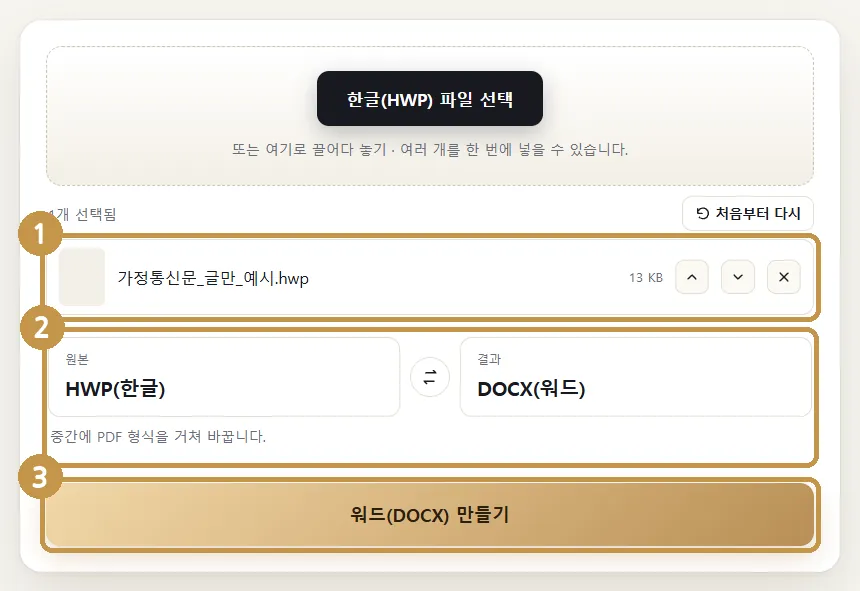
- 한글(HWP) 문서를 워드로 고쳐야 한다: 한글(HWP) → 워드(DOCX)를 씁니다.
- 영상에서 소리만 필요하다: MP4 → MP3가 있습니다.
- PDF를 고쳐 쓰고 싶다: PDF → 워드 전용 화면이 있습니다.
전용 화면이 있는 조합은 그쪽의 설명과 옵션이 그 변환에 맞춰져 있습니다. 전용 화면이 없는 조합은 만능 변환기에서 찾으면 됩니다.
변환하기 전에 알아 둘 한계
변환기에 적혀 있는 제한도 정리합니다.
- HEIC, AMR, CAF, VOB는 열 수만 있고, 이 형식으로 저장하는 것은 안 됩니다. 이 형식 파일을 다른 형식으로 바꾸는 것은 됩니다.
- WOFF2 글꼴, 7Z·RAR 압축, 옛 워드·파워포인트(.doc·.ppt)는 아직 없습니다.
- JPG·WEBP·AVIF 그림과 MP3·AAC 소리는 용량을 줄이려고 정보를 버리는 형식입니다. 이 형식으로 저장하면 아주 조금 화질이 줄어듭니다.
- 파워포인트의 애니메이션·소리·동영상은 PDF에 담을 수 없습니다.
- 긴 동영상은 휴대폰 메모리가 모자랄 수 있어 컴퓨터를 권합니다.
자주 묻는 질문
확장자만 바꿔도 되는 경우는 언제인가요?
JPG와 JFIF처럼 같은 형식인데 끝 글자만 다른 경우뿐입니다. JFIF → JPG가 이 경우를 알아보고 내용은 두고 이름만 바꿔 줍니다.
바꾸면 화질이 떨어지나요?
저장하는 쪽 형식이 JPG·WEBP·AVIF처럼 정보를 줄이는 방식이면 조금 줄어듭니다. PNG, TIFF, WAV, FLAC으로 저장하거나 동영상의 담는 형식만 바꿀 때는 원본 그대로 옮깁니다.
파일 여러 개를 한 번에 바꿀 수 있나요?
됩니다. 여러 개를 넣고 한 번에 바꾼 뒤 한 개씩 받거나 ZIP으로 한꺼번에 받을 수 있습니다.
내 파일이 서버로 올라가나요?
올라가지 않습니다. 그림·문서·표는 브라우저 안에서 바뀌고, 동영상과 소리도 이 기기 안에서 바뀝니다.
휴대폰에서도 되나요?
됩니다. 다만 긴 동영상은 컴퓨터에서 하는 것이 안전합니다.
다음에 읽을 글
같은 주제의 짧은 질문과 답은 PDF 워드·한글·엑셀·PPT 변환, 자주 묻는 질문 6개에 모아 두었습니다.