신청서 PDF에 입력칸 만들어 보내기
한글이나 워드에서 만든 신청서를 PDF로 바꾸면 받는 사람이 글자를 칠 곳이 없어 프린트해서 손으로 쓰게 됩니다. PDFHANA 입력칸 만들기로 가짜 동아리 가입 신청서에 글칸 2개, 체크박스 4개, 여러 줄 글칸 1개를 놓고 저장해 걸린 시간과 용량 변화, 칸 이름이 겹칠 때와 스캔본에서의 결과까지 직접 확인했습니다. 설문지, 동의서, 접수 서식을 만들어 돌리는 분께 맞는 순서입니다.
신청서를 PDF로 보내면 받은 사람은 프린트해서 펜으로 쓰고 다시 스캔하는 일이 흔합니다. 칸 하나하나가 눌러서 칠 수 있는 입력칸이면 이 과정이 없어집니다. PDF 입력칸 만들기로 가짜 동아리 가입 신청서에 칸을 직접 놓아 보고, 처리 시간과 용량, 이름이 겹치는 경우까지 확인한 기록입니다.
프린트 없이 받고 싶은 서식 한 장
동아리 총무를 맡았다고 해 봅시다. 가입 신청서를 한글 파일로 만들어 PDF로 저장해 단톡방에 올렸더니 답이 이렇게 돌아옵니다. "프린트가 없는데 어떻게 쓰죠?" 일부는 사진 위에 메모 앱으로 글자를 얹어 보내고, 일부는 손글씨를 찍어 보냅니다. 글씨 크기와 위치가 제각각이라 명단으로 옮기는 일은 총무 몫이 됩니다.
PDF 안에 입력칸이 있으면 받는 사람은 크롬이나 엣지에서 파일을 열고 칸을 눌러 바로 칩니다. 체크박스는 눌러서 체크합니다. 만드는 쪽이 할 일은 칸을 놓을 자리를 정하는 것 하나입니다.
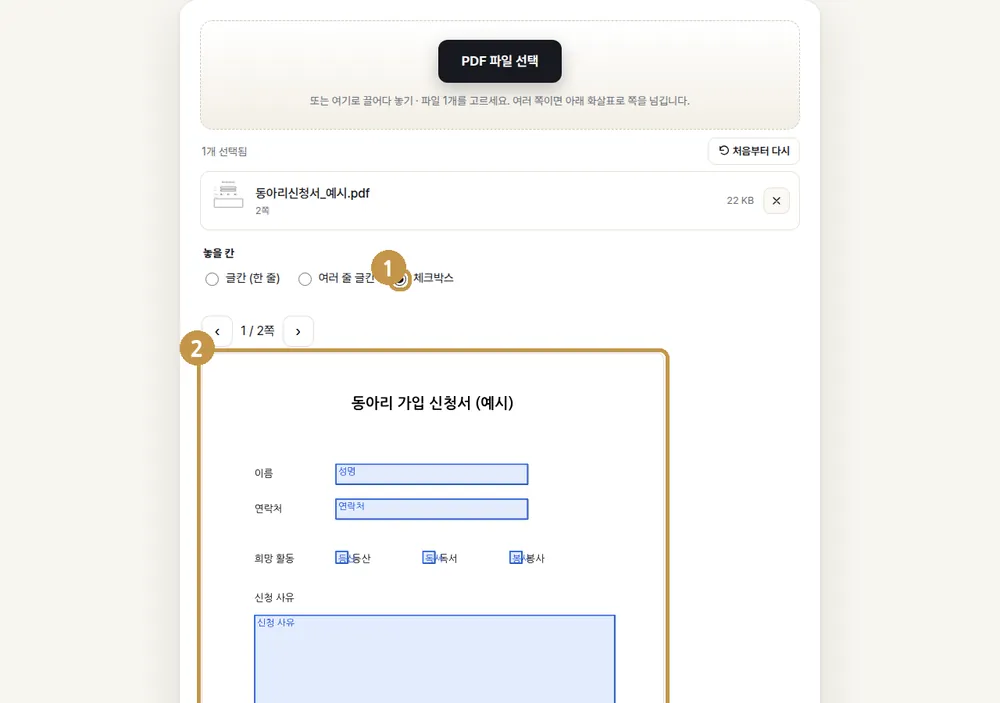
이 글에서는 아래 서식을 예로 씁니다. 이름과 연락처 칸, 희망 활동 체크 세 개, 신청 사유를 길게 쓰는 칸이 1쪽에 있고, 2쪽에는 개인정보 동의 체크가 있는 두 쪽짜리입니다.
이 도구가 하는 일과 하지 않는 일
쪽 위에서 끌어서 칸을 놓으면 PDF에 입력칸(양식 필드)이 더해져 저장됩니다. 쓸 수 있는 칸은 세 종류입니다.
| 칸 종류 | 쓰임 | 그냥 눌렀을 때 크기 |
|---|---|---|
| 글칸(한 줄) | 이름, 연락처, 학번 | 가로 160 × 세로 20 |
| 여러 줄 글칸 | 신청 사유, 건의 사항 | 가로 160 × 세로 60 |
| 체크박스 | 동의, 선택 항목 | 14 × 14 정사각형 |
크기는 PDF의 단위(포인트)이고, 칸을 끌어서 만들면 끈 크기 그대로 정해집니다. 체크박스는 끌어도 정사각형으로 맞춰집니다.
반대로 이 도구는 글자를 채워 넣는 도구가 아닙니다. 놓은 칸은 비어 있는 채로 저장되고, 채우는 일은 받은 사람이 PDF 뷰어에서 하거나 PDF 양식 채우기로 합니다. 이미 있는 글 위에 글자를 얹고 싶다면 PDF 편집이 맞습니다.
칸 놓는 순서: 서식 한 장으로 따라 하기
파일을 올리면 쪽이 바로 나타납니다
PDF 파일을 고르면 아래에 놓을 칸 종류를 고르는 곳과 첫 쪽 그림이 나옵니다.
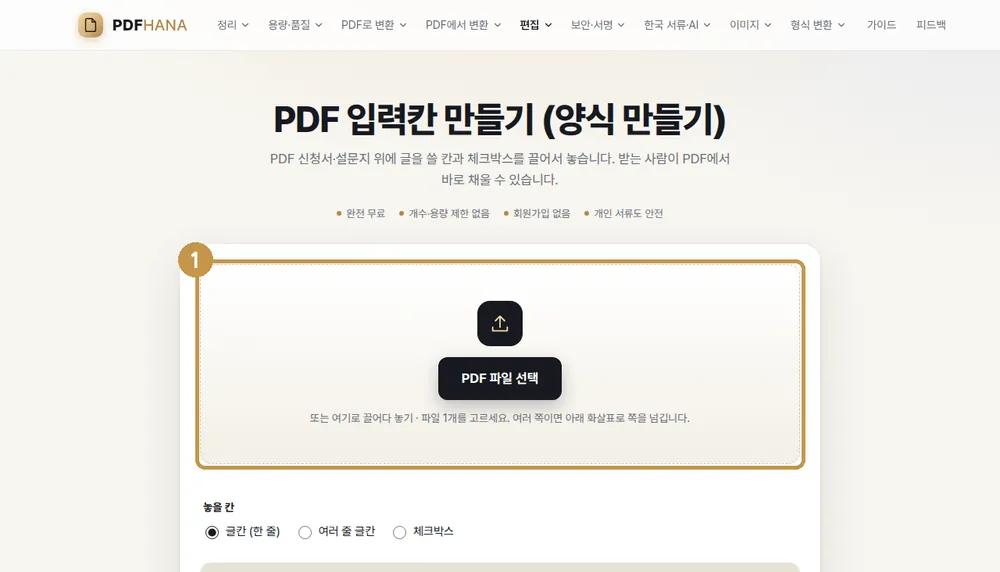
종류를 고르고 쪽 위에서 끕니다
이름 칸 위에서는 글칸을 고른 뒤 비어 있는 상자의 왼쪽 위에서 오른쪽 아래까지 끕니다. 희망 활동 세 곳은 체크박스를 고르고 작은 네모 위에서 끕니다. 2쪽에 놓을 칸이 있으면 쪽 위의 화살표로 넘긴 뒤 같은 방법으로 놓습니다. 놓은 칸은 푸른 상자로 보입니다.
칸 이름을 알아보기 쉽게 고칩니다
쪽 아래 목록에 칸마다 이름 입력란이 있습니다. 기본 이름은 "글칸1", "체크박스2" 같은 번호라서 "성명", "연락처", "등산"처럼 고쳐 두면 나중에 채운 내용을 정리하기 편합니다. 잘못 놓은 칸은 목록의 ✕로 뺍니다.
저장해서 열어 봅니다
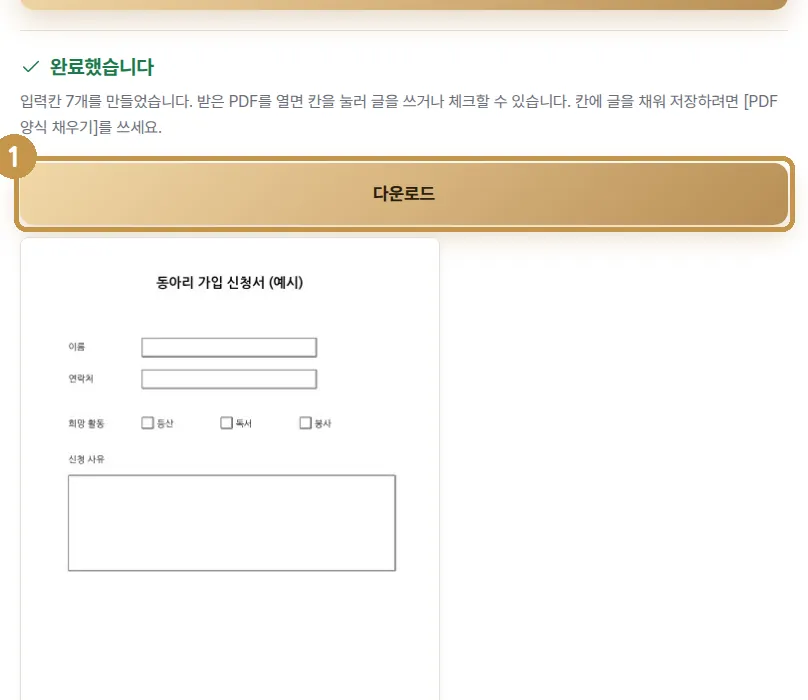
[입력칸 넣어 저장]을 누르면 원래 이름 뒤에 "_양식"이 붙은 PDF가 만들어집니다. 받은 파일을 열어 칸을 눌러 봅니다.
한 번 저장한 파일에 칸을 더하고 싶을 때
저장한 "_양식.pdf"를 다시 올리면 그 위에 칸을 더 놓을 수 있습니다. 기존 칸은 그대로 두고 새 칸만 더해집니다.
직접 해 본 기록: 칸 7개를 놓고 저장하기
가짜 서류만 써서 네 번 돌려 보았습니다. 서버로 보내지 않고 브라우저 안에서 처리되므로 시간은 이 환경에서 잰 값이고, 기기에 따라 다를 수 있습니다.
| 번호 | 입력 파일 | 놓은 칸 | 원본 크기 | 결과 크기 | 걸린 시간 | 결과 확인 |
|---|---|---|---|---|---|---|
| 1 | 글자 PDF 2쪽(동아리 신청서) | 글칸 2, 체크 4, 여러 줄 1 (7개) | 23,008바이트 | 29,576바이트 | 72ms | 쪽수 2, 칸 7개, 종류 맞음 |
| 2 | 그림만 있는 스캔본 1쪽 | 글칸 2, 체크 3, 여러 줄 1 (6개) | 30,175바이트 | 36,843바이트 | 65ms | 쪽수 1, 칸 6개 |
| 3 | 1번 결과에 칸 1개 더 | 글칸 1 | 29,576바이트 | 30,290바이트 | 89ms | 칸 8개, 새 칸 이름 "글칸1_2" |
| 4 | 글자 PDF, 칸 이름을 둘 다 "1.성명"으로 | 글칸 2 | 23,008바이트 | 23,007바이트 | 49ms | 칸 이름 "1·성명", "1·성명_2" |
PDF 안의 칸 목록은 파이썬 pypdf로 읽어 확인했습니다. 1번 결과는 글칸 2개, 체크박스 4개, 여러 줄 글칸 1개로 모두 놓은 대로 만들어졌습니다.
칸 자리는 얼마나 정확한가
1번 결과에서 칸 위치를 PDF 좌표로 읽어 내가 놓으려던 자리와 비교했습니다. 첫 글칸은 목표가 왼쪽 172.5, 아래 674.0이었는데 결과는 왼쪽 172.1, 아래 674.1이었습니다. 체크박스 세 개는 목표 x가 각각 172.5, 285.0, 397.5였고 결과는 172.1, 284.7, 397.3이었습니다. 차이가 1포인트(약 0.35mm) 안팎이라 서식의 네모 칸 안에 들어갑니다.
용량은 칸 수에 비례하지 않고 기본값이 먼저 얹힙니다
1번은 6,568바이트, 2번은 6,668바이트가 늘었고, 이미 칸이 있는 파일에 한 칸을 더한 3번은 714바이트가 늘었습니다. 칸마다 쓰는 용량보다 양식 구조 자체가 처음 한 번 더해지는 몫이 큽니다. 어느 경우든 몇 KB 단위라 메일 첨부에 문제가 되지 않습니다.
스캔본에도 칸이 놓입니다
2번은 글자가 하나도 없는 그림 PDF입니다. 그래도 칸은 쪽 위에 얹혀 6개가 만들어졌습니다. 종이 서식을 스캔해서 쓰는 경우에도 쓸 수 있다는 뜻입니다. 다만 스캔이 비뚤게 되었다면 칸도 비뚤게 보이니, 먼저 쪽 회전으로 바로잡아 두는 편이 낫습니다.
같은 이름을 쓰면 어떻게 되는가
3번에서 이미 "글칸1"이 있는 파일에 기본 이름의 칸을 하나 더 놓으니 새 칸이 "글칸1_2"로 저장되었습니다. 기존 칸은 지워지지 않고 새 칸4번은 칸 이름에 점을 넣은 경우입니다. 점이 들어간 이름은 PDF 안에서 하위 칸을 뜻해서, 이 도구는 점을 가운뎃점(·)으로 바꿔 "1·성명"으로 저장합니다. 같은 이름을 한 번 더 쓴 둘째 칸은 "1·성명_2"가 됐습니다. 처음 잴 때는 둘째 칸만 "1.성명_2"로 점이 남아 PDF 안에 "1"이라는 묶음 칸이 하나 더 생겼는데, 11월 24일에 고친 뒤 다른 글자 PDF로 다시 해 보니 칸 목록에 "1·성명"과 "1·성명_2" 두 개만 있었습니다. 그래도 이름이 겹치면 받는 사람이 어느 칸인지 헷갈리니 칸마다 다른 이름을 지어 주세요.을 서로 다르게 지으세요.
만든 뒤 확인하는 두 가지
다른 도구에서도 칸으로 읽히는가
1번 결과를 PDF 양식 채우기에 올려 보니 "입력칸 7개"로 인식되어 글칸1, 글칸2, 체크박스1~3, 여러 줄 글칸1, 체크박스4가 목록에 나왔습니다. 칸 이름을 바꾸지 않은 채 저장했으므로 기본 이름이 그대로 보입니다. 이름을 "성명"처럼 지어 두면 이 목록도 알아보기 쉽습니다.
받는 사람 쪽 열기
저장된 PDF는 크롬, 엣지, 아크로뱃, 한컴 PDF 같은 프로그램에서 칸을 누르면 바로 쓸 수 있다고 도구 안내에 적혀 있습니다. 이 글에서 내가 확인한 것은 칸 목록 읽기와 PDFHANA 양식 채우기에서의 인식까지입니다. 받는 사람이 쓰는 프로그램은 다양하니, 보내기 전에 본인 기기에서 한 번 열어 칸이 눌리는지 확인하세요.
놓기 전에 정해 두면 편한 것들
한 줄 칸은 서식의 네모 칸 높이에 맞추고, 길게 쓸 칸은 처음부터 여러 줄 글칸으로 놓으세요. 체크박스는 서식에 그려진 네모보다 약간 크게 놓으면 눌러야 할 곳이 넓어집니다.
체크 항목이 많으면 첫 칸을 놓고 다음 칸은 같은 크기로 눌러서 놓는 식으로 반복합니다. 끌지 않고 그냥 누르면 기본 크기가 나오므로, 같은 크기의 체크박스를 줄지어 놓을 때는 누르기만 해도 됩니다.
여러 쪽 서식이라면 쪽마다 필요한 칸이 다릅니다. 동의 체크는 마지막 쪽에만 두고 그 외 칸은 앞쪽에 두는 식으로 놓고, 저장하기 전에 목록에서 "1쪽 · 글칸", "2쪽 · 체크박스"로 쪽 번호가 맞는지 보세요.
칸이 안 놓일 때 확인할 것
| 증상 | 확인할 것 |
|---|---|
| 끌어도 칸이 생기지 않는다 | 파일이 올라가 쪽 그림이 보이는지, 칸 종류를 골랐는지 확인합니다. 아주 작게 끌면 기본 크기로 놓입니다. |
| 저장을 눌렀더니 칸을 놓으라는 안내가 나온다 | 칸이 하나도 없는 상태에서는 저장되지 않습니다. 쪽 위에서 하나 이상 놓습니다. |
| 비밀번호가 걸린 PDF가 올라가지 않는다 | 먼저 암호 풀기로 푼 파일을 씁니다. |
| 칸이 서식 칸에서 어긋나 있다 | 놓은 칸을 목록에서 ✕로 빼고 다시 놓습니다. 위치를 옮기는 기능은 없습니다. |
자주 묻는 질문
원래 있던 입력칸이 사라지나요?
사라지지 않습니다. 앞의 3번처럼 기존 칸은 그대로 있고 새 칸만 더해집니다.
칸에 쓴 글자를 한꺼번에 모을 수 있나요?
이 도구는 칸을 만드는 데까지만 합니다. 채워진 PDF 여러 개에서 내용을 모으는 기능은 없으니, 응답이 많은 설문은 따로 정리할 방법이 필요합니다. 칸 이름을 정해 두면 칸을 구분하는 데는 도움이 됩니다.
잘못 놓은 칸의 크기만 고칠 수 있나요?
크기나 위치를 바꾸는 기능은 없습니다. 목록에서 ✕로 빼고 다시 놓으세요. 칸 이름은 목록에서 언제든 고칠 수 있습니다.
파일이 서버에 저장되나요?
아니요. 파일은 인터넷으로 전송되지 않고 지금 쓰는 브라우저 안에서만 처리됩니다. 처리가 끝나면 내 기기에만 남습니다.
다음에 읽을 글
같은 주제의 짧은 질문과 답은 PDF 글자 수정·양식 작성·서명·OCR, 자주 묻는 질문 7개에 모아 두었습니다.